-
正负折线图凸显数据趋势变化
正负折线图通常使用在多组数据进行对比的情景下,如销售数据增长与减少,观影人数哪个时间段比较集中等等,它可以非常直观的展示数据与数据的比拟,这样就能一眼查看到不同时间段的数据值,通过折线的形式展现出来。这是数据可视化软件非常常用的一款组件功能。
接下来就由我来讲述一下智能可视化平台所打造的大屏中“正负折线图”组件的适用场景以及组件的功能,其中每年支出与收入情况就用了正负折线图进行展示。
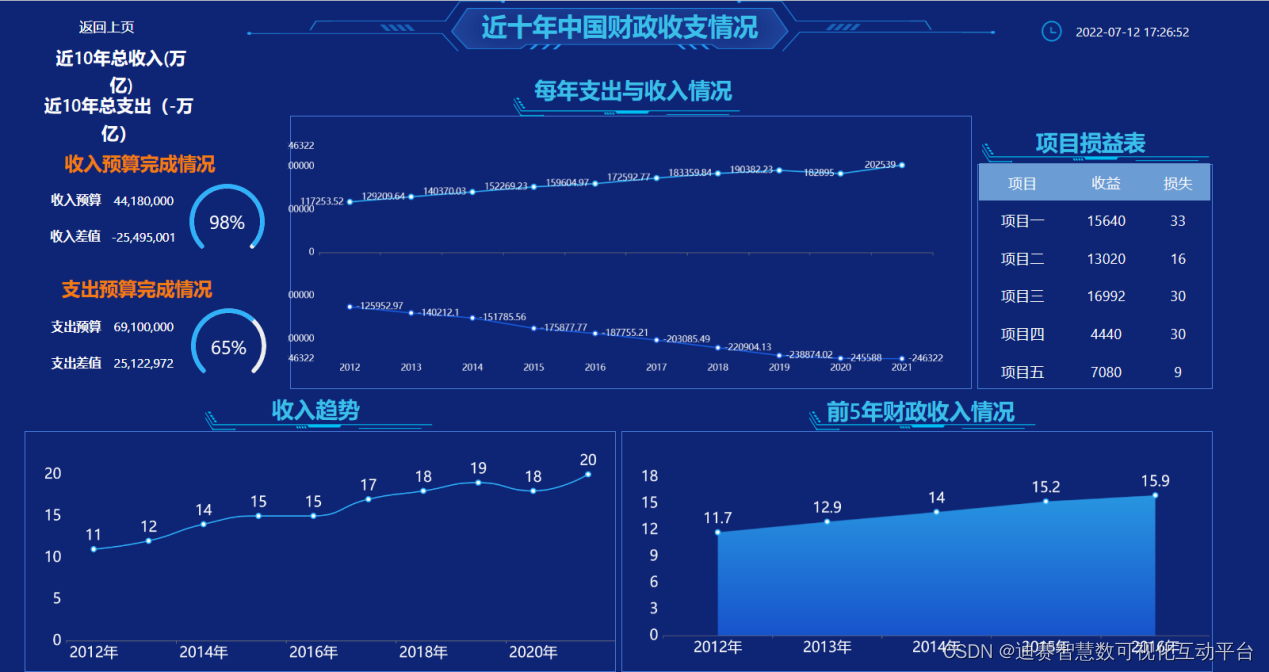
这次主要围绕组件的使用场景以及适用场景做讲解,这部分在工作中的可视化数据报表是非常受用的。
正负折线图是属于折线图的分类,我们展开折线图可以找到正负折线图,点击或者拖拽即可将组件添加至大屏中。
正负折线图的默认效果如下图所示,可以看到正负折线图支持很多个性化设置。
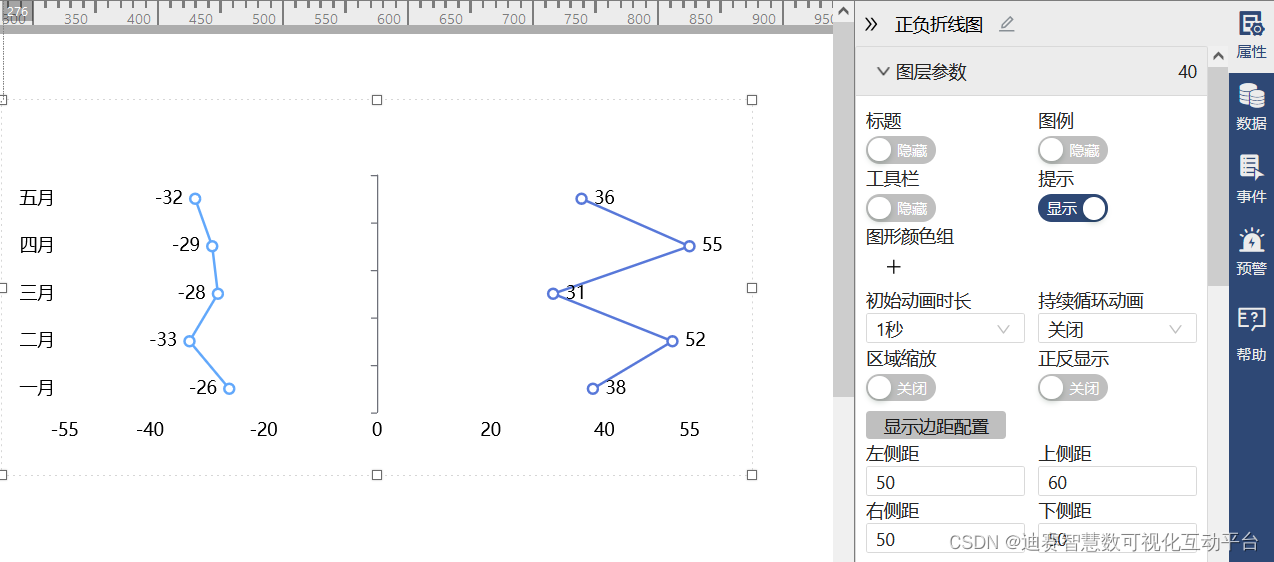
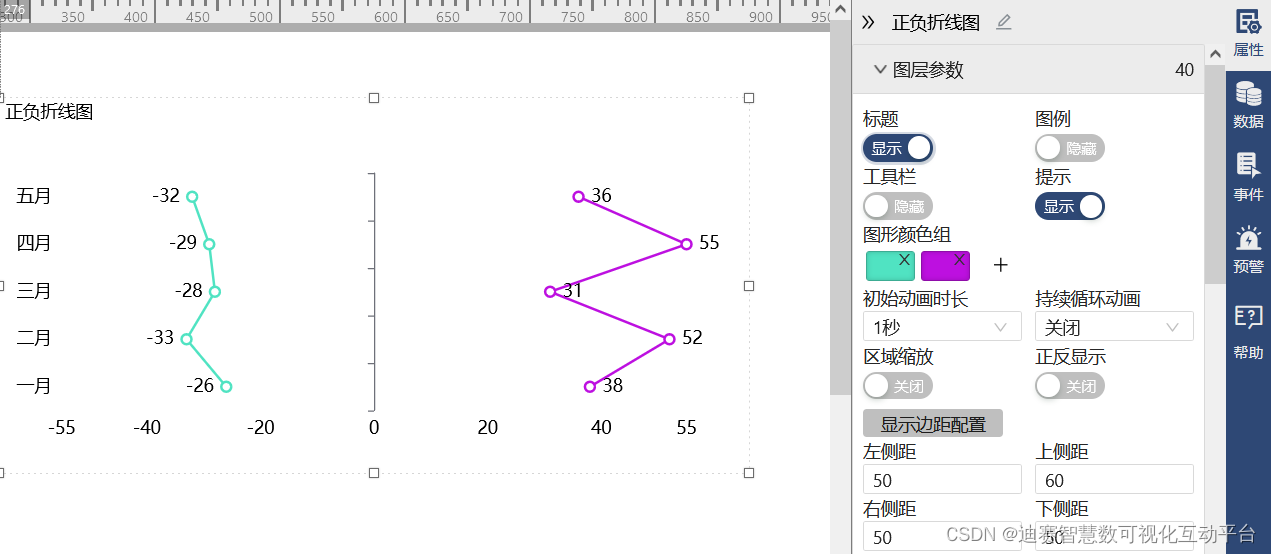
当在使用该组件时,想让每一个数据集都有自己的特征,这时候我们可以是指图形颜色组来添加不同的颜色以达到不同数据之间的区分,这样也便于数据的观察,监测。
点击图形颜色组的”+”号添加不同的颜色,想正反两条折线有不同的颜色。
设置的效果如下图所示:
当需要动态展示数据时,可以打开正负折线图的动画状态,其中动画时长可以根据实际设置,速度也可以选择快或慢等。

原始默认的XY轴是打开了的,如上图自动显示月份等数据,如关闭即不出现XY轴上的数据。如下图
XY轴互换是把折线视觉平铺开来,个人感觉这个设置更一目了然。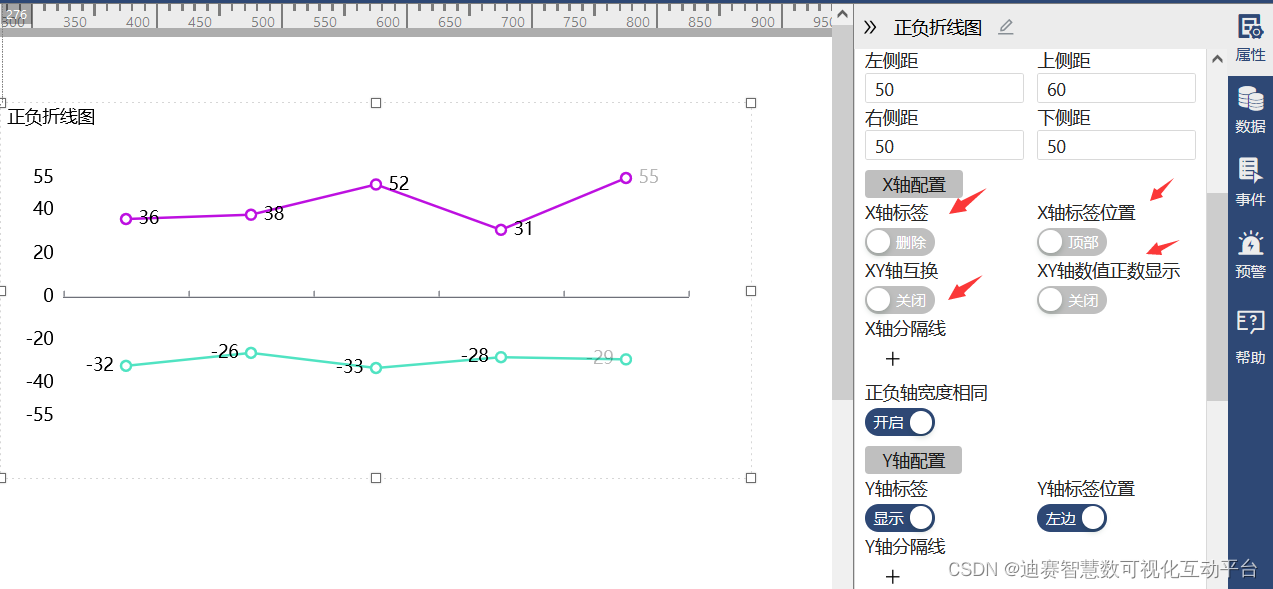
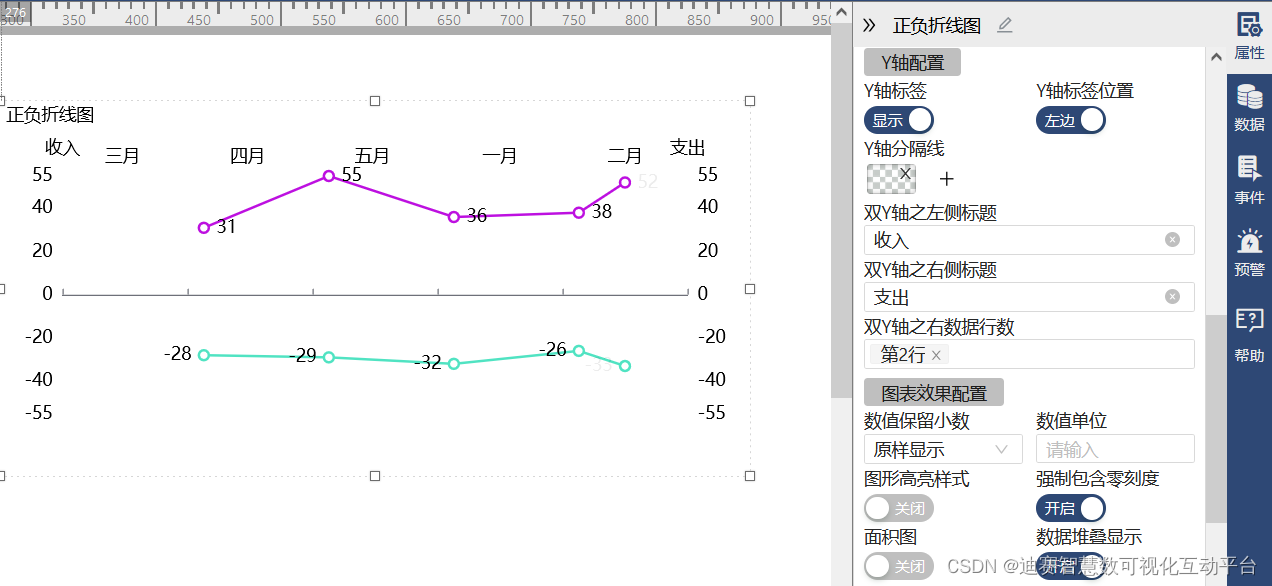
如果觉得组件的XY轴展示不够清晰,还可以添加轴线的左右两侧标题和数据行数,如下图所设置。
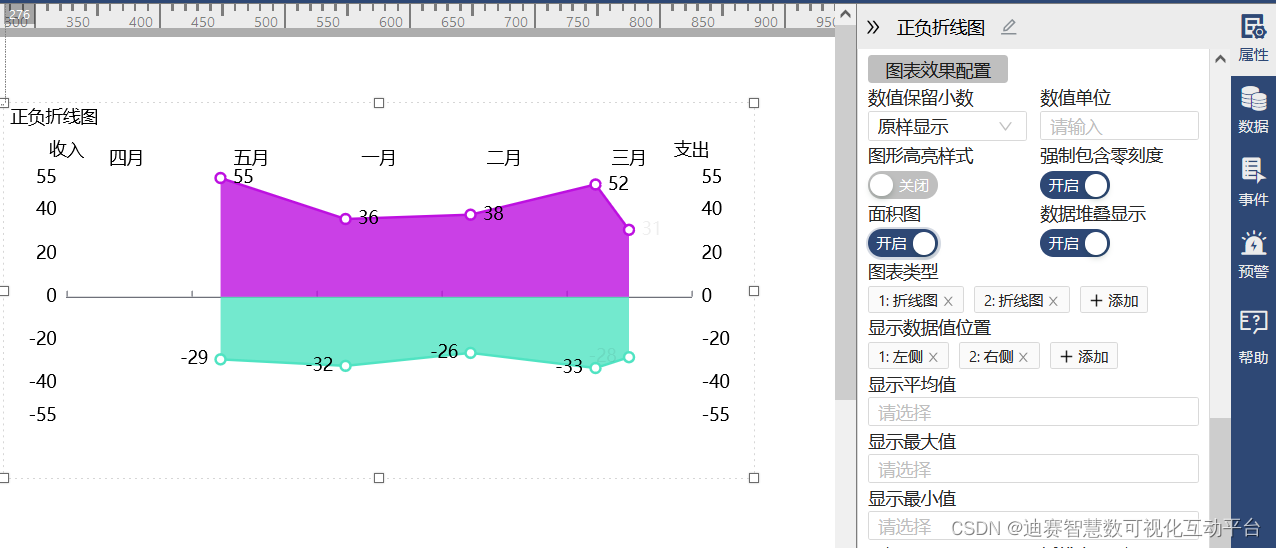
如果不想通过折线来观察,想更加直观的从图例查看到数据的大小,这时候可以通过图表效果配置来实现。比如开启面积图。
每一个组件都有自己的适用的场景,您可以通过丰富的想象力,来打造自己所想要的大屏,适用合适的组件将复杂的数据报表简化,让数据会”说话”。只要合理使用大屏组件,就能轻松地将数据可视化。
-
相关阅读:
什么是函数式编程(functional programming)?在JavaScript中如何实现函数式编程的概念?
三七互娱,顺丰,康冠科技,金证科技24春招内推
醍醐灌顶,稻盛和夫:人为什么而工作?
k8s核心操作_构建一键上云001_K8S容器+harbor容器本地化搭建云原生环境_一键部署SpringCloud Alibaba 分布式微服务+Vue前端---分布式云原生部署架构搭建030
信息化发展60
LeetCode解法汇总2582. 递枕头
@SneakyThrows注解
MyBatis-Plus主键生成策略[MyBatis-Plus系列] - 第491篇
【项目小tips】登录状态存储
对话钱江机器人丨国产化破风,谁动了工业机器人厂商的“奶酪”?
- 原文地址:https://blog.csdn.net/liqiaoping/article/details/125884808