-
9.用户权限相关命令
一、用户 和 权限 的基本概念
1、用户
-
用户是在 Linux 系统工作中重要的一环,用户管理 包括 用户与 组的管理
-
在 Linux 系统中, 不论是由本机还是远程登录系统,每个系统都必须拥有一个账号,并且对于不同的系统资源拥有不同的使用权限
-
在Linux中,可以指定 每一个用户 针对 不同的文件或者目录 的不同权限
-
对 文件 / 目录 的权限包括:
权限 英文 缩小 数字代码 读 read r 4 写 write w 2 执行 excute x 1 无权限 - 0
2、组
- 为了方便用户管理,提出了 组 的概念
- 在实际应用中,可以预先 针对 组设置好权限,然后将不同的用户添加到对于的组中,从而不用依次为每一个用户设置权限
3、ls -l 显示信息的详细介绍
-
ls -l 可以查看 文件夹下文件的详细信息,从左到右依次是:
- 权限,第一个字符如果是d 表示目录,如果是 - 表示文件
- 硬链接数,通俗的讲,就是由多少种方式可以访问到 当前 目录 /文件
- 拥有者,家目录下文件/目录 的拥有者通常都是当前用户
- 组,在 Linux种,很多时候会出现 组名和用户名相同的情况
- 大小
- 创建或最后修改时间
- 名称

-
硬链接数的详细介绍:
注意:文件的硬链连接数一般为1,一个目录的子目录数越多,它的硬链接数也就越多

二、用户权限—chmod 命令的简单使用
-
chmod 可以修改 用户 / 组 对 文件 / 目录的权限
-
命令格式为:
chmod +/-rwx 文件名/目录名注意:如果是 + ,则表示 增加权限;若是 - 号,则表示减少权限
rwx 三个权限可以随意组合

三、超级用户
- Linux 系统中 的 root 账号 通常 用于系统的维护和管理,对操作系统的所有资源 具有所有访问权限
- 在大多数版本的Liunx中,都不推荐 直接使用 root 账号登录系统
- 在 Linux安装的过程中,系统会自动创建一个用户账号,而这个默认的用户称为“标准用户”
sudo
- su 是 substitute user 的缩写,表示 使用另一个用户的身份
- sudo 命令用来以其他身份来执行命令,预设的身份是 root
- 用户使用 sudo时,必须输入密码,之后有5分钟的有效期限,超过期限则必须重新输入密码
- 若其未经授权的用户企图使用 **sudo **,则会发出警告邮件给管理员
Ubuntu中进入 root 模式:
使用 sudo su 命令,要退出 root 模式可以使用 exit 或者 su user(安装时的用户名)命令

四、组管理 终端命令
命令 作用 groupadd 组名 添加组 groupdel 组名 删除组 cat /etc/group 确定组信息 chgrp -R 组名 文件/目录名 修改文件/目录的所属组 -
注意:
- 创建组/删除组的终端命令都需要通过 sudo 命令执行(因为标准用户没有这个权限)
- 组信息把保存在 /etc/group文件中
- /etc目录时专门用来保存 系统配置信息的目录
- 在实际应用中,可以预先 针对 组设置好权限,然后将不同的用户添加到对应的组中,从而不用依次为每一个用户设置权限
# 添加 dev 组 $ sudo groupadd dev # 查看组是否添加成功 $ cat /etc/group # 将 Python学习的目录的组改为 dev $ sudo chgrp -R dev Python学习/ # 删除 dev组 # sudo groupdel dev- 1
- 2
- 3
- 4
- 5
- 6
- 7
- 8
- 9
- 10
- 11

五、用户管理 -创建删除用户终端命令
命令 作用 说明 useradd -m -g 组名 新建用户名 添加新用户 -m 自动创建用户家目录-g 指定用户所在的组,否则会建立一个和用户名同名的组 passwd 用户名 设置用户密码 若是普通用户,直接用passwd可以修改自己的账户密码 userdel -r 用户名 删除用户 -r选项会自动删除用户家目录 cat/etc/passed | grep 用户名 确认用户信息 新建用户后,用户信息会保存在 /etc/passwd文件中 注意:
-
创建用户/删除用户/修改其他用户密码的终端命令都需要使用 sudo 执行
-
创建用户时,若忘记添加 -m选项指定新用户的家目录,最简单的解决方法就是 删除用户,重新创建
-
创建用户时,默认会创建一个和 用户名同名的组名
-
用户信息保存在 /etc/passwd文件中

六、用户管理—查看用户信息终端命令
命令 作用 id [用户名] 查看用户 UID 和 GID信息 who 查看当前所有登录的用户列表 whoami 查看当前登录用户的账户名 1.passwd 文件
/etc/passwd文件存放的是用户信息,由6个分号组成的7个信息,分别是
- 用户名
- 密码(x,表示加密的密码)
- UID(用户标识)
- GID(组标识)
- 用户全名或者本地账号
- 家目录
- 登录使用的 Shell,就是登录之后,使用的终端命令,Ubuntu默认是 dash

2.usermod
-
usermod 可以用来设置 用户的 主组 / 附加组和 登录Shell,
-
主组:通常在新建用户时指定,在
etc/passwd的第4列 GID 对应的组 -
附加组:在
etc/passwd中最后一列表示该组的用户列表,用于指定 用户的附加权限 -
注意:
-
设置了用户的附加组后,需要 重新登录才能生效
-
默认使用
useradd添加的用户时没有权限使用sudo 以 root身份执行命令的,可以使用usermod -G sudo 用户名命令,将用户添加到sudo附加组中
-
# 修改用户的主组(passwd 中的 GID) $ usermod -g 组 用户名 # 修改用户的附加组 $ usermod -G 组 用户名 # 修改用户登录 Shell $ usermod -s /bin/bash- 1
- 2
- 3
- 4
- 5
- 6
- 7
- 8

3.which
- which 命令可以查看执行命令所在位置
- 注意:
/etc/passwd用于保存用户信息的文件,不可执行/usr/bin/passwd是用于修改用户密码的程序- cd 这个终端命令是内置在系统内核中的,没有独立的文件,因此用which无法找到 cd 命令的位置
- bin 和 sbin
- 在 Linux中,绝大多数可执行的文件都是保存在 /bin 、/sbin、/usr/bin 、/usr/sbin
- /bin(binary) 是二进制执行文件目录,主要用于具体应用
- /sbin(system binary) 是系统管理员专用的二进制代码存放目录,主要用于系统管理
- /usr/bin(user command for applications) 后期安装的一些软件
- /usr/sbin(super user commands for applications) 超级用户的一些管理程序

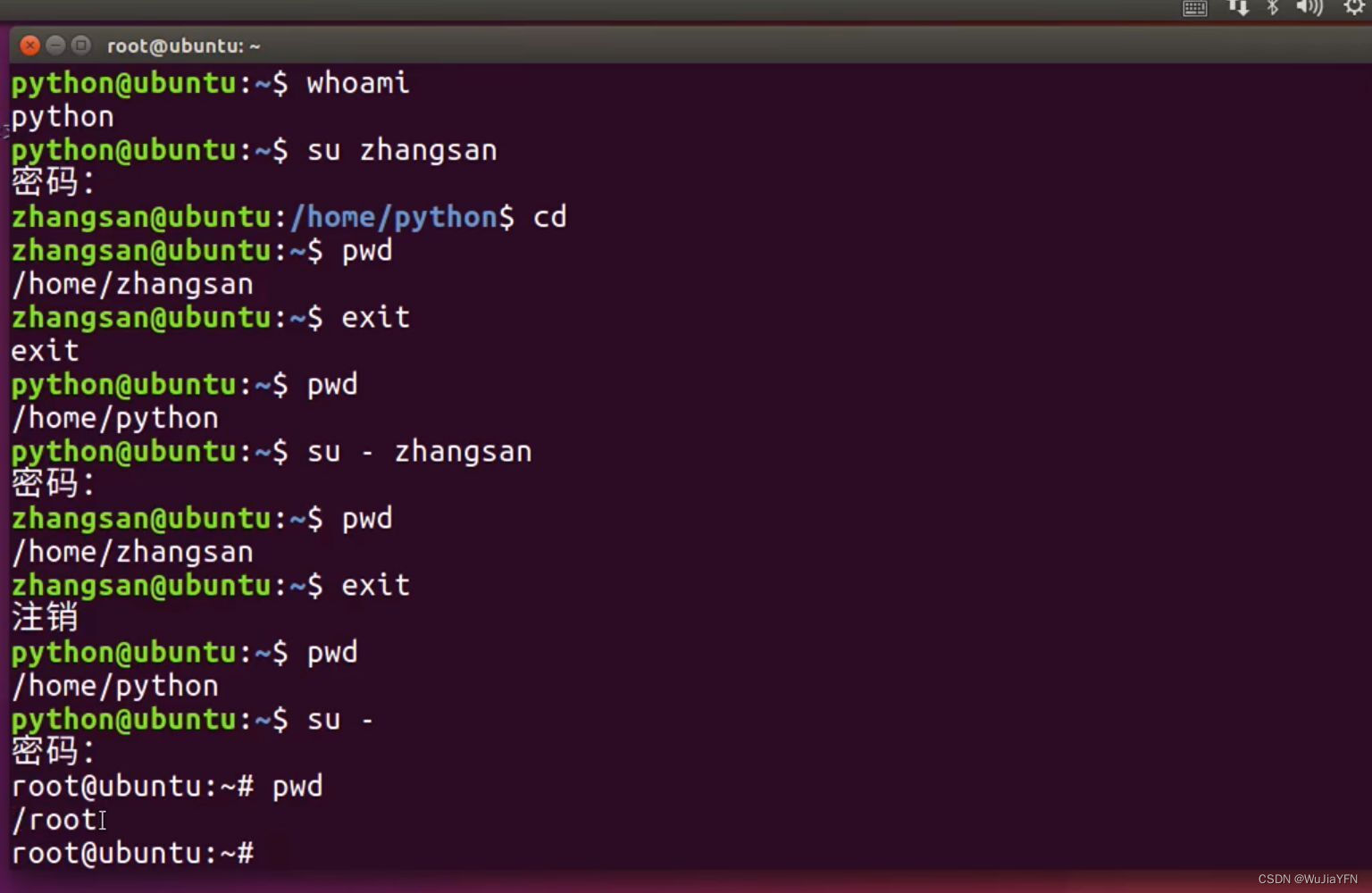
4.切换用户
命令 作用 说明 su - 用户名 切换用户,并且切换目录 - 可以切换大用户家目录,否则保持位置不变 exit 退出当前登录的账号 - su不接用户名,可以切换到root ,但是不推荐,不安全
- 如果是在当前目录 输入 exit ,则会 退出 Shell终端窗口
5. 修改文件权限
序号 命令 作用 1 chown 修改拥有者 2 chgrp 修改组 3 chmod 修改权限 命令格式如下:
# 修改文件/目录的拥有者 $ chown 用户名 文件名/目录 # 递归修改文件 / 目录的组 $ chgrp -R 组名 文件名/目录 # 递归修改文件权限 $ chmod -R 755 文件名/目录- 1
- 2
- 3
- 4
- 5
- 6
- 7
- 8
- 注意:
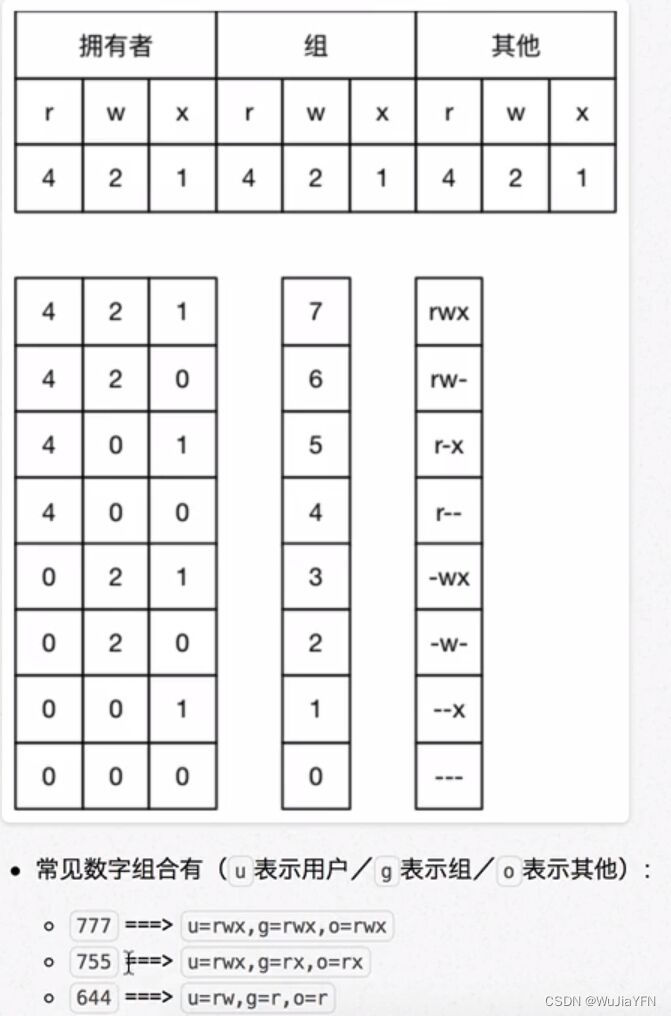
- chmod 在设置权限时,可以简单的使用三个数字分别对应 拥有者 /组 和其他用户的权限
- 直接使用
chomd +/- rwx 文件名/目录名可以修改 文件/目录 的 读|写|执行 权限,但是不能精确到 拥有者|组|其他
-
-
相关阅读:
JS实现简易观察者模式
Java--Java版本和JDK版本
Python语言学习:Python语言学习之python包/库package的简介、管理外部package的Python工具案例应用之详细攻略
使用IDEA连接mysql
GPU显存占满但利用率却很低
【lvgl】01-lvgl移植之在linux上跑
网上智慧教育云vr实验室管理系统促进教学公平和普及
Gartner:2022年全球IT支出将超4万亿美元,软件增速最高
后端大厂面试-15道题
道可云元宇宙每日资讯|第二届世界元宇宙大会将在嘉定安亭举行
- 原文地址:https://blog.csdn.net/qq_44749630/article/details/125627171