-
亲测有效,快速创建JMeter桌面快捷方式
JMeter下载安装的教程就不说了,网上一大堆,我们直接进入正题。
虽然很多文章介绍得也比较清楚,教我们如何创建桌面快捷方式,但是可能是我理解能力有问题,导致走了很多弯路,所以把自己踩过的坑整理出来。
其他文章第一步让我们制作桌面快捷图标,或者直接给我们网盘,但是需要先保存到网盘然后再下载下来,对我这种懒癌患者来说太不友好。
First step
先找到JMeter文件安装的bin目录—>jmeter.bat文件,创建桌面快捷方式。

右键,点击“发送到”---->桌面快捷方式”。然后再选中桌面快捷方式,右键,点击“属性”,修改“属性”里的路径。
目标:D:\tools\apache-jmeter-5.4.1\bin\ApacheJMeter.jar(填写的JMeter解压路径,后面一定要带ApacheJMeter.jar);
起始位置:D:\Test_tool\apache-jmeter-5.1\bin(填写你的JMeter解压路径)。

这时候我们创建好桌面快捷方式了,右键双击就可以直接打开JMeter了,不过这个图标是不是很不美观?
Second Step
制作JMeter快捷方式的图标,进入到D:\tools\apache-jmeter-5.4.1\docs\images(以自己实际解压JMeter的路径为准)文件下面,选一张你自己喜欢的图用来做图标,改为ico格式,也可以用自己喜欢的图片,看你个人爱好。
注:直接改图片格式,到时候更换图标的时候是不会生效的,所以我们可以在线生成icon图标,在网页搜索就行了。
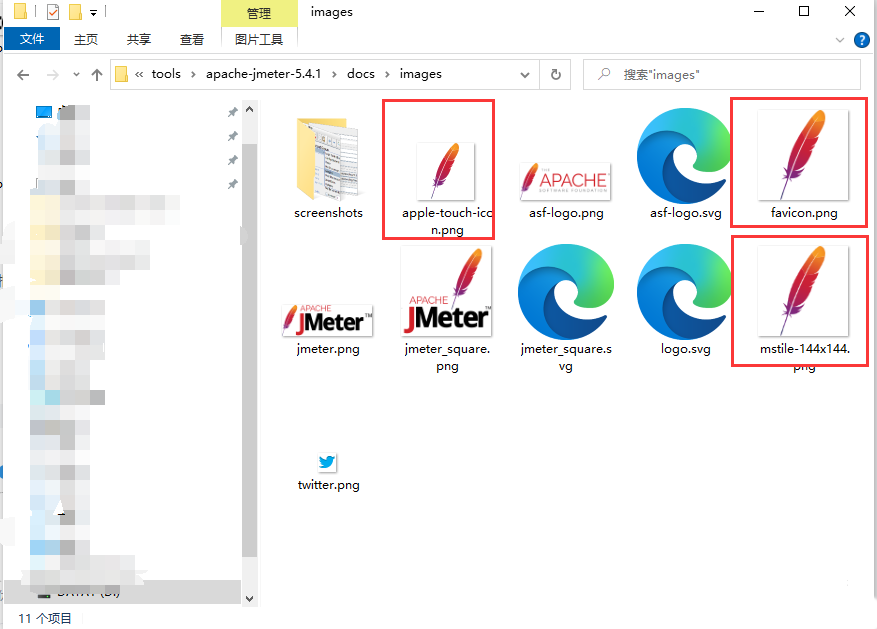
然后再右键JMeter桌面快捷方式,点击属性>更换图标>浏览>找到刚刚生成的图标的路径>点击确定保存,就可以了。


贴一个我修改成功后的截图:

踩过的坑
1、以为修改图片格式就行了,但是不会生效。
2、路径一定要选对,不能漏。
喜欢软件测试的小伙伴们,如果我的博客对你有帮助、如果你喜欢我的博客内容,请 “点赞” “评论” “收藏” 一 键三连哦!
-
相关阅读:
【前端面试题】【交互】
uniapp 小程序实现底部tabbar的按钮
微服务技术栈-Ribbon负载均衡和Nacos注册中心
CTFHub | UA注入
RabbitMQ(四):RabbitMQ高级特性
Maven环境搭建和简单实现
社区论坛小程序源码系统,功能齐全,页面简洁,前端+后端+完整部署教程
网络安全——(黑客)自学
java中集合框架的基础-1
世界杯优化算法及其Python实现
- 原文地址:https://blog.csdn.net/m0_67695717/article/details/125546966