-
Nginx系列教程(二)| 一文带你读懂Nginx的正向与反向代理
在上一篇文章中,通过最简单的方式让大家如何在 Linux 环境下搭建 Nginx 服务,同时还收到好几位读者的留言期待后续的 Nginx 系列的文章,那么我们不仅仅是为了搭建服务而搭建,同时要把它利用起来,为我们提供更多的服务。在今天的文章中,进一步带领大家认识什么是 Nginx 的
正向代理与反向代理以及通过这两个代理做一个简单的实操案例;一、正向代理
正向代理:你可以这样理解,就是把局域网以外的 Internet 想象成一个外网世界,那么当我们局域网中的客户端设备要访问局域网以外的 Internet 时,需在客户端浏览器中配置代理服务器,然后通过代理服务器来进行访问,将访问到的局域网以外的 Internet 网站内容返回给客户端,而不是通过局域网中的客户端设备直接访问到局域网以外的 Internet 网站中,这种代理服务称之为:正向代理。
正向代理的用途:
-
访问原来无法访问的资源;
-
可做缓存,加速访问资源;
-
对客户端访问授权,上网进行认证;
-
代理可以记录用户访问记录等,且对外隐藏用户信息;
二、反向代理
反向代理:无需在客户端进行配置即可访问,我们只需要将请求发送给反向代理服务器,然后由反向代理服务器去选择要访问的目标服务器获取数据后,在返回给客户端。这里你可以这样理解:反向代理服务器和目标服务器对外访问的就是一台服务器,知道的是反向代理服务器地址,其实隐藏了真实服务器的 IP 地址, 这种代理服务称之为:反向代理。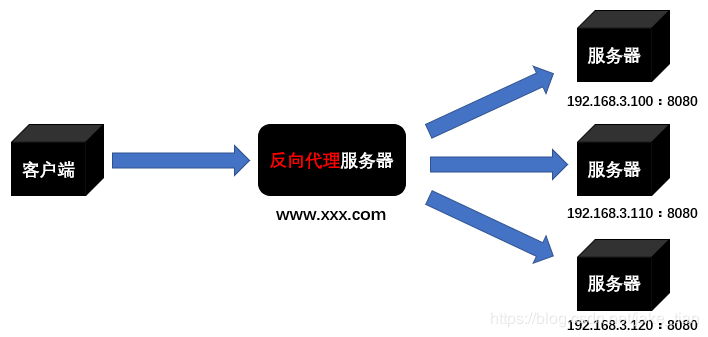
反向代理的用途:
-
保证内网安全,通常将反向代理作为公网访问地址,Web 服务器是内网;
-
负载均衡,通过反向代理服务器来优化网站的负载;
三、正向代理配置实操
在
Nginx服务器上,修改nginx.conf配置文件,配置到一个 server 块中,如下代码块中的第 35 行,在该 server 块中,server_name 指令,不要设置虚拟主机的名称和 IP,按默认的即可,而resolver是必须要配置的,如没有该指令,Nginx 将无法处理接收到的IP地址,其次,Nginx 代理服务不支持正向代理 HTTPS 站点。- # vi /root/nginx-1.17.0/conf/nginx.conf
- 35 server {
- 36 resolver 192.168.1.10 # 指定 Nginx 服务器 IP 地址
- 37 listen 80;
- 44 location / {
- 45 proxy_pass http://$http_host$request_uri; # 设定代理服务器的协议和地址
重启
Nginx服务,关闭防火墙和SELINUX。- # ./nginx -s reload
- # service iptables stop
- # setenforce 0
在
客户端设备上进行配置代理服务器地址和端口号,必须与上述Nginx服务器配置文件的配置相符,这样就可以通过Nginx的正向代理进行访问代理服务器能访问到的资源了。
进行验证:在
客户端浏览器中输入Nginx服务器地址即可;
四、反向代理前期准备工作实操
实现效果:通过
客户端,在浏览器地址栏中输入Nginx服务器地址,即可访问 Tomcat 页面。准备工作
1、 在
Nginx服务器上安装Tomcat,使用默认端口:8080,解压压缩包,进入到Tomcat的bin目录下,执行./startup.sh命令启动Tomcat服务;2、 添加对外开放端口,保存配置并进行查看;
3、 通过Windows客户端设备浏览器进行访问
Tomcat服务;首先,在安装
Tomcat前,需要一个 JDK 的环境,那么我们需要在Nginx服务器上查看 JDK 是否有存在,如有可先用系统自带的 JDK ,如不合适可以在手动安装一个。- # java -version
- java version "1.7.0_45"
- OpenJDK Runtime Environment (rhel-2.4.3.3.el6-x86_64 u45-b15)
- OpenJDK 64-Bit Server VM (build 24.45-b08, mixed mode)
解压
Tomcat压缩包,在bin目录下,执行startup.sh的文件,启动 Tomcat;- # tar -xvf apache-tomcat-7.0.70.tar.gz
- # cd apache-tomcat-7.0.70
- # ls
- bin conf lib LICENSE logs NOTICE RELEASE-NOTES RUNNING.txt temp webapps work
- # cd bin/
- # ./startup.sh
- Using CATALINA_BASE: /root/apache-tomcat-7.0.70
- Using CATALINA_HOME: /root/apache-tomcat-7.0.70
- Using CATALINA_TMPDIR: /root/apache-tomcat-7.0.70/temp
- Using JRE_HOME: /usr
- Using CLASSPATH: /root/apache-tomcat-7.0.70/bin/bootstrap.jar:/root/apache-tomcat-7.0.70/bin/tomcat-juli.jar
- Tomcat started.
进入到日志文件中,查看启动效果;
- # cd logs/
- # tail -f catalina.out
在
Linux环境下,其实并不是所有端口都是开放的,如需添加开放端口,可执行如下命令:- # /sbin/iptables -I INPUT -p tcp --dport 80 -j ACCEPT # 添加开放端口
- # /etc/init.d/iptables save # 保存配置
- # service iptables restart # 重启 iptables
- # netstat -ntlp # 查看开放的端口号
在客户端设备上进行验证;

五、反向代理配置操作案例(一)
实现效果

准备工作1、 在 Windows 客户端的
Host文件中配置域名和IP的对应关系;在Windows中
C:\Windows\System32\drivers\etc路径下找到Hosts文件,通过本地以管理员身份打开记事本,找到Hosts文件的路径,进行添加域名和IP;
添加完毕后,保存,切记不要是.txt格式的文件,直接替换掉原有的Hosts文件即可;192.168.1.10 www.jacktian.com除
Windows客户端配置外,Nginx服务器也需要配置;- # vi /etc/hosts
- 192.168.1.10 www.jacktian.com
添加环境变量
- # vim /etc/profile.d/nginx.sh
- export PATH=/usr/local/nginx/sbin:$PATH
2、 在
Nginx进行请求转发的反向代理配置,并在末尾行添加include vhost/*.conf;- # vim /usr/local/nginx/conf/nginx.conf
- 35 server {
- 36 listen 8000;
- 37 server_name localhost;
- 38
- 39 #charset koi8-r;
- 40
- 41 #access_log logs/host.access.log main;
- 42
- 43 location / {
- 44 root html;
- 45 index index.html index.htm;
- 46 }
- 79 }
- 116 include vhost/*.conf;
在
/usr/local/nginx/conf/目录下,创建vhost目录,并在该目录下创建tomcat.conf,并添加如下配置;- # mkdir vhost
- # cd vhost/
- # ls
- tomcat.conf
- # vim tomcat.conf
- 1 server {
- 2 listen 80;
- 3 server_name 192.168.1.10;
- 4
- 5 location / {
- 6 proxy_pass http://192.168.1.10:8080;
- 7 }
- 8 }
在
Windows客户端进行访问域名:www.jacktian.com验证;
六、反向代理配置操作案例(二)
实现效果
使用
Nginx反向代理,根据所访问的路径跳转至不同端口的服务中。Nginx 监听端口为:9001
访问
http://192.168.1.10:9001/abc直接跳转至192.168.1.10:8080
访问http://192.168.1.10:9001/def直接跳转至192.168.1.10:8081准备工作
1、 准备
2台Tomcat服务器,分别为8080和8081端口;在
/root目录下创建两个Tomcat目录;- # mkdir tomcat8080
- # mkdir tomcat8081
将
apache-tomcat-7.0.70.tar.gz压缩包分别cp到两个目录中;- # cp -r /root/apache-tomcat-7.0.70.tar.gz /root/tomcat8080
- # cp -r /root/apache-tomcat-7.0.70.tar.gz /root/tomcat8081
查看
Tomcat进程- # ps -ef | grep tomcat
- root 3974 3280 16 12:15 pts/3 00:00:00 grep tomcat
- root 64376 1 0 Jun07 pts/2 00:05:37 /usr/bin/java -Djava.util.logging.config.file=/root/apache-tomcat-7.0.70/conf/logging.properties -Djava.util.logging.manager=org.apache.juli.ClassLoaderLogManager -Djdk.tls.ephemeralDHKeySize=2048 -Djava.endorsed.dirs=/root/apache-tomcat-7.0.70/endorsed -classpath /root/apache-tomcat-7.0.70/bin/bootstrap.jar:/root/apache-tomcat-7.0.70/bin/tomcat-juli.jar -Dcatalina.base=/root/apache-tomcat-7.0.70 -Dcatalina.home=/root/apache-tomcat-7.0.70 -Djava.io.tmpdir=/root/apache-tomcat-7.0.70/temp org.apache.catalina.startup.Bootstrap start
将原有的
Tomcat服务kill掉,并进行查看是否已经停止;- # kill -9 64376
- # ps -ef | grep tomcat
- root 3994 3280 7 12:23 pts/3 00:00:00 grep tomcat
修改
tomcat8080的配置文件,如下;- # vim /root/tomcat8080/apache-tomcat-7.0.70/conf/server.xml
- 22 <Server port="8005" shutdown="SHUTDOWN">
- 71 <Connector port="8080" protocol="HTTP/1.1"
- 93 <Connector port="8009" protocol="AJP/1.3" redirectPort="8443" />
修改
tomcat8081的配置文件,如下;- # vim /root/tomcat8081/apache-tomcat-7.0.70/conf/server.xml
- 22 <Server port="8015" shutdown="SHUTDOWN">
- 71 <Connector port="8081" protocol="HTTP/1.1"
- 93 <Connector port="8019" protocol="AJP/1.3" redirectPort="8443" />
启动
tomcat8080和tomcat8081的服务;- # ./tomcat8080/apache-tomcat-7.0.70/bin/startup.sh
- # ./tomcat8081/apache-tomcat-7.0.70/bin/startup.sh
验证
在客户端浏览器地址栏中输入:
192.168.1.10:8080和192.168.1.10:8081查看页面结果;

Tomcat8080创建文件夹和测试页面- # cd /root/tomcat8080/apache-tomcat-7.0.70/webapps/
- # mkdir abc
- # cd abc/
- # vim 20200320.html
- <h1>welcome to tomcat 8080!</h1>
Tomcat8081创建文件夹和测试页面- # cd /root/tomcat8081/apache-tomcat-7.0.70/webapps/
- # mkdir def
- # cd def/
- # vim 20200320.html
- <h1>welcome to tomcat 8081!</h1>
验证
在客户端浏览器地址中输入:
http://192.168.1.10:8080/abc/20200320.html进行查看;
2、 配置反向代理至Nginx服务器nginx.conf配置文件;- # vim /usr/local/nginx/conf/nginx.conf
- 84 server {
- 85 listen 9001;
- 86 server_name 192.168.1.10;
- 87
- 88 location ~ /abc/ {
- 89 proxy_pass http://192.168.1.10:8080;
- 90 }
- 91
- 92 location ~ /def/ {
- 93 proxy_pass http://192.168.1.10:8081;
- 94 }
- 95 }
location 配置指令说明:
用法:用于匹配 URI;
语法格式:
- location [ = | ~ | ~* | ^~ ] uri {
- }
-
=:用于不含正则表达式的 URI 前,要求请求字符串与 URI 匹配,如匹配成功,将停止向下搜索并处理该请求;
-
~:用于表示 URI 包含正则表达式,并区分大小写;
-
~*:用于表示 URI 包含正则表达式,
不区分大小写; -
^~:用于不含正则表达式的 URI 前,需 Nginx 服务器找到标识 URI 和请求字符串匹配度高的 location 后,立即使用此 location 处理请求,不再使用 location 块中的正则 URI 的请求字符串做匹配;
如果 URI 包含正则表达式,则必须要有
~或~*标识。编辑防火墙配置文件,添加对外开放端口
8080、8081、9001;- # vim /etc/sysconfig/iptables
- 6 -A INPUT -m state --state NEW -m tcp -p tcp --dport 80 -j ACCEPT
- 7 -A INPUT -m state --state NEW -m tcp -p tcp --dport 8080 -j ACCEPT
- 8 -A INPUT -m state --state NEW -m tcp -p tcp --dport 8081 -j ACCEPT
- 9 -A INPUT -m state --state NEW -m tcp -p tcp --dport 9001 -j ACCEPT
重启防火墙,并进行查看;
- # /etc/init.d/iptables restart
- # service iptables status
- 表格:filter
- Chain INPUT (policy ACCEPT)
- num target prot opt source destination
- 1 ACCEPT tcp -- 0.0.0.0/0 0.0.0.0/0 state NEW tcp dpt:80
- 2 ACCEPT tcp -- 0.0.0.0/0 0.0.0.0/0 state NEW tcp dpt:8080
- 3 ACCEPT tcp -- 0.0.0.0/0 0.0.0.0/0 state NEW tcp dpt:8081
- 4 ACCEPT tcp -- 0.0.0.0/0 0.0.0.0/0 state NEW tcp dpt:9001
最后,重启
Nginx服务,或重新加载配置文件;- # cd /usr/local/nginx/
- # cd sbin/
- # ls
- nginx
- # ./nginx -s stop
- # ./nginx
验证
在客户端浏览器地址中输入:
http://192.168.1.10:9001/abc/20200320.html进行查看;

七、常见问题
当重启
Nginx服务时,出现如下报错现象:nginx: [emerg] bind() to 0.0.0.0:80 failed (98: Address already in use)解决办法:
当出现这种错误时,意味着80端口被占用了,执行如下命令,将进程杀死后,启动
Nginx。- # fuser -k 80/tcp
- # ./nginx
总结
通过本篇文章,介绍了什么是
正向代理和反向代理、正向代理和反向代理的用途、正向代理配置实操、反向代理前期准备工作实操、反向代理配置操作案例(一):通过在Windows客户端设备修改Hosts文件,添加域名及IP,Nginx服务器上配置转发反向代理,客户端通过访问Nginx服务器的域名自动跳转至Tomcat的主页面中,反向代理配置操作案例(二):使用Nginx反向代理,根据所访问的路径跳转至不同端口的服务中等; -
-
相关阅读:
距离度量 —— 汉明距离(Hamming Distance)
如何用 Python 实现自动化监控文件夹完成服务部署
概念解析 | 神经网络中的位置编码(Positional Encoding)
python tk展示图片
Web3:开源文化下的技术创新
利用Freemaker模板引擎制作包含表格和图片的word导出模板
软考 系统架构设计师系列知识点之边缘计算(5)
Compose Material 3 稳定版现已发布 | 2022 Android 开发者峰会
【数据结构与算法】leetcode110.判断平衡二叉树
刘德华被奥迪第三方策划公司给坑了
- 原文地址:https://blog.csdn.net/biyusr/article/details/125480114
