-
2022-06-15 工作记录--Vue-父页面向子组件传递数据
Vue-父页面向子组件传递数据不积跬步无以至千里~ 细节决定成败,加油💪🏻
一、实现效果 ⭐️
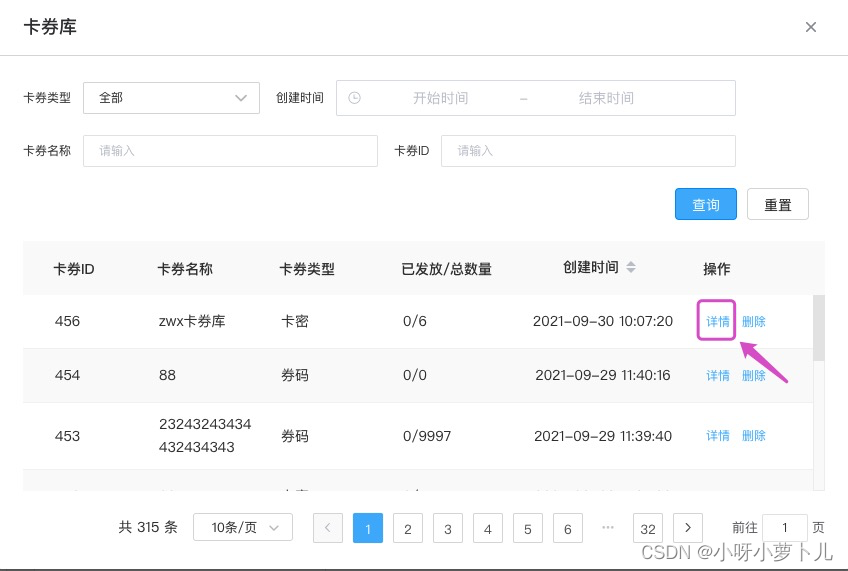
点击
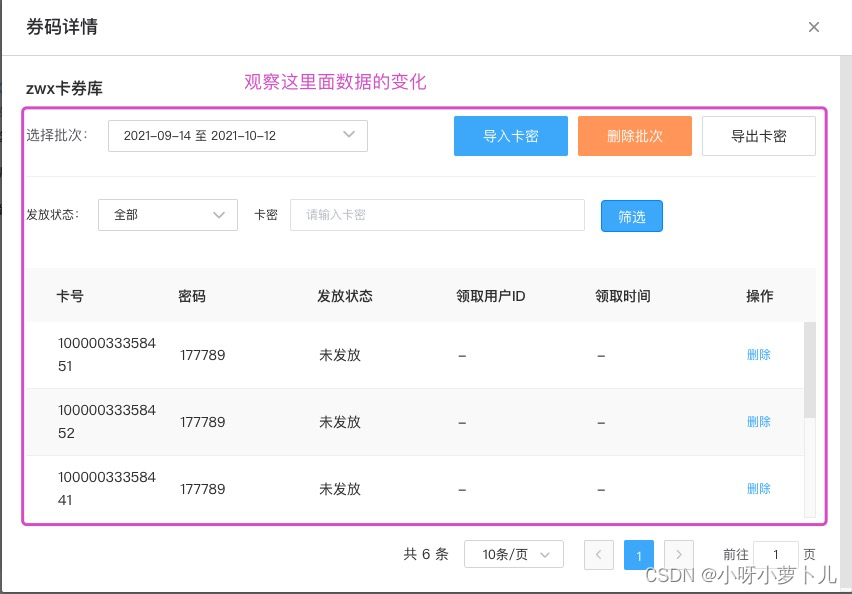
父页面->表格->对应行操作列->“详情”按钮,打开子组件对话框,并将对应行数据传递给子组件进行展示。⭐️🐯父页面:卡券库
🐯子组件:券码详情
二、实现代码 ⭐️
父页面
couponLibrary.vue:<!-- 表格-操作列的详情按钮 --> <el-table-column label="操作" width="120px" align="left"> <template slot-scope="{ row }"> <!-- 详情按钮 --> <el-button type="text" class="border-right operate-btn" size="mini" @click="handleDetail(row)" > 详情 </el-button> </template> </el-table-column> <!-- 通过ElementUI的el-dialog以对话框的形式打开券码详情 --> <el-dialog title="券码详情" :visible.sync="dialogCouponDetailVisible"> <!-- 通过:detailData="detailData"将data里的detailData传递到子组件CouponDetail里去 --> <coupon-detail v-if="dialogCouponDetailVisible" :detailData="detailData" /> </el-dialog>- 1
- 2
- 3
- 4
- 5
- 6
- 7
- 8
- 9
- 10
- 11
- 12
- 13
- 14
- 15
- 16
- 17
- 18
- 19
- 20
import CouponDetail from "@/components/others/couponDetail"; // 引入子组件 export default { components: { CouponDetail, // 子组件 }, data() { return { dialogCouponDetailVisible: false, // 是否展示详情对话框 detailData: {}, // 对应行的详情数据 } }, methods: { // 点击表格里对应行操作里“详情”按钮 handleDetail(row) { this.dialogCouponDetailVisible = true; // 打开“卡券详情”对话框 this.detailData = row; // 把对应行数据赋值给data里的detailData }, } }- 1
- 2
- 3
- 4
- 5
- 6
- 7
- 8
- 9
- 10
- 11
- 12
- 13
- 14
- 15
- 16
- 17
- 18
- 19
- 20
【补充】
el-dialog的官方文档:https://element.eleme.cn/#/zh-CN/component/dialog子组件
couponDetail.vue:export default { props: { detailData: { // 从卡券库页面传过来的数据 type: Object, }, }, mounted() { console.log(this.detailData); }, }- 1
- 2
- 3
- 4
- 5
- 6
- 7
- 8
- 9
- 10
子组件
mounted里打印到的数据如下: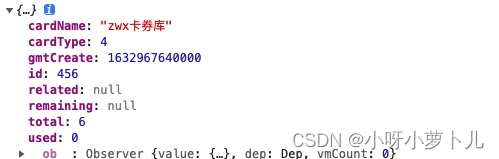
🐯当当当~ 数据传递成功啦~

三、注意事项 ⭐️
如下图,使用
el-dialog打开子组件时:一定要记得给子组件加v-if="dialogCouponDetailVisible"哟~ ✅- 不然会出现问题:当打开一次子组件对话框后,关闭该子组件对话框,再点击父页面里另外一行表格的详情按钮 打开子组件对话框后,
bug出现了😲:竟然展示的还是上一个子组件对话框的内容。

或许这时,有些爱动脑筋的小萝卜儿会说:通过查阅
el-dialog的官方文档,针对上述问题,我觉得还有个解决方法呢:- 把如下图的属性
destroy-on-close设置为true。❌

结论:用
destroy-on-close这个属性解决滴话,会有很大的问题哟,推荐用v-if解决。- 注意这个属性是:关闭 时销毁 Dialog 中的元素。至于其细节区别可以参考优秀的博文哟~。
-
相关阅读:
动态规划经典入门
【web-攻击访问控制】(5.3)保障访问控制的安全:多层权限模型
jsp+ajax+json练习(表单数据检测)
24.flink windows 窗口,彻底站起来。
vue elementui scss切换 主题,用户自定义颜色切换功能开发
IPV4流媒体C语言项目
C++未初始化内存出现flashback如何处理
智慧城市的应用挑战,昇腾AI给出了新解法
003.Vim编辑器
web网页设计期末课程大作业:美食餐饮文化主题网站设计——中华美德6页面HTML+CSS+JavaScript
- 原文地址:https://blog.csdn.net/weixin_48850734/article/details/125408997