-
k8s单master集群部署完整流程及坑点总结(docker)
1. 服务器要求:
建议最小硬件配置:2核CPU、2G内存、20G硬盘。(master内存最好3G,node 2G)
服务器最好可以访问外网,会有从网上拉取镜像需求,如果服务器不能上网,需要提前下载对应镜像并导入节点

[root@k8s-node1 ~]# cat /etc/redhat-release CentOS Linux release 7.4.1708 (Core)- 1
- 2
服务器规划


架构图

2. 操作系统初始化配置
安装虚拟机:
下载链接:https://download.csdn.net/download/qq_45614471/85722469
下载centos:地址1: https://www.linux.org/pages/download/;地址2: http://mirrors.aliyun.com/centos/7/isos/x86_64/

安装centos:
点击文件-新建虚拟机-自定义-下一步-下一步(选择稍后安装操作系统)-选择客户机操作系统直接下一步-修改虚拟机名字点击下一步-处理器数量(master节点选择2,node可以选1,根据自己的电脑配置来,配置低就都选1)-内存配置(master3个g,node2个g)- 网络选桥接吧 - IO控制器类型直接选推荐的 - 磁盘类型选择默认的-磁盘文件存储(创建文件夹保存系统创建过程中生成的文件)


上面的操作都是傻瓜试的,不怕选错,就怕不知道什么错。

选择镜像

确定后开启此虚拟机

开启后主要配置的几个地方:网络、时间、登录的账户3、安装docker(三台主机同时操作):
#查看系统内核版本 uname -r #查看centos版本 cat /etc/redhat-release #查看已安装的docker列表 yum list installed | grep docker #清楚已安装的docker sudo yum remove docker docker-client docker-client-latest docker-common docker-latest docker-latest-logrotate docker-logrotate docker-engine 安装docker #依赖 sudo yum install -y yum-utils device-mapper-persistent-data lvm2 #镜像源 sudo yum-config-manager --add-repo http://mirrors.aliyun.com/docker-ce/linux/centos/docker-ce.repo #依赖 sudo yum install docker-ce docker-ce-cli containerd.io #启动 systemctl enable docker && systemctl start docker #配置镜像下载加速器 sudo mkdir -p /etc/docker sudo tee /etc/docker/daemon.json <<-'EOF' { "registry-mirrors": ["https://v27k018o.mirror.aliyuncs.com"] } EOF sudo systemctl daemon-reload sudo systemctl restart docker #添加阿里云YUM软件源 cat > /etc/yum.repos.d/kubernetes.repo << EOF [kubernetes] name=Kubernetes baseurl=https://mirrors.aliyun.com/kubernetes/yum/repos/kubernetes-el7-x86_64 enabled=1 gpgcheck=0 repo_gpgcheck=0 gpgkey=https://mirrors.aliyun.com/kubernetes/yum/doc/yum-key.gpg https://mirrors.aliyun.com/kubernetes/yum/doc/rpm-package-key.gpg EOF #安装kubeadm,kubelet,kubectl #指定需安装版本号进行部署 yum install -y kubelet-1.20.0 kubeadm-1.20.0 kubectl-1.20.0 systemctl enable kubelet- 1
- 2
- 3
- 4
- 5
- 6
- 7
- 8
- 9
- 10
- 11
- 12
- 13
- 14
- 15
- 16
- 17
- 18
- 19
- 20
- 21
- 22
- 23
- 24
- 25
- 26
- 27
- 28
- 29
- 30
- 31
- 32
- 33
- 34
- 35
- 36
- 37
- 38
- 39
- 40
- 41
- 42
- 43
- 44
docker也可以这样直接安装
wget https://mirrors.aliyun.com/docker-ce/linux/centos/docker-ce.repo -O /etc/yum.repos.d/docker-ce.repo yum -y install docker-ce systemctl enable docker && systemctl start docker- 1
- 2
- 3
4、开始重点骚操作和k8s踩坑记录
在三台主机上输入命令
# 关闭防火墙 systemctl stop firewalld systemctl disable firewalld # 关闭selinux sed -i '/^SELINUX/s/enforcing/disabled/' /etc/selinux/config # 永久 setenforce 0 # 临时 # 关闭swap swapoff -a # 临时 sed -ri 's/.*swap.*/#&/' /etc/fstab # 永久 # 根据规划设置主机名 hostnamectl set-hostname <hostname> # 在master添加hosts cat >> /etc/hosts << EOF 192.168.137.81 k8s-master1 192.168.137.82 k8s-node1 192.168.137.83 k8s-node2 EOF # 将桥接的IPv4流量传递到iptables的链 cat > /etc/sysctl.d/k8s.conf << EOF net.bridge.bridge-nf-call-ip6tables = 1 net.bridge.bridge-nf-call-iptables = 1 EOF sysctl --system # 生效 # 时间同步 yum install ntpdate -y && ntpdate time.windows.com #使配置的内核参数生效 sysctl -p- 1
- 2
- 3
- 4
- 5
- 6
- 7
- 8
- 9
- 10
- 11
- 12
- 13
- 14
- 15
- 16
- 17
- 18
- 19
- 20
- 21
- 22
- 23
- 24
- 25
- 26
- 27
- 28
- 29
- 30
- 31
- 32
- 33
- 34
5、部署Kubernetes Master
在192.168.100.88(Master)执行,–apiserver-advertise-address改为自己的master的ip就行了
kubeadm init \ --apiserver-advertise-address=192.168.100.88 \ --image-repository registry.aliyuncs.com/google_containers \ --kubernetes-version v1.20.0 \ --service-cidr=10.96.0.0/12 \ --pod-network-cidr=10.244.0.0/16 \ --ignore-preflight-errors=all- 1
- 2
- 3
- 4
- 5
- 6
- 7
–apiserver-advertise-address 集群通告地址(mater的ip)
–image-repository 由于默认拉取镜像地址k8s.gcr.io国内无法访问,这里指定阿里云镜像仓库地址
–kubernetes-version K8s版本,与上面安装的一致
–service-cidr 集群内部虚拟网络,Pod统一访问入口
–pod-network-cidr Pod 网络,与下面部署的CNI网络组件yaml中保持一致或者使用配置文件引导:
vi kubeadm.conf- 1
- 2
apiVersion: kubeadm.k8s.io/v1beta2 kind: ClusterConfiguration kubernetesVersion: v1.20.0 imageRepository: registry.aliyuncs.com/google_containers networking: podSubnet: 10.244.0.0/16 serviceSubnet: 10.96.0.0/12- 1
- 2
- 3
- 4
- 5
- 6
- 7
kubeadm init --config kubeadm.conf --ignore-preflight-errors=all- 1
初始化完成后,最后会输出一个join命令,先记住,下面用。
Your Kubernetes control-plane has initialized successfully! To start using your cluster, you need to run the following as a regular user: mkdir -p $HOME/.kube sudo cp -i /etc/kubernetes/admin.conf $HOME/.kube/config sudo chown $(id -u):$(id -g) $HOME/.kube/config Alternatively, if you are the root user, you can run: export KUBECONFIG=/etc/kubernetes/admin.conf You should now deploy a pod network to the cluster. Run "kubectl apply -f [podnetwork].yaml" with one of the options listed at: https://kubernetes.io/docs/concepts/cluster-administration/addons/ Then you can join any number of worker nodes by running the following on each as root: kubeadm join 192.168.137.81:6443 --token tix7ff.pnjcwvl6awyaeh8i \ --discovery-token-ca-cert-hash sha256:617842ea5040ce5e7f971d387b58693cbfa79261763b68c589fe8d124f1a5154- 1
- 2
- 3
- 4
- 5
- 6
- 7
- 8
- 9
- 10
- 11
- 12
- 13
- 14
- 15
- 16
- 17
- 18
- 19
- 20
坑点来了1:
这里初始化的时候可能会初始化失败。

根据以上关于 kubelet的报错,查看/var/log/messages日志,发现有以下问题
tail -f /var/log/messages

因此kubelet启动失败的原因是:kubelet的cgroup driver是cgroupfs,docker的 cgroup driver是systemd,两者不一致导致解决方法
参考此博客解决:https://blog.csdn.net/qq_33326449/article/details/119699126分别修改docker与控制平台的kubelet为systemd 【官方推荐】
鉴于用的k8s版本有点新,本文只记录当前1.18.x的修改方式,其他版本请参详官方:重置未初始化成功的kubeadm配置
echo y|kubeadm reset- 1
或者
kubeadm reset- 1
我这里直接修改了docker的文件

修改docker,只需在/etc/docker/daemon.json中,添加"exec-opts": [“native.cgroupdriver=systemd”]即可,"exec-opts": [ "native.cgroupdriver=systemd" ],- 1
- 2
- 3

修改kubelet:
cat > /var/lib/kubelet/config.yaml <<EOF apiVersion: kubelet.config.k8s.io/v1beta1 kind: KubeletConfiguration cgroupDriver: systemd EOF- 1
- 2
- 3
- 4
- 5
重启docker 与 kubelet:
systemctl daemon-reload systemctl restart docker systemctl restart kubelet- 1
- 2
- 3
检查 docker info|grep “Cgroup Driver” 是否输出 Cgroup Driver: systemd
[root@k8s-master1 ~]# docker info|grep "Cgroup Driver" Cgroup Driver: systemd- 1
- 2
再次初始化
kubeadm init \ --apiserver-advertise-address=192.168.100.88 \ --image-repository registry.aliyuncs.com/google_containers \ --kubernetes-version v1.20.0 \ --service-cidr=10.96.0.0/12 \ --pod-network-cidr=10.244.0.0/16 \ --ignore-preflight-errors=all- 1
- 2
- 3
- 4
- 5
- 6
- 7
这三个比较重要,记录一下:
mkdir -p $HOME/.kube
sudo cp -i /etc/kubernetes/admin.conf $HOME/.kube/config
sudo chown ( i d − u ) : (id -u): (id−u):(id -g) $HOME/.kube/config[addons] Applied essential addon: CoreDNS [addons] Applied essential addon: kube-proxy Your Kubernetes control-plane has initialized successfully! To start using your cluster, you need to run the following as a regular user: mkdir -p $HOME/.kube sudo cp -i /etc/kubernetes/admin.conf $HOME/.kube/config sudo chown $(id -u):$(id -g) $HOME/.kube/config Alternatively, if you are the root user, you can run: export KUBECONFIG=/etc/kubernetes/admin.conf You should now deploy a pod network to the cluster. Run "kubectl apply -f [podnetwork].yaml" with one of the options listed at: https://kubernetes.io/docs/concepts/cluster-administration/addons/ Then you can join any number of worker nodes by running the following on each as root: kubeadm join 192.168.100.88:6443 --token g3v4c6.lknh1oa9r3u4pd80 \ --discovery-token-ca-cert-hash sha256:0c31839c8dc76eed694c0f2590514ac1b48fef1e0a55ba8112c7b42c0e5162d7- 1
- 2
- 3
- 4
- 5
- 6
- 7
- 8
- 9
- 10
- 11
- 12
- 13
- 14
- 15
- 16
- 17
- 18
- 19
- 20
- 21
- 22
- 23

拷贝kubectl使用的连接k8s认证文件到默认路径:mkdir -p $HOME/.kube sudo cp -i /etc/kubernetes/admin.conf $HOME/.kube/config sudo chown $(id -u):$(id -g) $HOME/.kube/config- 1
- 2
- 3
查看工作节点:
[root@k8s-master1 ~]# kubectl get nodes NAME STATUS ROLES AGE VERSION k8s-master1 Ready control-plane,master 5h55m v1.20.0 k8s-node1 Ready <none> 5h49m v1.20.0 k8s-node2 Ready <none> 5h49m v1.20.0- 1
- 2
- 3
- 4
- 5
注:由于网络插件还没有部署,还没有准备就绪 NotReady。我这里已经安装好了,才显示的Ready
6、加入Kubernetes Node节点
在192.168.100.3/132 (Node节点) 执行 向集群添加新节点,执行在kubeadm init输出的kubeadm join命令:
kubeadm join 192.168.100.88:6443 --token g3v4c6.lknh1oa9r3u4pd80 \ --discovery-token-ca-cert-hash sha256:0c31839c8dc76eed694c0f2590514ac1b48fef1e0a55ba8112c7b42c0e5162d7- 1
- 2
默认token有效期为24小时,当过期之后,该token就不可用了。这时就需要重新创建token,可以直接使用命令快捷生成:
kubeadm token create --print-join-command- 1
参考资料:
https://kubernetes.io/docs/reference/setup-tools/kubeadm/kubeadm-join/7、部署容器网络(CNI)
安装网络插件
Calico是一个纯三层的数据中心网络方案,是目前Kubernetes主流的网络方案。 下载YAML:wget https://docs.projectcalico.org/manifests/calico.yaml kubectl apply -f calico.yaml- 1
- 2
- 3
Calico要要保持和k8s的版本要一致,不然安装也会报错。
error: unable to recognize "calico.yaml": no matches for kind "PodDisruptionBudget" in version "policy/v1"- 1
- 2
去官网看看:https://projectcalico.docs.tigera.io/archive/v3.20/getting-started/kubernetes/requirements

我的下载命令:
wget --no-check-certificate https://docs.projectcalico.org/v3.20/manifests/calico.yaml- 1
下载完后还需要修改里面定义Pod网络(CALICO_IPV4POOL_CIDR),与前面kubeadm init的 --pod-network-cidr指定的一样。 修改完后文件后,部署:
kubectl apply -f calico.yaml kubectl get pods -n kube-system- 1
- 2

等Calico Pod都Running,节点也会准备就绪[root@k8s-master1 ~]# kubectl get pods -n kube-system NAME READY STATUS RESTARTS AGE calico-kube-controllers-6d9cdcd744-6s5tc 1/1 Running 4 3h29m calico-node-dklj2 1/1 Running 0 3h29m calico-node-mj9pf 1/1 Running 0 3h29m calico-node-xt77z 1/1 Running 0 3h29m coredns-7f89b7bc75-kdqsn 1/1 Running 0 6h13m coredns-7f89b7bc75-ltwp6 1/1 Running 0 6h13m etcd-k8s-master1 1/1 Running 0 6h13m kube-apiserver-k8s-master1 1/1 Running 0 6h13m kube-controller-manager-k8s-master1 1/1 Running 2 6h13m kube-proxy-9p9kp 1/1 Running 0 6h8m kube-proxy-dcr8s 1/1 Running 0 6h13m kube-proxy-vfl5t 1/1 Running 0 6h8m kube-scheduler-k8s-master1 1/1 Running 2 6h13m- 1
- 2
- 3
- 4
- 5
- 6
- 7
- 8
- 9
- 10
- 11
- 12
- 13
- 14
- 15
参考资料:
https://kubernetes.io/docs/setup/production-environment/tools/kubeadm/create-cluster-kubeadm/#pod-network8、测试kubernetes集群
在Kubernetes集群中创建一个pod,验证是否正常运行:
kubectl create deployment nginx --image=nginx kubectl expose deployment nginx --port=80 --type=NodePort kubectl get pod,svc- 1
- 2
- 3
[root@k8s-master1 ~]# kubectl get pod,svc NAME READY STATUS RESTARTS AGE pod/nginx-6799fc88d8-tscdq 1/1 Running 0 4h9m NAME TYPE CLUSTER-IP EXTERNAL-IP PORT(S) AGE service/kubernetes ClusterIP 10.96.0.1 <none> 443/TCP 6h15m service/nginx NodePort 10.97.239.21 <none> 80:30695/TCP 4h9m- 1
- 2
- 3
- 4
- 5
- 6
- 7

访问地址:http://NodeIP:Port

9、部署Dashboard
Dashboard是官方提供的一个UI,可用于基本管理K8s资源。
wget https://raw.githubusercontent.com/kubernetes/dashboard/v2.0.3/aio/deploy/recommended.yaml- 1
- 2
这个好像下载不下来AI。
后来我直接登录了GitHub,从GitHub里面下载下来的啦。
链接:https://github.com/search?q=dashboard

tag里面内容挺丰富,进去看看:
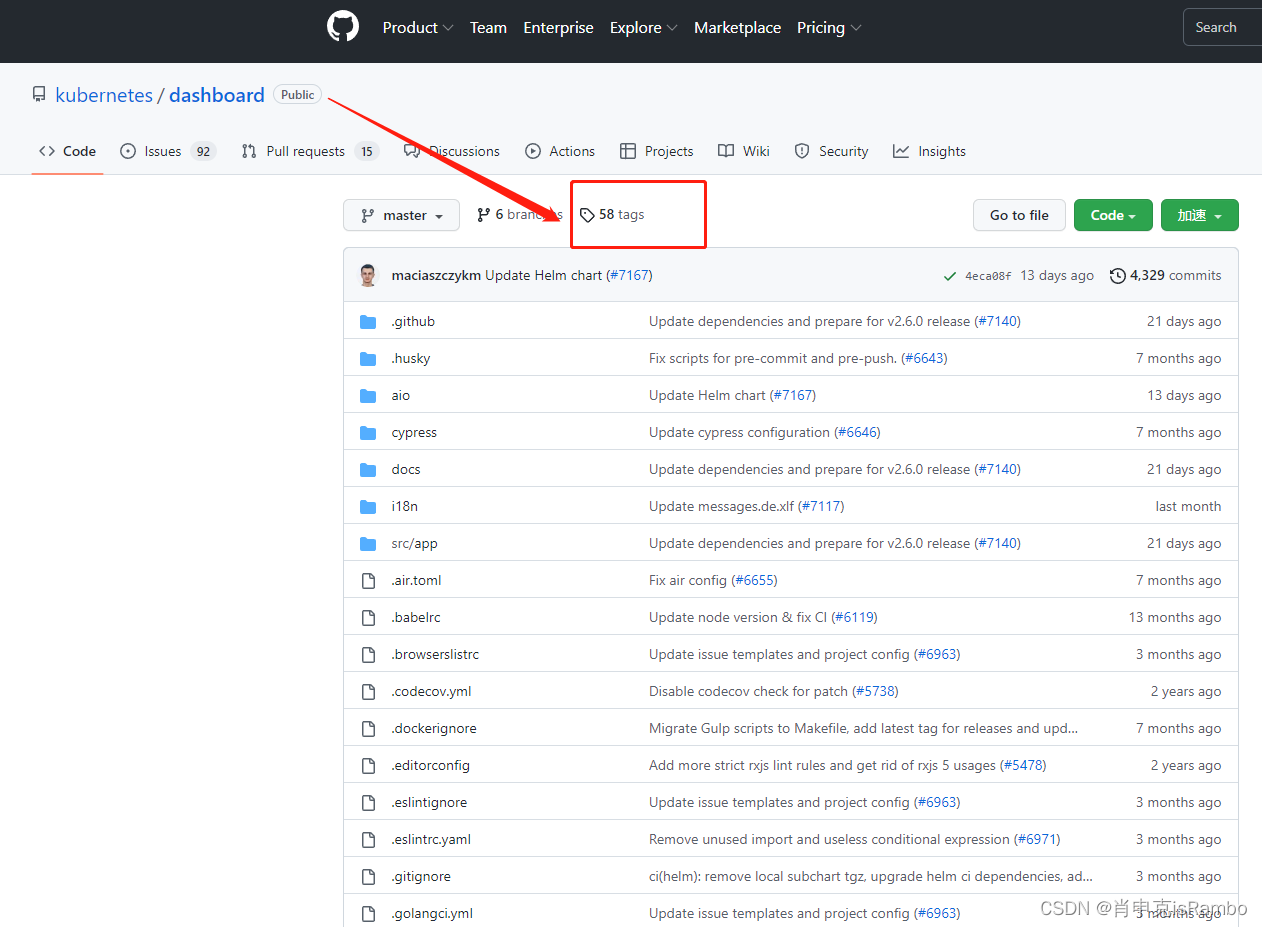


下载下来-解压
没错就是他-盘他


默认Dashboard只能集群内部访问,修改Service为NodePort类型,暴露到外部:# vi recommended.yaml ... kind: Service apiVersion: v1 metadata: labels: k8s-app: kubernetes-dashboard name: kubernetes-dashboard namespace: kubernetes-dashboard spec: ports: - port: 443 targetPort: 8443 nodePort: 30001 selector: k8s-app: kubernetes-dashboard type: NodePort ...- 1
- 2
- 3
- 4
- 5
- 6
- 7
- 8
- 9
- 10
- 11
- 12
- 13
- 14
- 15
- 16
- 17
- 18
- 19
执行
# kubectl apply -f recommended.yaml # kubectl get pods -n kubernetes-dashboard- 1
- 2
这里遇到一个问题:这里文件里面有两个service,我改错了,改成了我按了shit+g,跳到最后一行,修改了第二个service,改错了,所以我的dashboard一直没有安装成功。改错了怎么办呢:
node 正常
pod 正常
但是dashboard 无法访问[root@k8s-master1 ~]# kubectl get pod --all-namespaces NAMESPACE NAME READY STATUS RESTARTS AGE default nginx-6799fc88d8-tscdq 1/1 Running 0 4h22m kube-system calico-kube-controllers-6d9cdcd744-6s5tc 1/1 Running 4 3h43m kube-system calico-node-dklj2 1/1 Running 0 3h43m kube-system calico-node-mj9pf 1/1 Running 0 3h43m kube-system calico-node-xt77z 1/1 Running 0 3h43m kube-system coredns-7f89b7bc75-kdqsn 1/1 Running 0 6h27m kube-system coredns-7f89b7bc75-ltwp6 1/1 Running 0 6h27m kube-system etcd-k8s-master1 1/1 Running 0 6h27m kube-system kube-apiserver-k8s-master1 1/1 Running 0 6h27m kube-system kube-controller-manager-k8s-master1 1/1 Running 2 6h27m kube-system kube-proxy-9p9kp 1/1 Running 0 6h22m kube-system kube-proxy-dcr8s 1/1 Running 0 6h27m kube-system kube-proxy-vfl5t 1/1 Running 0 6h22m kube-system kube-scheduler-k8s-master1 1/1 Running 2 6h27m kubernetes-dashboard dashboard-metrics-scraper-7b59f7d4df-kl2g9 1/1 Running 0 107m kubernetes-dashboard kubernetes-dashboard-5dbf55bd9d-f8x6x 1/1 Running 0 107m- 1
- 2
- 3
- 4
- 5
- 6
- 7
- 8
- 9
- 10
- 11
- 12
- 13
- 14
- 15
- 16
- 17
- 18
查一下你的dashboard到那个node上了
kubectl --namespace=kubernetes-dashboard get service kubernetes-dashboard- 1
查看一下dashboard暴露的断点
后来就把dashboard重新卸载了kubectl delete -f recommended.yaml #将新修改好的yaml文件上传后重装一下。 kubectl create -f recommended.yaml- 1
- 2
- 3
访问地址:https://NodeIP:30001 创建service account并绑定默认cluster-admin管理员集群角色:
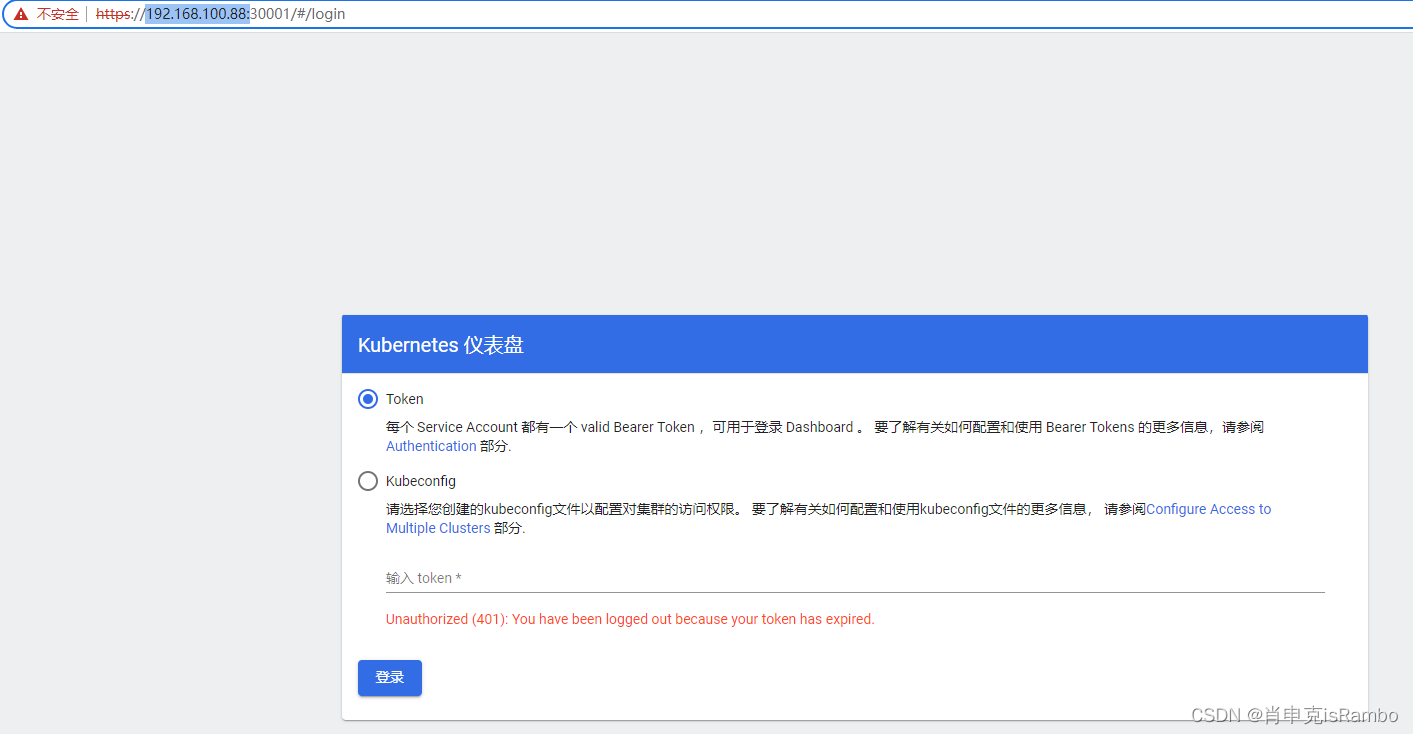
# 创建用户 $ kubectl create serviceaccount dashboard-admin -n kube-system # 用户授权 $ kubectl create clusterrolebinding dashboard-admin --clusterrole=cluster-admin --serviceaccount=kube-system:dashboard-admin # 获取用户Token $ kubectl describe secrets -n kube-system $(kubectl -n kube-system get secret | awk '/dashboard-admin/{print $1}')- 1
- 2
- 3
- 4
- 5
- 6
使用输出的token登录Dashboard
[root@k8s-master ~]# kubectl describe secrets -n kube-system $(kubectl -n kube-system get secret | awk '/dashboard-admin/{print $1}') Name: dashboard-admin-token-cgmld Namespace: kube-system Labels: <none> Annotations: kubernetes.io/service-account.name: dashboard-admin kubernetes.io/service-account.uid: 3208e176-5115-4425-bb67-d45863bc05f7 Type: kubernetes.io/service-account-token Data ==== ca.crt: 1066 bytes namespace: 11 bytes token: eyJhbGciOiJSUzI1NiIsImtpZCI6IlBnN2lzMk8zYndPX3ZONnc0cnFnRjhsVnczOTVlNGxXSDl4c1Z0OGtmNDAifQ.eyJpc3MiOiJrdWJlcm5ldGVzL3NlcnZpY2VhY2NvdW50Iiwia3ViZXJuZXRlcy5pby9zZXJ2aWNlYWNjb3VudC9uYW1lc3BhY2UiOiJrdWJlLXN5c3RlbSIsImt1YmVybmV0ZXMuaW8vc2VydmljZWFjY291bnQvc2VjcmV0Lm5hbWUiOiJkYXNoYm9hcmQtYWRtaW4tdG9rZW4tY2dtbGQiLCJrdWJlcm5ldGVzLmlvL3NlcnZpY2VhY2NvdW50L3NlcnZpY2UtYWNjb3VudC5uYW1lIjoiZGFzaGJvYXJkLWFkbWluIiwia3ViZXJuZXRlcy5pby9zZXJ2aWNlYWNjb3VudC9zZXJ2aWNlLWFjY291bnQudWlkIjoiMzIwOGUxNzYtNTExNS00NDI1LWJiNjctZDQ1ODYzYmMwNWY3Iiwic3ViIjoic3lzdGVtOnNlcnZpY2VhY2NvdW50Omt1YmUtc3lzdGVtOmRhc2hib2FyZC1hZG1pbiJ9.DY9SLeakUzVUqUHLJjLuaBtv0EOj6l-zsCfmzKTtsiTkaX39bGpLInToKuSpbXHYAmkpCvoZH22ghmOds3LFgvQBCIt6M83rrL83aPzhDjAKtPtPkz9vJGR7K5LnfrB9AX5dVhiU_AkaVIBIFcqTxVlFpl6W1EzTc0uJDM7K8Gr2XnPvRfUMe8WaEWR7tVxMEEhPhP2waEYmcc5uFz5unI_g6lTMYRJnhZCjfqh7lS9NA_8WgmoQnQjxW4cYAsqrdCzbroTEMCslH_pCj-PZNxf7mKVXZwklYL78t8klU_AytuhdaV88iRR3HEuBMYLbfJjy6RLkyt_ORweaXb8npg- 1
- 2
- 3
- 4
- 5
- 6
- 7
- 8
- 9
- 10
- 11
- 12
- 13
- 14

10、修改登录方式为账户密码
k8s登录默认使用的是token登录,每次登录的时候需要获取token,我们可以改为账户密码登录的方式
修改流程:修改apiservice的配置文件;修改dashboard的配置文件使其支持配置;添加角色权限关联
1、修改kube-apiserver.yaml
重要:先备份#备份 cp /etc/kubernetes/manifests/kube-apiserver.yaml /etc/kubernetes/manifests/kube-apiserver.yaml-bake-20220623 #修改 vim /etc/kubernetes/manifests/kube-apiserver.yaml #添加这一段 - --token-auth-file=/etc/kubernetes/pki/basic_auth_file #手动重启 kubectl apply -f /etc/kubernetes/manifests/kube-apiserver.yaml- 1
- 2
- 3
- 4
- 5
- 6
- 7
- 8
kube-apiserver.yaml修改后默认1秒后自动重启。也可以手动重启

在配置好的basic_auth_file文件中添加账号密码echo 'admin,admin,1' | sudo tee /etc/kubernetes/pki/basic_auth_file [root@k8s-master1 ~]# cat /etc/kubernetes/pki/basic_auth_file admin,admin,1- 1
- 2
- 3
- 4
为admin/fengyuqing用户绑定权限:
# admin绑定权限 kubectl create clusterrolebinding login-on-dashboard-with-cluster-admin --clusterrole=cluster-admin --user=admin # 查看绑定结果 kubectl get clusterrolebinding login-on-dashboard-with-cluster-admin #查看用户角色绑定情况添加 [root@k8s-master1 ~]# kubectl get clusterrolebinding login-on-dashboard-with-cluster-admin NAME ROLE AGE login-on-dashboard-with-cluster-admin ClusterRole/cluster-admin 34m # admin绑定权限 kubectl create clusterrolebinding login-on-dashboard-with-cluster-admin --clusterrole=cluster-admin --user=admin # 查看绑定结果 kubectl get clusterrolebinding login-on-dashboard-with-cluster-admin- 1
- 2
- 3
- 4
- 5
- 6
- 7
- 8
- 9
- 10
- 11
- 12
2、修改dashboard文件recommended.yaml
修改web控制台dashboard文件,使其支持账户密码登录。- --token-ttl=51600 - --authentication-mode=basic- 1
- 2
重启dashboard
kubectl apply -f recommended.yaml- 1

有报错或者进去后查不到节点和pod信息输入下面的命令kubectl create clusterrolebinding test:anonymous --clusterrole=cluster-admin --user=system:anonymous- 1
-
相关阅读:
NC Cloud uploadChunk文件上传漏洞复现
SpringBoot-基础配置
AD脚本使用记录-暂不更新
Servlet学习(七):Cookie
【javaweb课设源码】图书管理系统SSM Mysql 期末课设
如何通过快鲸scrm解决线索管理难、线索浪费严重等问题
RabbitMQ:发布订阅和路由模式
React从脚手架开始搭建项目
React之Hook
Go语言之channel实现原理
- 原文地址:https://blog.csdn.net/qq_45614471/article/details/125389820