1.双击下载好的安装mysql包

2.选择安装类型,这里选择第一种,点击next

3.接下来返回,点击back,选择最后一种
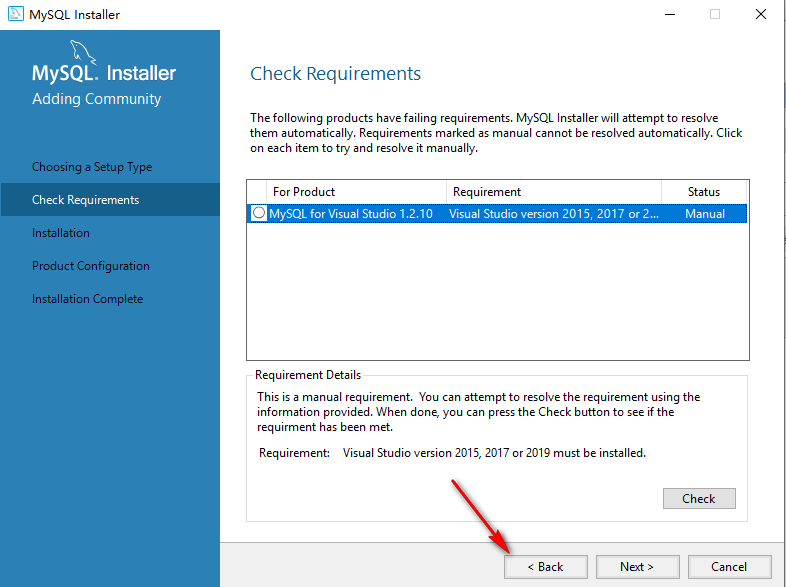
4.这样来回操作原因是可以自动带出选择第一条时所要安装的包。

5.接下来,对每个包点击一下,选择安装的路径,包跟数据放在不同的文件夹下。
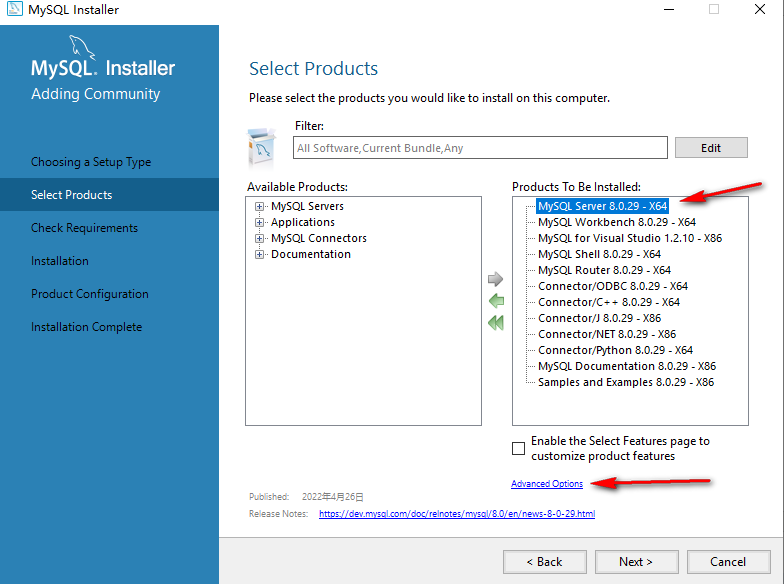
安装包路径:D:\Programs\MySQL\MySQL Server 8.0
数据路径:D:\Programs\MySQLData\MySQL Server 8.0

6.记得每个包都要设置一下。然后点击Next
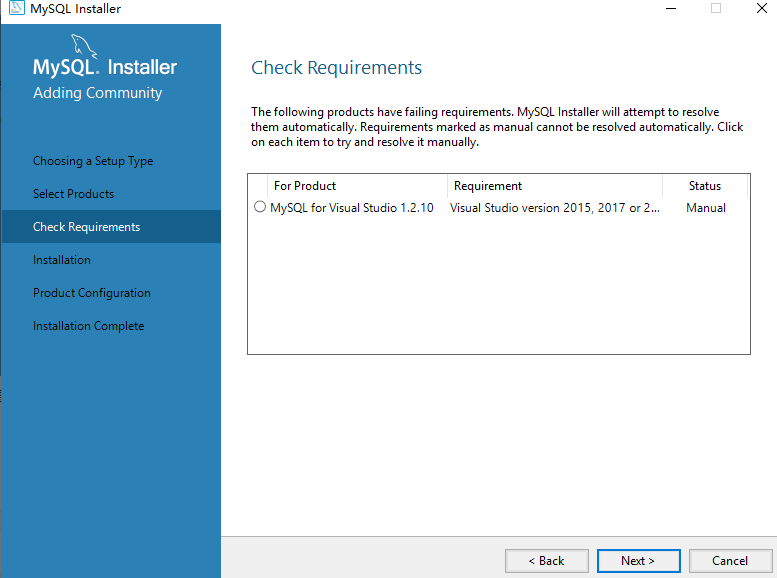
7.再点击yes,这时再坚持电脑环境
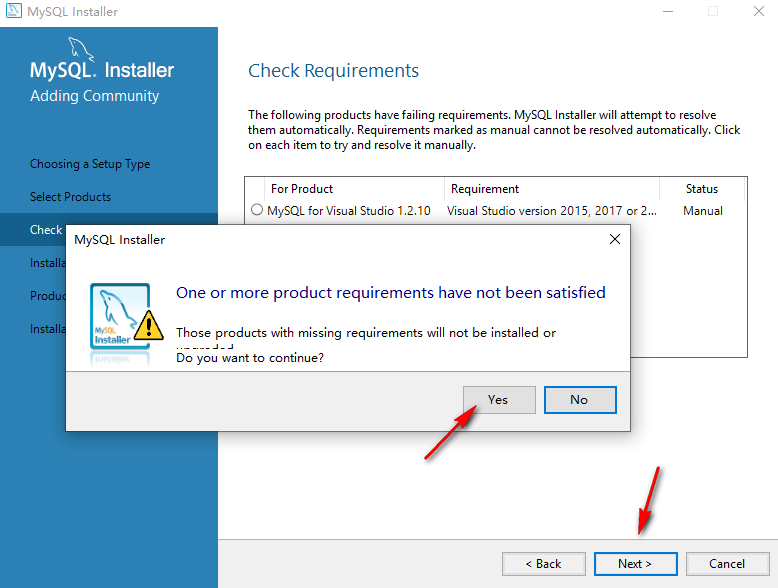
8.点击Execute
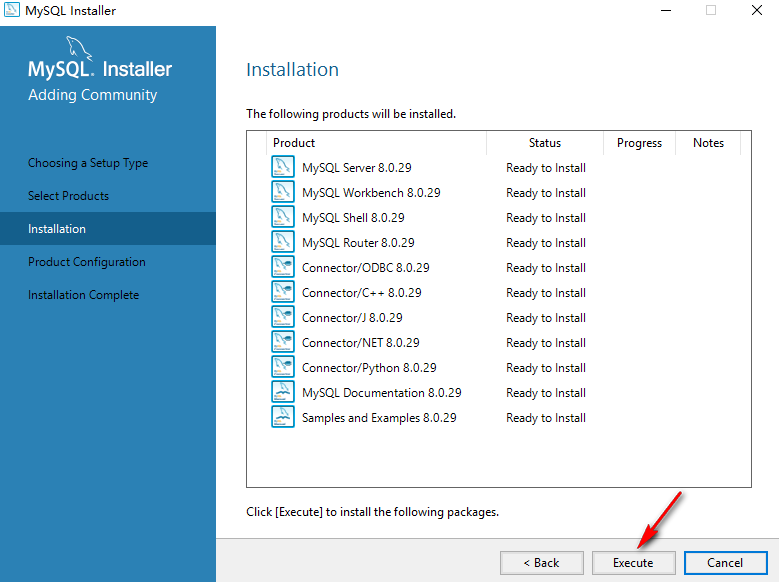
9.此时耐心等待它将安装包安装好,安装完毕,点击Next

10.点击下一步,进行相关配置

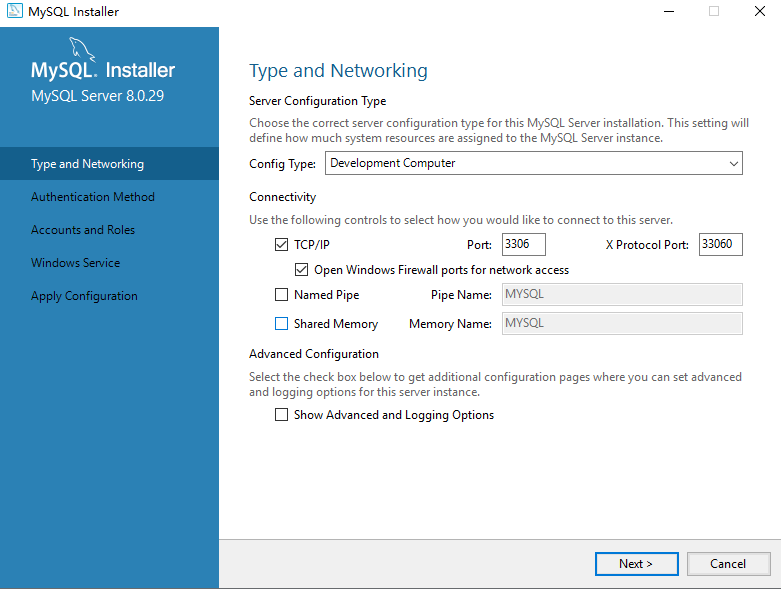
11.默认即可,点击下一步
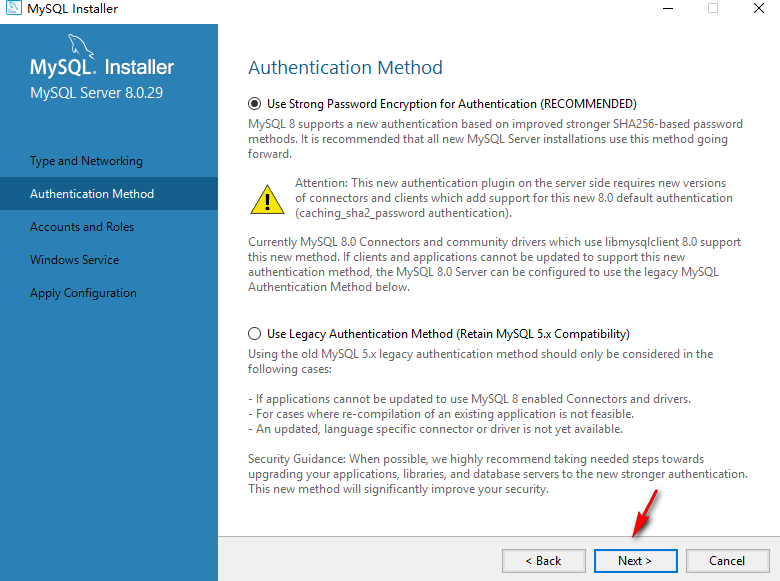
12.此处时连接方式,默认即可,意思第一个是新的连接方式,第二个是老的连接方式,后期可修改
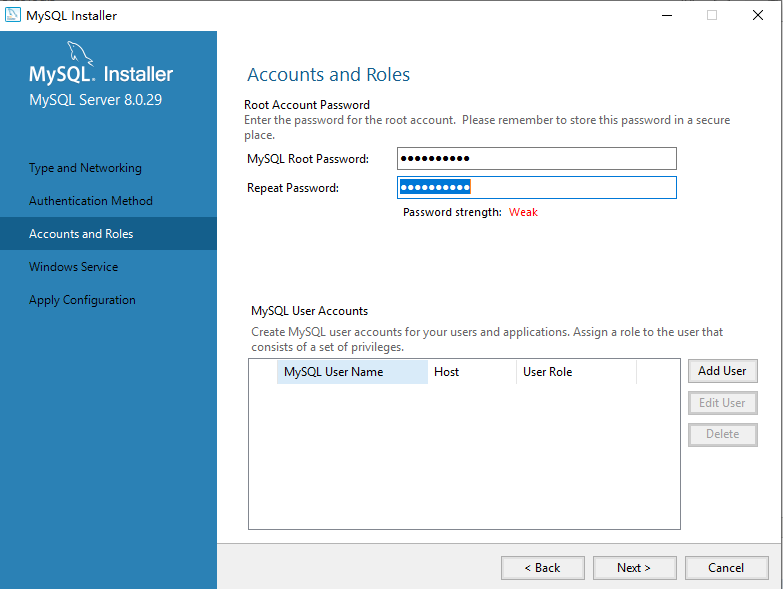
13.此处设置管理员密码,
root123456
14.此处默认,点击Next

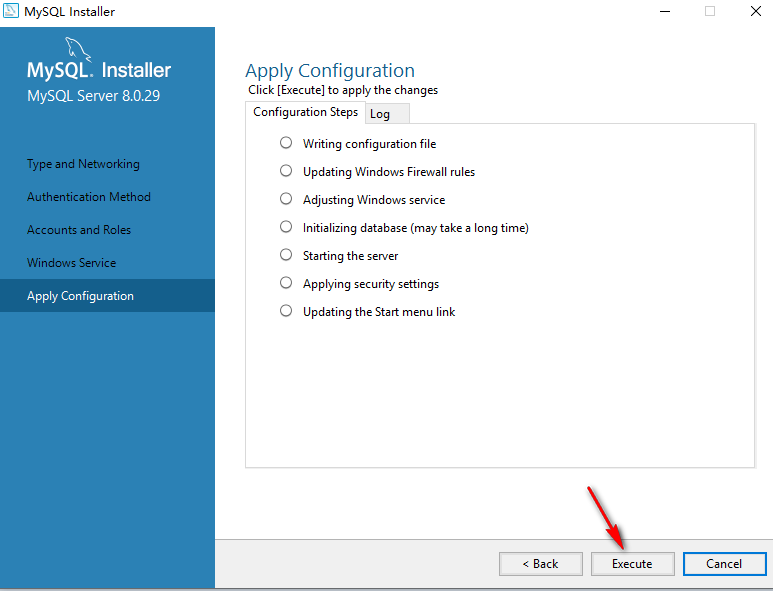
15.点击Execute,写入刚刚的配置信息
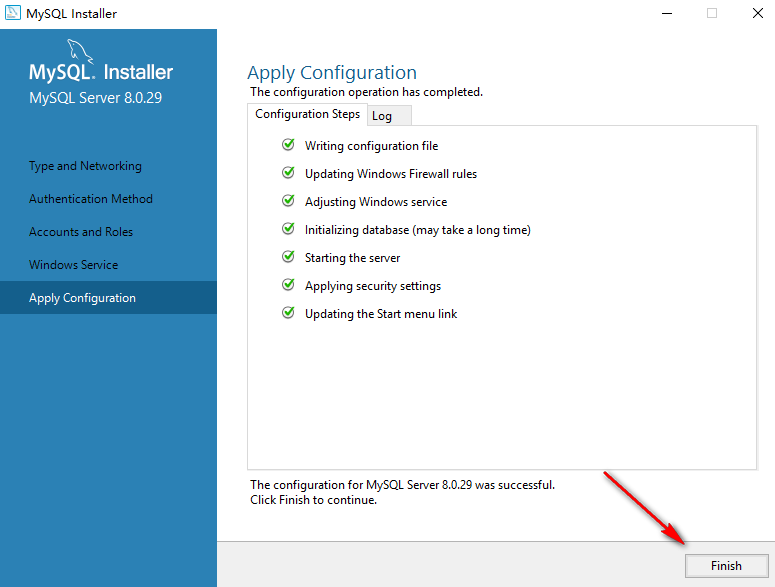
16.点击完成
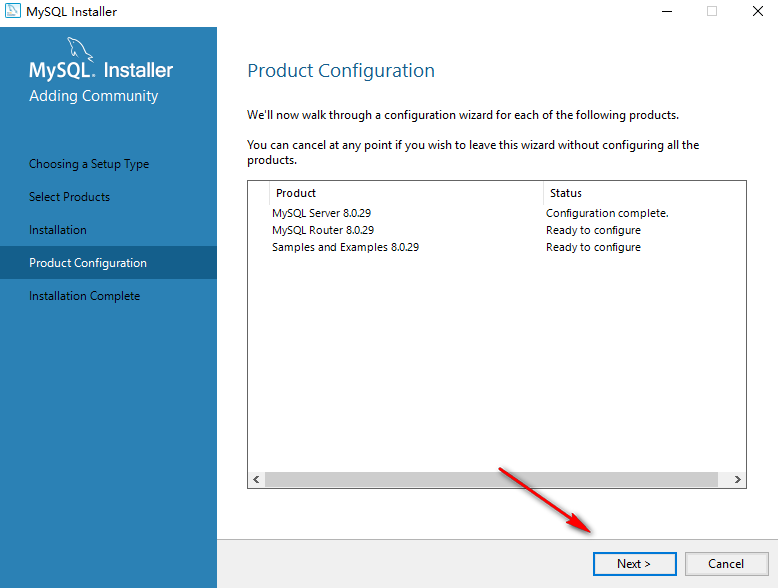
17.点击下一步
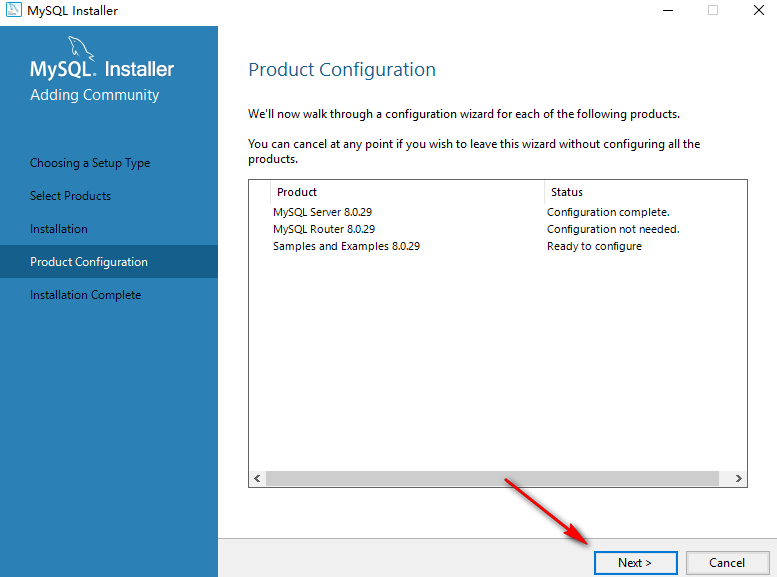
18.点击完成

19.点击下一步
20.输入刚刚设置的密码root123456,点击check,在点击下一步


21.点击Execute
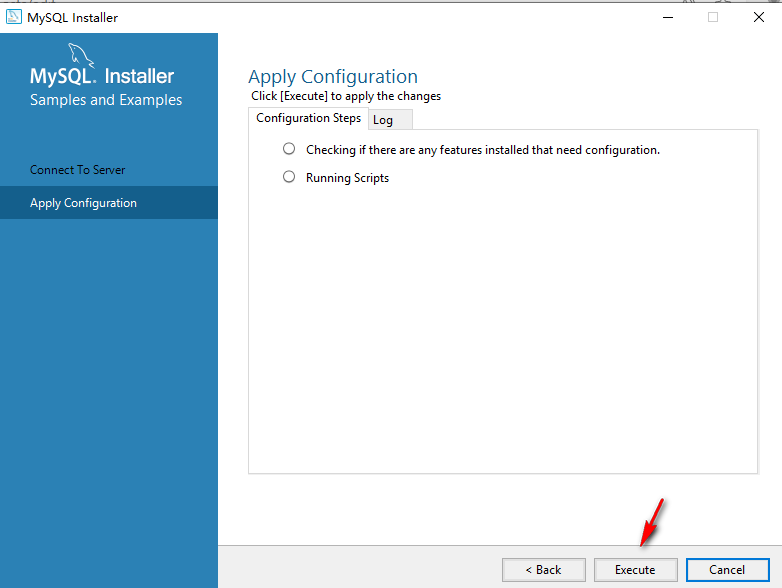
22.再点击完成
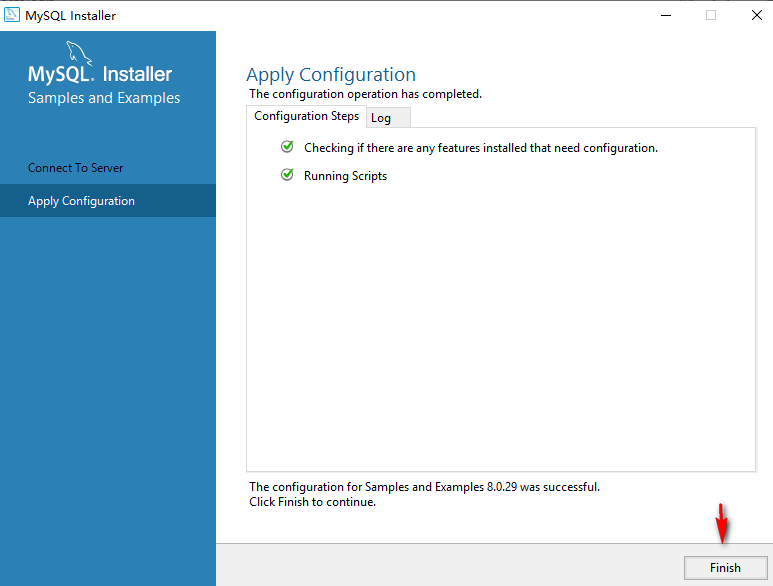
23.点击下一步

24.点击完成

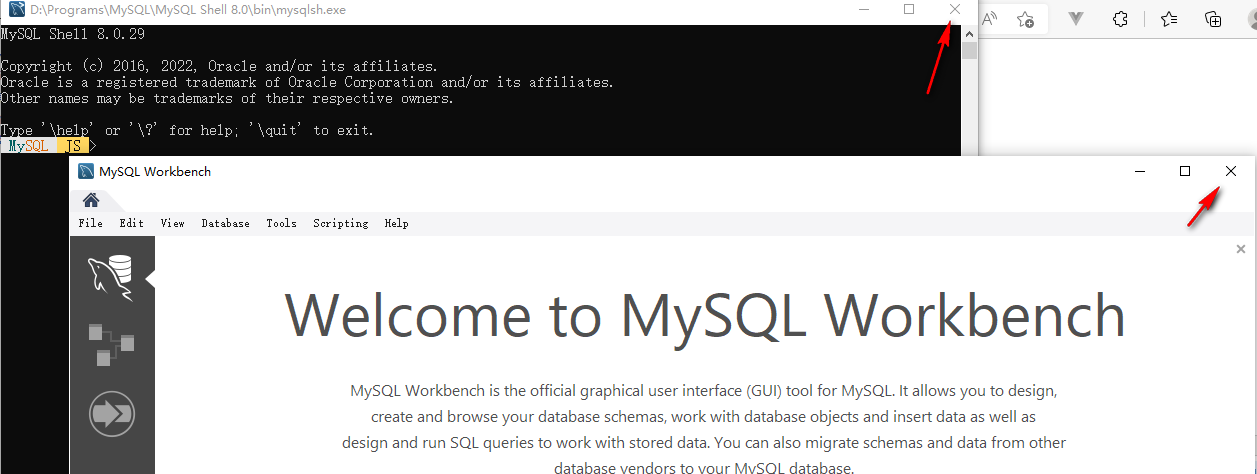
25.此时会自动弹出一些工具程序,关闭即可,这样就安装完成了
26.验证是否成功安装
来到安装目录下
D:\Programs\MySQL\MySQL Server 8.0\bin
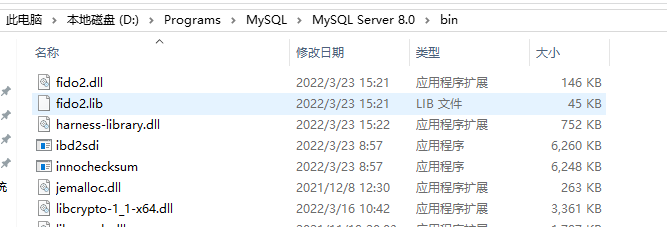
输入cmd

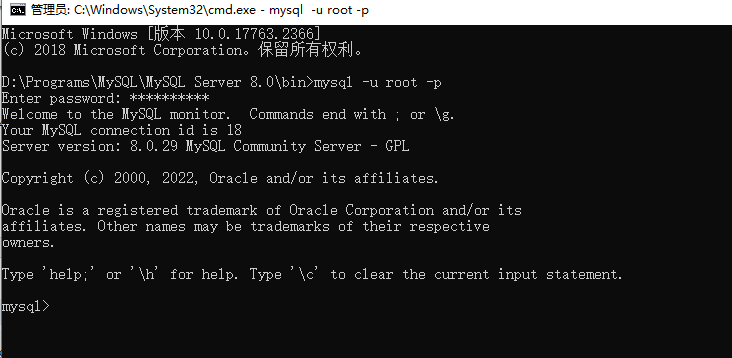
在终端输入:
mysql -u root -p 回车
再输入刚刚设置的密码:root123456
成功进入mysql,表示安装成功
27.输入quit退出

28.如何查看mysql版本:mysql --version

29.输入exit退出终端
恭喜你完成了MySQL的安装,下一篇介绍如何配置MySQL环境变量。