Linux(CentOS 7)操作系统
消息队列(Kafka、RabbitMQ、RocketMQ),缓存(Redis),搜索引擎(ES),集群分布式(需要购买多台服务器,如果没有服务器我们就只能使用虚拟机)!
Linux一切皆文件 :文件就是 读、写、(权限)
学习方式:
- 认识Linux
- 基本的命令(重点:Git讲了一些基本的命令(文件操作、目录管理、文件属性、Vim编辑器、账号管理、磁盘管理......))
- 软件的安装和部署!(Java、tomcat、docker)
Linux --> Redis --> docker
LAMP(Linux + Apache + MySQL + PHP) 或 LNMP(Linux + Nginx + MySQL + PHP)
Linux vs Windows
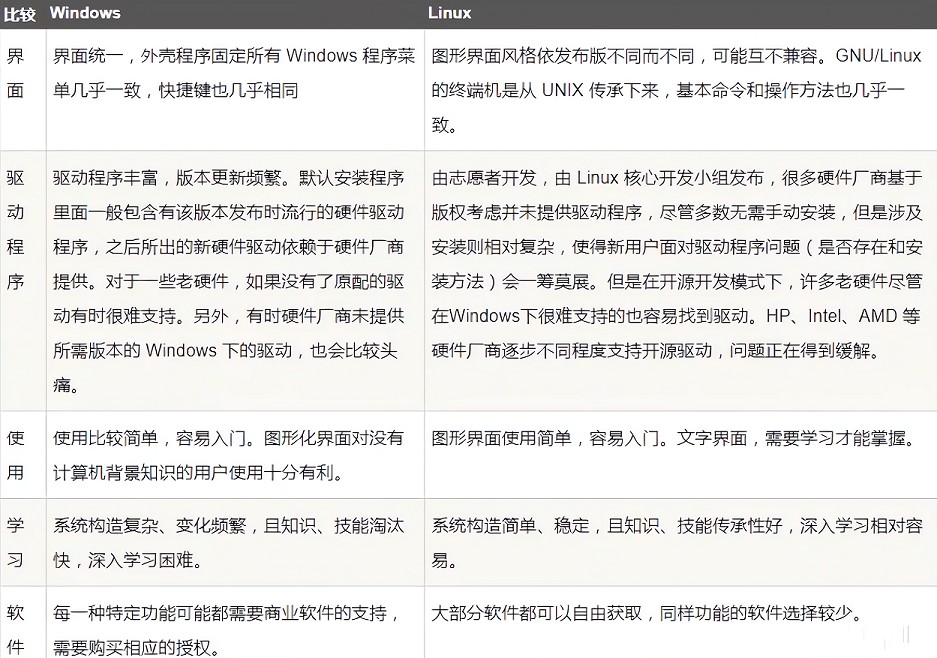
1、环境搭建
详细讲解请看服务器购买、环境搭建及运行
2、走进Linux
开机登录
开机会启动许多程序。它们在Windows叫做“服务”(service),在Linux就叫做“守护进程”(daemon)。
开机成功后,它会显示一个文本登录界面,这个界面就是我们经常看到的登录界面,在这个登录界面中会提示用户输入用户名,而用户输入的用户名将作为参数传给login程序来验证用户的身份,密码是不显示的,输完回车即可!
一般来说,用户的登录方式有三种:
- 命令行登录
- ssh登录
- 图形界面登录
最高权限账户为 root ,可以操作一切!
关机
在Linux领域内大多用在服务器上,很少遇到关机的操作。毕竟服务器上跑一个服务是永无止境的,除非特殊情况下,不得已才会关机。
关机指令为:shutdown;
sync # 将数据由内存同步到硬盘中

shutdown # 关机指令,你可以 man shutdown 来看一下帮助文档。例如你可以运行如下命令关机:

shutdown -h 10 # 这个命令告诉大家,计算机将在10分钟后关机

shutdown -h now # 立马关机

shutdown -h 20:25 # 系统会在今天20:25关机

shutdown -h +10 # 十分钟后关机

shutdown -r now # 系统立马重启

shutdown -r +10 # 系统十分钟后重启

reboot # 就是重启,等同于 shutdown -r now

half # 关闭系统,等同于shutdown -h now 和 poweroff
最后总结一下,不管是重启系统还是关闭系统,首先要运行 sync 命令,把内存中的数据写到磁盘中。
Linux中没有错误就代表操作成功!
系统目录结构
- 一切皆文件
- 根目录 / ,所有的文件都挂载在这个节点下
登录系统后,在当前命令窗口下输入命令:
ls /
你会看到如下图所示:

树状目录结构:

以下是对这些目录的解释:
- /bin:bin是Binary的缩写,这个目录存放着最经常使用的命令。
- /boot:这里存放的是启动Linux时使用的一些核心文件,包括一些连接文件以及镜像文件。
- /dev:dev是Device(设备)的缩写,存放的是Linux的外部设备,在Linux中访问设备的方式和访问文件的方式是相同的。
- /etc:这个目录是用来存放所有的系统管理所需要的配置文件和子目录。
- /home:用户的主目录,在Linux中,每个用户都有一个自己的目录,一般该目录名是以用户的账号命名的。
- /lib:这个目录里存放着系统最基本的动态连接共享库,其作用类似于Windows里的DLL文件。
- /lost+found:这个目录一般情况下是空的,当系统非法关机后,这里就存放了一些文件。
- /media:linux系统会自动识别一些设备,例如U盘、光驱等等,当识别后,linux会把识别的设备挂载到这个目录下。
- /mnt:系统提供该目录是为了让用户临时挂载别的文件系统的,我们可以将光驱挂载在/mnt/上,然后进入该目录就可以查看光驱里的内容了。
- /opt:这是给主机额外安装软件所摆放的目录。比如你安装一个ORACLE数据库则就可以放到这个目录下。默认是空的。
- /proc:这个目录是一个虚拟的目录,它是系统内存的映射,我们可以通过直接访问这个目录来获取系统信息。
- /root:该目录为系统管理员,也称作超级权限者的用户主目录。
- /sbin:s就是Super User的意思,这里存放的是系统管理员使用的系统管理程序。
- /srv:该目录存放一些服务启动之后需要提取的数据。
- /sys:这是linux2.6内核的一个很大的变化。该目录下安装了2.6内核中新出现的一个文件系统sysfs。
- /tmp:这个目录是用来存放一些临时文件的。
- /usr:这是一个非常重要的目录,用户的很多应用程序和文件都放在这个目录下,类似于windows下的program files目录。
- /usr/bin:系统用户使用的应用程序。
- /usr/sbin:超级用户使用的比较高级的管理程序和系统守护程序。Super
- /usr/src:内核源代码默认的放置目录。
- /var:这个目录中存放着在不断扩充着的东西,我们习惯将那些经常被修改的目录放在这个目录下。包括各种日志文件。
- /run:是一个临时文件系统,存储系统启动以来的信息。当系统重启时,这个目录下的文件应该被删掉或清除。
- /www:存放服务器网站相关的资源、环境、网站的项目
3、常用的基本命令
目录管理
绝对路径、相对路径
绝对路径,路径的全称:C:\ProgramData\xxx
比如说 C:\ProgramData 目录下,那这个xxx文件,对应我们相对应的配置就是/xxx
cd :切换目录命令!
./ :当前目录
cd .. :返回上一级目录

ls(列出目录!)
在Linux中 ls 可能是最常被使用的!
-a参数:all,查看全部的文件,包括隐藏文件
-l参数:列出所有的文件,包含文件的属性和权限,不显示隐藏文件
所有的Linux命令可以组合使用!


cd 命令 切换目录
cd 目录名(绝对路径都是以 / 开头,相对路径,对于当前目录该如何寻找 ../../ )

大家只要多尝试使用就会了!
pwd 显示当前用户所在的目录!
[root@iZwz94pp1jlrh60g51w9b8Z ~]# pwd
/root
[root@iZwz94pp1jlrh60g51w9b8Z ~]# cd /bin
[root@iZwz94pp1jlrh60g51w9b8Z bin]# pwd
/bin
[root@iZwz94pp1jlrh60g51w9b8Z bin]# cd /usr/local
[root@iZwz94pp1jlrh60g51w9b8Z local]# pwd
/usr/local
mkdir 创建一个目录
[root@iZwz94pp1jlrh60g51w9b8Z home]# mkdir test1
[root@iZwz94pp1jlrh60g51w9b8Z home]# ls
kuangstudy  redis  test1  www
[root@iZwz94pp1jlrh60g51w9b8Z home]# cd test1
[root@iZwz94pp1jlrh60g51w9b8Z test1]# cd ..
[root@iZwz94pp1jlrh60g51w9b8Z home]# mkdir test2/test3/test4
mkdir: cannot create directory ‘test2/test3/test4’: No such file or directory
[root@iZwz94pp1jlrh60g51w9b8Z home]# mkdir -p test2/test3/test4
[root@iZwz94pp1jlrh60g51w9b8Z home]# ls
kuangstudy  redis  test1  test2  www
[root@iZwz94pp1jlrh60g51w9b8Z home]# cd test2
[root@iZwz94pp1jlrh60g51w9b8Z test2]# ls
test3
[root@iZwz94pp1jlrh60g51w9b8Z test2]# cd test3
[root@iZwz94pp1jlrh60g51w9b8Z test3]# ls
test4
rm 删除目录
批量删除文件:
[root@iZwz94pp1jlrh60g51w9b8Z home]# rm -rf f2 f3 kuangstudy.txt
[root@iZwz94pp1jlrh60g51w9b8Z local]# cd /home
[root@iZwz94pp1jlrh60g51w9b8Z home]# mkdir test1
[root@iZwz94pp1jlrh60g51w9b8Z home]# ls
kuangstudy  redis  test1  www
[root@iZwz94pp1jlrh60g51w9b8Z home]# cd test1
[root@iZwz94pp1jlrh60g51w9b8Z test1]# cd ..
[root@iZwz94pp1jlrh60g51w9b8Z home]# mkdir test2/test3/test4
mkdir: cannot create directory ‘test2/test3/test4’: No such file or directory
[root@iZwz94pp1jlrh60g51w9b8Z home]# mkdir -p test2/test3/test4
[root@iZwz94pp1jlrh60g51w9b8Z home]# ls
kuangstudy  redis  test1  test2  www
[root@iZwz94pp1jlrh60g51w9b8Z home]# cd test2
[root@iZwz94pp1jlrh60g51w9b8Z test2]# ls
test3
[root@iZwz94pp1jlrh60g51w9b8Z test2]# cd test3
[root@iZwz94pp1jlrh60g51w9b8Z test3]# ls
test4
[root@iZwz94pp1jlrh60g51w9b8Z test3]# cd /home
[root@iZwz94pp1jlrh60g51w9b8Z home]# ls
kuangstudy  redis  test1  test2  www
[root@iZwz94pp1jlrh60g51w9b8Z home]# rmdir test1
[root@iZwz94pp1jlrh60g51w9b8Z home]# ls
kuangstudy  redis  test2  www
[root@iZwz94pp1jlrh60g51w9b8Z home]# rmdir test2
rmdir: failed to remove ‘test2’: Directory not empty
[root@iZwz94pp1jlrh60g51w9b8Z home]# rmdir -p test2
rmdir: failed to remove ‘test2’: Directory not empty
[root@iZwz94pp1jlrh60g51w9b8Z home]# rmdir -p test2/test3/test4
[root@iZwz94pp1jlrh60g51w9b8Z home]# mkdir -p test2/test3/test4
[root@iZwz94pp1jlrh60g51w9b8Z home]# rmdir test2/test3/test4
[root@iZwz94pp1jlrh60g51w9b8Z home]# ls
kuangstudy  redis  test2  www
[root@iZwz94pp1jlrh60g51w9b8Z home]# rmdir -p test2/test3/test4
rmdir: failed to remove ‘test2/test3/test4’: No such file or directory
[root@iZwz94pp1jlrh60g51w9b8Z home]# ls
kuangstudy  redis  test2  www
[root@iZwz94pp1jlrh60g51w9b8Z home]# rmdir -p test2/test3/test4
rmdir: failed to remove ‘test2/test3/test4’: No such file or directory
[root@iZwz94pp1jlrh60g51w9b8Z home]# ls
kuangstudy  redis  test2  www
[root@iZwz94pp1jlrh60g51w9b8Z home]# cd test2/test3
[root@iZwz94pp1jlrh60g51w9b8Z test3]# cd test4
-bash: cd: test4: No such file or directory
[root@iZwz94pp1jlrh60g51w9b8Z test3]# mkdir test4
[root@iZwz94pp1jlrh60g51w9b8Z test3]# cd ../..
[root@iZwz94pp1jlrh60g51w9b8Z home]# rmdir -p test2/test3/test4
[root@iZwz94pp1jlrh60g51w9b8Z home]# ls
kuangstudy  redis  www
rmdir 仅能删除空的目录,如果下面存在文件,需要先删除文件,递归删除多个目录 -p 参数即可
cp(复制文件或者目录)
cp 原来的地方 新的地方!
[root@iZwz94pp1jlrh60g51w9b8Z home]# cp install.sh kuangstudy # 拷贝文件至目录
[root@iZwz94pp1jlrh60g51w9b8Z home]# ls
install.sh kuangshen kuangstudy www
[root@iZwz94pp1jlrh60g51w9b8Z home]# cd kuangstudy/
[root@iZwz94pp1jlrh60g51w9b8Z kuangstudy]# ls
install.sh
[root@iZwz94pp1jlrh60g51w9b8Z kuangstudy]# cd ..
[root@iZwz94pp1jlrh60g51w9b8Z home]# cp install.sh kuangstudy # 如果文件重复,就选择覆盖(y)或者放弃(n)
cp: overwrite ‘kuangstudy/install.sh’? y
rm(移除文件或者目录!)
-f 忽略不存在的文件,不会出现警告,强制删除!
-r 递归删除目录!
-i 互动,删除询问是否删除
rm -rf / # 系统中所有的文件就被删除了,删库跑路的操作!
[root@iZwz94pp1jlrh60g51w9b8Z kuangstudy]# ls
install.sh
[root@iZwz94pp1jlrh60g51w9b8Z kuangstudy]# rm -rf install.sh
mv 移动文件或者目录!重命名文件
-f 强制
-u 只替换已经更新过的文件
[root@iZwz94pp1jlrh60g51w9b8Z home]# ls
install.sh kuangshen kuangstudy www
[root@iZwz94pp1jlrh60g51w9b8Z home]# mv install.sh kuangstudy/ # 移动文件
[root@iZwz94pp1jlrh60g51w9b8Z home]# ls
kuangshen kuangstudy www
[root@iZwz94pp1jlrh60g51w9b8Z home]# cd kuangstudy/
[root@iZwz94pp1jlrh60g51w9b8Z kuangstudy]# ls
install.sh
[root@iZwz94pp1jlrh60g51w9b8Z kuangstudy]# cd ..
[root@iZwz94pp1jlrh60g51w9b8Z home]# ls
kuangshen kuangstudy www
[root@iZwz94pp1jlrh60g51w9b8Z home]# mv kuangstudy kuangstudy2 # 重命名文件夹!
[root@iZwz94pp1jlrh60g51w9b8Z home]# ls
kuangshen kuangstudy2 www
基本属性
看懂文件属性
Linux系统是一种典型的多用户系统,不同的用户处于不同的地位,拥有不同的权限。为了保护系统的安全性,Linux系统对不同的用户访问同一文件(包括目录文件)的权限做了不同的规定。
在Linux中我们可以使用ll或者ls -l命令来显示一个文件的属性以及文件所属的用户和组,如:

实例中,boot文件的第一个属性用"d"表示。"d"在Linux中代表该文件是一个目录文件。
在Linux中第一个字符代表这个文件是目录、文件或链接文件等等:
- 当为[ d ]则是目录
- 当为[ - ]则是文件;
- 若是[ l ]则表示为链接文档(link file);
- 若是[ b ]则表示为装置文件里面的可供储存的接口设备(可随机存取装置);
- 若是[ c ]则表示为装置文件里面的串行端口设备,例如键盘、鼠标(一次性读取装置)。
接下来的字符中,以三个为一组,且均为[ rwx ]的三个参数的组合
其中,[ r ]代表可读(read)、[ w ]代表可写(write)、[ x ]代表可执行(execute)。
要注意的是,这三个权限的位置不会改变,如果没有权限,就会出现减号[ - ]而已。
每个文件的属性由左边第一部分的10个字符来确定(如下图):

从左至右用0-9这些数字来表示。
第0位确定文件类型,第1-3位确定属主(该文件的所有者)拥有该文件的权限。第4-6位确定属组(所有者的同组用户)拥有该文件的权限,第7-9位确定其他用户拥有该文件的权限。
其中:
第 1、4、7 位表示读权限,如果用 r 字符表示,则有读权限,如果用 - 字符表示,则没有读权限;
第 2、5、8 位表示写权限,如果用 w 字符表示,则有写权限,如果用 - 字符表示没有写权限;
第 3、6、9 位表示可执行权限,如果用 x 字符表示,则有执行权限,如果用 - 字符表示,则没有执行权限。
对于文件来说,它都有一个特定的所有者,也就是对该文件具有所有权的用户。
同时,在Linux系统中,用户是按组分类的,一个用户属于一个或多个组。
文件所有者以外的用户又可以分为文件所有者的同组用户和其他用户。
因此,Linux系统按文件所有者、文件所有者同组用户和其它用户来规定了不同的文件访问权限。
在以上实例中,boot文件是一个目录文件,属主和属组都为root。
修改文件属性
-
chgrp:更改文件属组
chgrp [-R] 属组名 文件名-R:递归更改文件属组,就是在更改某个目录文件的属组时,如果加上-R的参数,那么该目录下的所有文件的属组都会更改。
-
chown:更改文件属主,也可以同时更改文件属组
chown [–R] 属主名 文件名 chown [-R] 属主名:属组名 文件名 -
chmod:更改文件9个属性
chmod [-R] xyz 文件或目录Linux文件属性有两种设置方法,一种是数字,一种是符号。
Linux 文件的基本权限就有九个,分别是 owner/group/others(拥有者/组/其他) 三种身份各有自己的 read/write/execute 权限。
先复习一下刚刚上面提到的数据:文件的权限字符为: [ -rwxrwxrwx ], 这九个权限是三个三个一组的!其中,我们可以使用数字来代表各个权限,各权限的分数对照表如下:
r:4    w:2    x:1

可读可写不可执行    rw-    6
可读可写可执行     rwx    7

chmod 777 [文件名] 文件赋予用户可读可写可执行!
每种身份(owner/group/others)各自的三个权限(r/w/x)分数是需要累加的,例如当权限为:[ -rwxrwx ]--- 分数则是:
- owner = rwx = 4+2+1 = 7
- group = rwx = 4+2+1 = 7
- others= --- = 0+0+0 = 0
chmod 770 filename可以自己下去多进行测试!
文件内容查看
我们会经常使用到文件查看!
Linux系统中使用以下命令来查看文件的内容:
-
cat 由第一行开始显示文件内容,用来读文章,或者读取配置文件,都使用 cat 命令
-
tac 从最后一行开始显示,可以看出tac是cat倒着写!
[root@iZwz94pp1jlrh60g51w9b8Z network-scripts]# ifconfig eth0: flags=4163<UP,BROADCAST,RUNNING,MULTICAST> mtu 1500 inet 172.17.69.40 netmask 255.255.240.0 broadcast 172.17.79.255 inet6 fe80::216:3eff:fe08:b1ff prefixlen 64 scopeid 0x20<link> ether 00:16:3e:08:b1:ff txqueuelen 1000 (Ethernet) RX packets 483319 bytes 634469009 (605.0 MiB) RX errors 0 dropped 0 overruns 0 frame 0 TX packets 181652 bytes 53264870 (50.7 MiB) TX errors 0 dropped 0 overruns 0 carrier 0 collisions 0 lo: flags=73<UP,LOOPBACK,RUNNING> mtu 65536 inet 127.0.0.1 netmask 255.0.0.0 inet6 ::1 prefixlen 128 scopeid 0x10<host> loop txqueuelen 1000 (Local Loopback) RX packets 194 bytes 11737 (11.4 KiB) RX errors 0 dropped 0 overruns 0 frame 0 TX packets 194 bytes 11737 (11.4 KiB) TX errors 0 dropped 0 overruns 0 carrier 0 collisions 0 [root@iZwz94pp1jlrh60g51w9b8Z network-scripts]# cat ifcfg-eth0 # Created by cloud-init on instance boot automatically, do not edit. # If you don't want cloud-init genrated automatically,you can disable it in /etc/cloud/cloud.cfg # For more information, please refer to: https://help.aliyun.com/document_detail/57803.html # BOOTPROTO=dhcp DEVICE=eth0 ONBOOT=yes STARTMODE=auto TYPE=Ethernet USERCTL=no [root@iZwz94pp1jlrh60g51w9b8Z network-scripts]# tac ifcfg-eth0 USERCTL=no TYPE=Ethernet STARTMODE=auto ONBOOT=yes DEVICE=eth0 BOOTPROTO=dhcp # # For more information, please refer to: https://help.aliyun.com/document_detail/57803.html # If you don't want cloud-init genrated automatically,you can disable it in /etc/cloud/cloud.cfg # Created by cloud-init on instance boot automatically, do not edit. -
nl 显示的时候,顺道输出行号!看代码的时候,希望显示行号!

-
more 一页一页地显示文件内容,带余下内容的(空格代表翻页,enter 代表向下看一行,:f 行号)

-
less 与 more 类似,但是比 more 更好的是,它可以往前翻页!(空格翻页,pageDown,pageUp键代表翻动页面!退出 q 命令,查找字符串 / 要查询的字符向下查询,向上查询使用 ? 要查询的字符串,n 继续搜寻下一个,N向上寻找!)

-
head 只看头几行 通过 -n 参数来控制显示几行!

-
tail 只看尾巴几行 -n 参数 要查看几行!

你可以使用 man [命令] 来查看各个命令的使用文档,如:man cp。
网络配置目录:cd/etc/sysconfig/

ifconfig 命令查看网络配置!
拓展:Linux链接的概念(了解即可!)
Linux的链接分为两种:硬链接、软链接!
硬链接:A ---> B,假设B是A的硬链接,那么他们两个指向了同一个文件!允许一个文件拥有多个路径,用户可以通过这种机制建立硬链接到一些重要文件上,防止误删!
软链接:类似Windows下的快捷方式,删除源文件,快捷方式也访问不了!
创建链接 ln 命令!
touch 命令创建文件!
echo 输入字符串,也可以输入到文件中!
[root@iZwz94pp1jlrh60g51w9b8Z home]# touch f1    # 创建一个f1文件
[root@iZwz94pp1jlrh60g51w9b8Z home]# ls
f1  kuangstudy  redis  www
[root@iZwz94pp1jlrh60g51w9b8Z home]# ln f1 f2    # 创建一个硬链接 f2
[root@iZwz94pp1jlrh60g51w9b8Z home]# ls
f1  f2  kuangstudy  redis  www
[root@iZwz94pp1jlrh60g51w9b8Z home]# ln -s f1 f3    # 创建一个软链接(符号链接) f3
[root@iZwz94pp1jlrh60g51w9b8Z home]# ls
f1  f2  f3  kuangstudy  redis  www
[root@iZwz94pp1jlrh60g51w9b8Z home]# ll
total 12
-rw-r--r-- 2 root  root     0 May 25 19:28 f1
-rw-r--r-- 2 root  root     0 May 25 19:28 f2
lrwxrwxrwx 1 root  root     2 May 25 19:28 f3 -> f1
drwxr-xr-x 2 root  root  4096 May 25 14:06 kuangstudy
drwx------ 2 redis redis 4096 May 24 20:14 redis
drwx------ 3 www   www   4096 May 24 20:13 www
[root@iZwz94pp1jlrh60g51w9b8Z home]# echo "i love kuangshen" >>f1    # 给f1文件中写入一些字符串!
[root@iZwz94pp1jlrh60g51w9b8Z home]# ls
f1  f2  f3  kuangstudy  redis  www
[root@iZwz94pp1jlrh60g51w9b8Z home]# cat f1    # 查看f1
i love kuangshen
[root@iZwz94pp1jlrh60g51w9b8Z home]# cat f2    # 查看f2
i love kuangshen
[root@iZwz94pp1jlrh60g51w9b8Z home]# cat f3    # 查看f3
i love kuangshen
删除 f1 之后,查看 f2 和 f3 的区别
[root@iZwz94pp1jlrh60g51w9b8Z home]# rm -rf f1
[root@iZwz94pp1jlrh60g51w9b8Z home]# ls
f2  f3  kuangstudy  redis  www
[root@iZwz94pp1jlrh60g51w9b8Z home]# cat f2    # f2 硬链接还在
i love kuangshen
[root@iZwz94pp1jlrh60g51w9b8Z home]# cat f3    # f3 (软链接、符号链接)快捷方式失效!
cat: f3: No such file or directory
Vim编辑器
什么是Vim编辑器
Vim是从 vi 发展出来的一个文本编辑器。代码补完、编译及错误跳转等方便编程的功能特别丰富,在程序员中被广泛使用。
简单的来说, vi 是老式的字处理器,不过功能已经很齐全了,但是还是有可以进步的地方。
vim 则可以说是程序开发者的一项很好用的工具。
所有的 Unix Like 系统都会内建 vi 文书编辑器,其他的文书编辑器则不一定会存在。
连 vim 的官方网站 (http://www.vim.org) 自己也说 vim 是一个程序开发工具而不是文字处理软件。
三种使用模式
基本上 vi/vim 共分为三种模式,分别是命令模式(Command mode),输入模式(Insert mode)和底线命令模式(Last line mode)。这三种模式的作用分别是:
命令模式:
用户刚刚启动 vi/vim,便进入了命令模式。
此状态下敲击键盘动作会被Vim识别为命令,而非输入字符。比如我们此时按下i,并不会输入一个字符,i被当作了一个命令。
以下是常用的几个命令:
- i 切换到输入模式,以输入字符。
- x 删除当前光标所在处的字符。
- : 切换到底线命令模式,以在最底一行输入命令。
若想要编辑文本:启动Vim,进入了命令模式,按下i,切换到输入模式。
命令模式只有一些最基本的命令,因此仍要依靠底线命令模式输入更多命令。
输入模式:
在命令模式下按下i就进入了输入模式。
在输入模式中,可以使用以下按键:
- 字符按键以及Shift组合,输入字符
- ENTER,回车键,换行
- BACK SPACE,退格键,删除光标前一个字符
- DEL,删除键,删除光标后一个字符
- 方向键,在文本中移动光标
- HOME/END,移动光标到行首/行尾
- Page Up/Page Down,上/下翻页
- Insert,切换光标为输入/替换模式,光标将变成竖线/下划线
- ESC,退出输入模式,切换到命令模式
底线命令模式
在命令模式下按下:(英文冒号)就进入了底线命令模式。
底线命令模式可以输入单个或多个字符的命令,可用的命令非常多。
在底线命令模式中,基本的命令有(已经省略了冒号):
- q 退出程序
- w 保存文件
按ESC键可随时退出底线命令模式。
简单的说,我们可以将这三个模式想成底下的图标来表示:

上手体验一下,在home目录下测试
如果你想要使用 vi 来建立一个名为 kuangstudy.txt 的文件时,你可以这样做:
[root@kuangshen home]# vim kuangstudy.txt
然后就会进入文件

按下 i 进入输入模式(也称为编辑模式),开始编辑文字
在一般模式之中,只要按下 i, o, a 等字符就可以进入输入模式了!
在编辑模式当中,你可以发现在左下角状态栏中会出现 –INSERT- 的字样,那就是可以输入任意字符的提示。
这个时候,键盘上除了 Esc 这个按键之外,其他的按键都可以视作为一般的输入按钮了,所以你可以进行任何的编辑。

按下 ESC 按钮回到一般模式
好了,假设我已经按照上面的样式给他编辑完毕了,那么应该要如何退出呢?是的!没错!就是给他按下 Esc 这个按钮即可!马上你就会发现画面左下角的 – INSERT – 不见了!
在一般模式中按下 :wq 储存后离开 vim!

OK! 这样我们就成功创建了一个 kuangstudy.txt 的文件。
Vim 按键说明
除了上面简易范例的 i, Esc, :wq 之外,其实 vim 还有非常多的按键可以使用。
第一部分:一般模式可用的光标移动、复制粘贴、搜索替换等
| 移动光标的方法 | |
|---|---|
| h 或 向左箭头键(←) | 光标向左移动一个字符 |
| j 或 向下箭头键(↓) | 光标向下移动一个字符 |
| k 或 向上箭头键(↑) | 光标向上移动一个字符 |
| l 或 向右箭头键(→) | 光标向右移动一个字符 |
| [Ctrl] + [f] | 屏幕『向下』移动一页,相当于 [Page Down]按键 (常用) |
| [Ctrl] + [b] | 屏幕『向上』移动一页,相当于 [Page Up] 按键 (常用) |
| [Ctrl] + [d] | 屏幕『向下』移动半页 |
| [Ctrl] + [u] | 屏幕『向上』移动半页 |
| + | 光标移动到非空格符的下一行 |
| - | 光标移动到非空格符的上一行 |
| n< space> | 那个 n 表示『数字』,例如 20 。按下数字后再按空格键,光标会向右移动这一行的 n 个字符。 |
| 0 或功能键[Home] | 这是数字『 0 』:移动到这一行的最前面字符处 (常用) |
| $ 或功能键[End] | 移动到这一行的最后面字符处(常用) |
| H | 光标移动到这个屏幕的最上方那一行的第一个字符 |
| M | 光标移动到这个屏幕的中央那一行的第一个字符 |
| L | 光标移动到这个屏幕的最下方那一行的第一个字符 |
| G | 移动到这个档案的最后一行(常用) |
| nG | n 为数字。移动到这个档案的第 n 行。例如 20G 则会移动到这个档案的第 20 行(可配合 :set nu) |
| gg | 移动到这个档案的第一行,相当于 1G 啊!(常用) |
| n< Enter> | n 为数字。光标向下移动 n 行(常用) |
| 搜索替换 | |
|---|---|
| /word | 向光标之下寻找一个名称为 word 的字符串。例如要在档案内搜寻 vbird 这个字符串,就输入 /vbird 即可!(常用) |
| ?word | 向光标之上寻找一个字符串名称为 word 的字符串。 |
| n | 这个 n 是英文按键。代表重复前一个搜寻的动作。举例来说, 如果刚刚我们执行 /vbird 去向下搜寻 vbird 这个字符串,则按下 n 后,会向下继续搜寻下一个名称为 vbird 的字符串。如果是执行 ?vbird 的话,那么按下 n 则会向上继续搜寻名称为 vbird 的字符串! |
| N | 这个 N 是英文按键。与 n 刚好相反,为『反向』进行前一个搜寻动作。例如 /vbird 后,按下 N 则表示『向上』搜寻 vbird 。 |
| 删除、复制与粘贴 | |
|---|---|
| x, X | 在一行字当中,x 为向后删除一个字符 (相当于 [del] 按键), X 为向前删除一个字符(相当于 [backspace] 亦即是退格键) (常用) |
| nx | n 为数字,连续向后删除 n 个字符。举例来说,我要连续删除 10 个字符, 『10x』。 |
| dd | 删除游标所在的那一整行(常用) |
| ndd | n 为数字。删除光标所在的向下 n 行,例如 20dd 则是删除 20 行 (常用) |
| d1G | 删除光标所在到第一行的所有数据 |
| dG | 删除光标所在到最后一行的所有数据 |
| d$ | 删除游标所在处,到该行的最后一个字符 |
| d0 | 那个是数字的 0 ,删除游标所在处,到该行的最前面一个字符 |
| yy | 复制游标所在的那一行(常用) |
| nyy | n 为数字。复制光标所在的向下 n 行,例如 20yy 则是复制 20 行(常用) |
| y1G | 复制游标所在行到第一行的所有数据 |
| yG | 复制游标所在行到最后一行的所有数据 |
| y0 | 复制光标所在的那个字符到该行行首的所有数据 |
| y$ | 复制光标所在的那个字符到该行行尾的所有数据 |
| p, P | p 为将已复制的数据在光标下一行贴上,P 则为贴在游标上一行!举例来说,我目前光标在第 20 行,且已经复制了 10 行数据。则按下 p 后, 那 10 行数据会贴在原本的 20 行之后,亦即由 21 行开始贴。但如果是按下 P 呢?那么原本的第 20 行会被推到变成 30 行。(常用) |
| J | 将光标所在行与下一行的数据结合成同一行 |
| c | 重复删除多个数据,例如向下删除 10 行,[ 10cj ] |
| u | 复原前一个动作。(常用) |
| [Ctrl]+r | 重做上一个动作。(常用) |
第二部分:一般模式切换到编辑模式的可用的按钮说明
| 进入输入或取代的编辑模式 | |
|---|---|
| i, I | 进入输入模式(Insert mode):i 为『从目前光标所在处输入』, I 为『在目前所在行的第一个非空格符处开始输入』。(常用) |
| a, A | 进入输入模式(Insert mode):a 为『从目前光标所在的下一个字符处开始输入』, A 为『从光标所在行的最后一个字符处开始输入』。(常用) |
| o, O | 进入输入模式(Insert mode):这是英文字母 o 的大小写。o 为『在目前光标所在的下一行处输入新的一行』;O 为在目前光标所在处的上一行输入新的一行!(常用) |
| r, R | 进入取代模式(Replace mode):r 只会取代光标所在的那一个字符一次;R会一直取代光标所在的文字,直到按下 ESC 为止;(常用) |
| [Esc] | 退出编辑模式,回到一般模式中(常用) |
第三部分:一般模式切换到指令行模式的可用的按钮说明
| 指令行的储存、离开等指令 | |
|---|---|
| :w | 将编辑的数据写入硬盘档案中(常用) |
| :w! | 若文件属性为『只读』时,强制写入该档案。不过,到底能不能写入, 还是跟你对该档案的档案权限有关啊! |
| :q | 离开 vi (常用) |
| :q! | 若曾修改过档案,又不想储存,使用 ! 为强制离开不储存档案。 |
| 注意一下啊,那个惊叹号 (!) 在 vi 当中,常常具有『强制』的意思~ | |
| :wq | 储存后离开,若为 :wq! 则为强制储存后离开 (常用) |
| ZZ | 这是大写的 Z 喔!若档案没有更动,则不储存离开,若档案已经被更动过,则储存后离开! |
| :w [filename] | 将编辑的数据储存成另一个档案(类似另存新档) |
| :r [filename] | 在编辑的数据中,读入另一个档案的数据。亦即将 『filename』 这个档案内容加到游标所在行后面 |
| :n1,n2 w [filename] | 将 n1 到 n2 的内容储存成 filename 这个档案。 |
| :! command | 暂时离开 vi 到指令行模式下执行 command 的显示结果!例如 『:! ls /home』即可在 vi 当中看 /home 底下以 ls 输出的档案信息! |
| :set nu 设置行号,代码中经常会使用! | 显示行号,设定之后,会在每一行的前缀显示该行的行号 |
| :set nonu | 与 set nu 相反,为取消行号! |
以上标黄的掌握熟练即可,其余的了解即可,平时使用Vim最多的就是修改下文件内容而已!
账号管理
简介
Linux系统是一个多用户多任务的分时操作系统,任何一个要使用系统资源的用户,都必须首先向系统管理员申请一个账号,然后以这个账号的身份进入系统。
用户的账号一方面可以帮助系统管理员对使用系统的用户进行跟踪,并控制他们对系统资源的访问;另一方面也可以帮助用户组织文件,并为用户提供安全性保护。
每个用户账号都拥有一个唯一的用户名和各自的口令。
用户在登录时键入正确的用户名和口令后,就能够进入系统和自己的主目录。
实现用户账号的管理,要完成的工作主要有如下几个方面:
- 用户账号的添加、删除与修改。
- 用户口令的管理。
- 用户组的管理。
用户账号的管理
用户账号的管理工作主要涉及到用户账号的添加、修改和删除。
添加用户账号就是在系统中创建一个新账号,然后为新账号分配用户号、用户组、主目录和登录Shell等资源。
添加账号 useradd
useradd 选项 用户名
参数说明:
-
选项 :
-
- -c comment 指定一段注释性描述。
- -d 目录 指定用户主目录,如果此目录不存在,则同时使用-m选项,可以创建主目录。
- -g 用户组 指定用户所属的用户组。
- -G 用户组,用户组 指定用户所属的附加组。
- -m 使用者目录如不存在则自动建立。
- -s Shell文件 指定用户的登录Shell。
- -u 用户号 指定用户的用户号,如果同时有-o选项,则可以重复使用其他用户的标识号。
-
用户名 :
-
- 指定新账号的登录名。
测试:
# 此命令创建了一个用户kuangshen,其中-m选项用来为登录名kuangshen产生一个主目录 /home/kuangshen
[root@kuangshen home]# useradd -m kuangshen
增加用户账号就是在/etc/passwd文件中为新用户增加一条记录,同时更新其他系统文件如/etc/shadow, /etc/group等。
Linux下如何切换用户
1.切换用户的命令为:su username 【username是你的用户名哦】
2.从普通用户切换到root用户,还可以使用命令:sudo su
3.在终端输入exit或logout或使用快捷方式ctrl+d,可以退回到原来用户,其实ctrl+d也是执行的exit命令
4.在切换用户时,如果想在切换用户之后使用新用户的工作环境,可以在su和username之间加-,例如:【su - root】
$表示普通用户
#表示超级用户,也就是root用户
删除帐号
如果一个用户的账号不再使用,可以从系统中删除。
删除用户账号就是要将/etc/passwd等系统文件中的该用户记录删除,必要时还删除用户的主目录。
删除一个已有的用户账号使用userdel命令,其格式如下:
userdel 选项 用户名
常用的选项是 -r,它的作用是把用户的主目录一起删除。
[root@kuangshen home]# userdel -r kuangshen
此命令删除用户kuangshen在系统文件中(主要是/etc/passwd, /etc/shadow, /etc/group等)的记录,同时删除用户的主目录。
修改帐号
修改用户账号就是根据实际情况更改用户的有关属性,如用户号、主目录、用户组、登录Shell等。
修改已有用户的信息使用usermod命令,其格式如下:
usermod 选项 用户名
常用的选项包括-c, -d, -m, -g, -G, -s, -u以及-o等,这些选项的意义与useradd命令中的选项一样,可以为用户指定新的资源值。
例如:
# usermod -s /bin/ksh -d /home/z –g developer kuangshen
此命令将用户kuangshen的登录Shell修改为ksh,主目录改为/home/z,用户组改为developer。
用户口令的管理
用户管理的一项重要内容是用户口令的管理。用户账号刚创建时没有口令,但是被系统锁定,无法使用,必须为其指定口令后才可以使用,即使是指定空口令。
指定和修改用户口令的Shell命令是passwd。超级用户可以为自己和其他用户指定口令,普通用户只能用它修改自己的口令。
命令的格式为:
passwd 选项 用户名
可使用的选项:
- -l 锁定口令,即禁用账号。
- -u 口令解锁。
- -d 使账号无口令。
- -f 强迫用户下次登录时修改口令。
如果默认用户名,则修改当前用户的口令。
例如,假设当前用户是kuangshen,则下面的命令修改该用户自己的口令:
$ passwd
Old password:******
New password:*******
Re-enter new password:*******
如果是超级用户,可以用下列形式指定任何用户的口令:
# passwd kuangshen
New password:*******
Re-enter new password:*******
普通用户修改自己的口令时,passwd命令会先询问原口令,验证后再要求用户输入两遍新口令,如果两次输入的口令一致,则将这个口令指定给用户;而超级用户为用户指定口令时,就不需要知道原口令。
为了系统安全起见,用户应该选择比较复杂的口令,例如最好使用8位长的口令,口令中包含有大写、小写字母和数字,并且应该与姓名、生日等不相同。
为用户指定空口令时,执行下列形式的命令:
# passwd -d kuangshen
此命令将用户 kuangshen的口令删除,这样用户 kuangshen下一次登录时,系统就不再允许该用户登录了。
passwd 命令还可以用 -l(lock) 选项锁定某一用户,使其不能登录,例如:
# passwd -l kuangshen
用户组管理
属主、属组
每个用户都有一个用户组,系统可以对一个用户组中的所有用户进行集中管理(开发、测试、运维、root)。不同Linux系统对用户组的规定有所不同,如Linux下的用户属于与它同名的用户组,这个用户组在创建用户时同时创建。
用户组的管理涉及用户组的添加、删除和修改。组的增加、删除和修改实际上就是对/etc/group文件的更新。
创建一个用户组 groupadd

创建完用户组后可以得到一个组的id,这个id是可以指定的! -g 520,如果不指定就是自增 1
[root@iZwz94pp1jlrh60g51w9b8Z ~]# groupadd -g 520 kuangshen2
删除用户组
[root@iZwz94pp1jlrh60g51w9b8Z ~]# groupdel kuangshen2
[root@iZwz94pp1jlrh60g51w9b8Z ~]# cat /etc/group
修改用户组的权限信息和名字 groupmod -g -n
[root@iZwz94pp1jlrh60g51w9b8Z ~]# groupmod -g 666 -n newkuangshen kuangshen # 修改狂神用户组id为666,重命名为newkuangshen
用户如果要切换用户组怎么办呢?
# 登录当前用户 qinjiang
$ newgrp root
拓展:文件的查看!(了解即可)
/etc/passwd
用户名:口令(登录密码,我们不可见):用户标识号:组标识号:注释性描述:主目录:登录Shell
这个文件中的每一行都代表这一个用户,我们可以从这里看出这个用户的主目录在那里,可以看到属于哪一个组!
登录口令:把真正的加密后的用户口令字存放到/etc/shadow文件中,保证我们密码的安全性!
用户组的所有信息都存放在/etc/group文件中。
磁盘管理
df(列出文件系统整体的磁盘使用量) du(检查磁盘空间使用量!)
df !

du ! (du -a 可以看到子文件夹;du -sm /* 检查根目录下每个目录所占用的容量)


Mac或者想使用Linux挂在我们的一些本地磁盘或者文件!
挂载:mount
[root@iZwz94pp1jlrh60g51w9b8Z /]# mount /dev/kuangshen /mnt/kuangshen #将外部设备kuangshen挂载到mnt目录下,来实现访问!
卸载:unmount -f [挂载位置] 强制卸载
除此之外,以后我们安装了JDK,其实可以使用Java中的一些命令来查看信息!
进程管理
Linux中一切皆文件
(文件:读写执行(查看,创建,删除,移动,复制,编辑),权限(用户、用户组)。系统:(磁盘,进程))
对于我们开发人员来说,其实Linux更多偏向于使用!
什么是进程
- 在Linux中,每一个程序都是有自己的一个进程,每一个进程都有一个id号!
- 每一个进程都会有一个父进程!
- 进程可以有两种存在方式:前台运行,后台运行!
- 一般的话服务都是后台运行的,基本的程序都是前台运行的!
命令
ps 查看当前系统中正在执行的各种进程的信息!
ps-xx:
- -a 显示当前终端运行的所有的进程信息
- -u 以用户的信息显示进程
- -x 显示后台运行进程的参数!
# ps -aux 查看所有的进程
ps -aux|grep mysql

# | 在Linux这个叫做管道符    A|B
# grep 查找文件中符合条件的字符串!
对于我们来说,这里目前只需要记住一个命令即可 ps -xx|grep 进程名字!过滤进程信息!
ps -ef:可以查看到父进程的信息
ps -ef|grep mysql # 看父进程我们一般可以通过目录树结构来查看!

# 进程树!
pstree -pu
	-p 显示父id
	-u 显示用户组

结束进程:杀掉进程,等价于windows结束任务!
kill -9 进程的id
但是,我们平时写的一个Java代码死循环了,可以选择结束进程!杀进程
kill -9 进程的id
表示强制结束该进程!
nohup代表后台执行程序。
4、环境安装
安装软件一般有三种方式:
- rpm(jdk:在线发布一个SpringBoot项目)
- 解压缩(tomcat,启动并通过外网访问,发布网站)
- yum在线安装(docker:直接安装运行跑起来docker就可以!)!
JDK安装
我们开发 Java 程序必须要的环境!
-
下载JDK rpm。去oracle官网
-
安装 Java 环境
# 检测当前系统是否存在java环境! java -version
# 如果有的话就需要卸载
# rpm -qa|grep jdk  # 监测JDK版本信息
# rpm -e --nodeps [查出的完整jdk信息]

# 卸载完毕后即可安装jdk
# rpm -ivh [rpm包]

# 配置环境变量!
卸载:

安装:

-
配置环境变量
/etc/profile在文件的最后面增加 Java 的配置和 Windows 安装环境变量一样!JAVA_HOME=/usr/java/jdk1.8.0_333-amd64 CLASSPATH=%JAVA_HOME%/lib:%JAVA_HOME%/jre/lib PATH=$PATH:$JAVA_HOME/bin:$JAVA_HOME/jre/bin export JAVA_HOME CLASSPATH PATH让这个配置文件生效!
source /etc/profile我们来发布一个项目试试!
# 开启防火墙端口
firewall-cmd --zone=public --add-port=9000/tcp --permanent
# 重启防火墙
systemctl restart firewalld.service
# 查看所有开启的端口,如果是阿里云,需要配置安全组规则!
firewall-cmd --list-ports
Tomcat 安装
ssm war 就需要放到tomcat 中运行!
-
下载tomcat。官网下载即可 tomcat9
apache-tomcat-9.0.63.tar.gz -
解压这个文件
tar -axvf apache-tomcat-9.0.63.tar.gz
-
启动 tomcat 测试!
# 执行 ./startup.sh
# 停止 ./shutdown.sh
如果防火墙8080端口开启了,并且阿里云安全组也开放了,这个时候就可以直接访问远程了!
# 查看firewall服务状态
systemctl status firewalld

# 开启、重启、关闭、firewalld.service服务
# 开启
service firewalld start
# 重启
service firewalld restart
# 关闭
service firewalld stop

# 查看防火墙规则
firewall-cmd --list-all    # 查看全部信息
firewall-cmd --list-ports  # 只看端口信息

# 开启端口
开端口命令:firewall-cmd --zone=public --add-port=80/tcp --permanent
重启防火墙:systemctl restart firewalld.service

命令含义:
--zone #作用域
--add-port=80/tcp  #添加端口,格式为:端口/通讯协议
--permanent   #永久生效,没有此参数重启后失效
上传完毕的项目直接购买自己的域名,备案解析过去即可!
域名解析后,如果端口是80 -http 或者 443 -https 可以直接访问,如果是 9000 8080,就需要通过Apache或者Nginx做一下反向代理即可,配置文件即可。
安装Docker(yum安装)
联网的情况下 yum install -y yum源
官网安装参考手册:https://docs.docker.com/install/linux/docker-ce/centos/
我们现在是在Linux下执行,一定要联网,yum在线安装!
安装
-
检测CentOS 7
[root@iZwz94pp1jlrh60g51w9b8Z home]# cat /etc/redhat-release CentOS Linux release 7.9.2009 (Core) -
安装我们的准备环境
yum -y install gcc yum -y install gcc-c++ -
卸载旧版本
yum -y remove docker docker-common docker-selinux docker-engine # 官网版本 yum remove docker \ docker-client \ docker-client-latest \ docker-common \ docker-latest \ docker-latest-logrotate \ docker-logrotate \ docker-engine -
安装需要的软件包
yum install -y yum-utils device-mapper-persistent-data lvm2 -
设置stable镜像仓库
# 正确推荐使用国内的 yum-config-manager --add-repo http://mirrors.aliyun.com/docker-ce/linux/centos/docker-ce.repo -
更新yum软件包索引
yum makecache fast -
安装Docker CE
yum -y install docker-ce docker-ce-cli containerd.io -
启动docker
systemctl start docker -
测试
docker version

docker run hello-world

docker images
宝塔面板(懒人式安装)
详见服务器购买、环境搭建及运行