-
JVAV环境变量配置步骤及测试(JDK的下载、安装和环境配置教程)
目录
一:JDK的下载、安装和配置
1、输入下载地址:https://www.oracle.com/downloads/
往下滑,看到Developer Downloads ,点击 java

2、点击 Java (JDK) for Developers
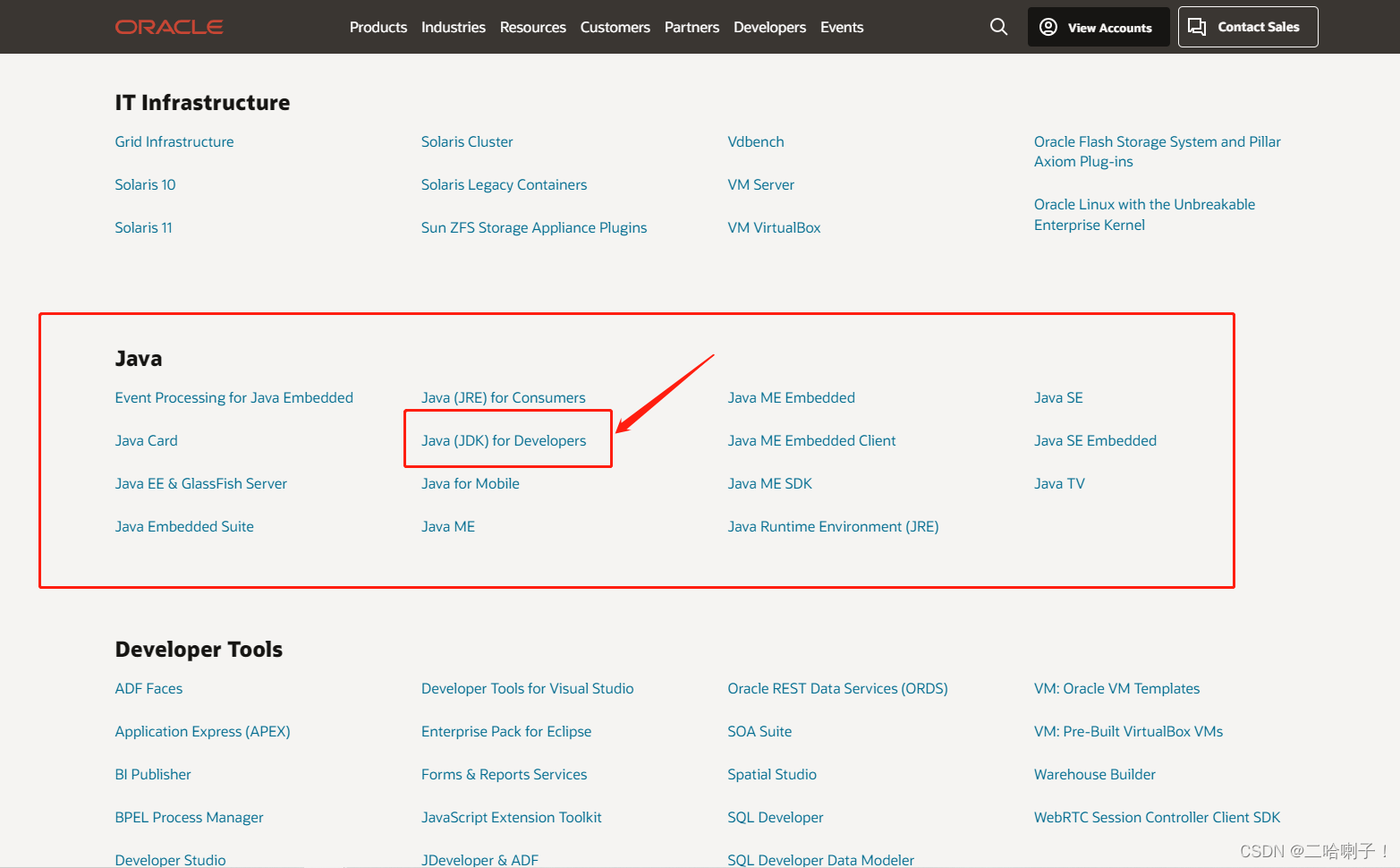
3、选择你想要下载的jdk版本

4、 点击 JDK Downloads ,往下拉,
(有可能会提示先登录账号,才能下载。没账号的可以注册一个)
我的系统是Windows的 64位,个人偏爱压缩版,
所以选择了jdk-14.0.1_windows-x64_bin.zip
(压缩版的话,放到指定的目录下,直接解压出来就行了)
二:JDK 的安装
1、双击运行安装包

2、选择安装路径,可以选择自己指定,也可以默认不选择即可。

3、根据提示安装完成,这就完成jdk安装了,可以直接点关闭了。

4、接下来一直默认,到最后安装完成即可。


三:环境变量配置步骤
1、右键单击桌面计算机图标,点击“属性”

2、点击“高级系统设置”

3、点击“环境变量”

4、系统变量(s)点击“新建”


“ 变量名(N)” 输入【JAVA_HOME】,
“ 变量值(V)” 输入JDK安装路径 E:\jdk\jdk-17 ,这里以你自己的安装路径为准。点击确定

找到安装路径,复制下来


在 “ 系统变量(S)” 中找到Path,单击“编辑”

点击新建,将【%JAVA_HOME%\bin】写入,单击“确定”

在Path中再加入一项【%JAVA_HOME%\jre\bin】

最后 Path 中的内容是:
 系统变量点击“新建”
“变量名(N)”输入【CLASSPATH】,“变量值(V)”
输入:
.;%JAVA_HOME%\lib;%JAVA_HOME%\lib\tools.jar点击“确定”

点击“确定”,保存变量,环境变量配置完成

四:测试
1、【win+r】启动运行,输入【cmd】,确定

2、先输入【java –version】查看一下版本号。java 和 -version 中间有空格

3、再输入【java】看看有没有java相关信息

4、最后是一个关键点 输入命令【javac】回车,看看有没有相关信息

测试成功
5. 如果没成功的话,可以重新检查一轮。基本上就是路径 配没配对的问题了。
当然后续如果想更换其他版本的jdk的话,只需要在系统配置中的JAVA_HOME变量配置你对应想切换的jdk的版本的目录即可
Eclipse安装过程基本下一步下一步就可以。
-
相关阅读:
【Python编程】【Jupyter Notebook】启动时报错:no available port could be found
spark学习笔记(十一)——sparkStreaming-概述/特点/构架/DStream入门程序wordcount
软文发稿平台那么多,为什么选择媒介盒子
带你了解NLP的词嵌入
RocketMq源码分析(一)--基本知识
数组容器装水问题解法
LeetCode 0142.环形链表 II
java面试题
numpy学习笔记
如何在lnmp中实现PHP多版本共存
- 原文地址:https://blog.csdn.net/rej177/article/details/124891655