-
【入门思路】基于Python+Unittest+Appium+Excel+BeautifulReport的App/移动端UI自动化测试框架搭建思路

【入门思路】基于Python+Unittest+Appium+Excel+BeautifulReport的App/移动端UI自动化测试框架搭建思路
本文的重点是讲解搭建的思路,非完整源码:
1、先把思路整理出来,后续会进行源码整理;
2、思路主要是从基本的实现目的、框架设计、环境依赖、框架的主要组成等方面展开;
3、适用对象主要是刚接触app自动化测试的同学;
4、有不明白的可以相互讨论和学习哈。1 实现目的和需求
1.1 实现目的
- 模拟用户(鼠标、键盘)操作,达到快速、重复执行测试用例;
- 便于回归测试,快速覆盖主线用例或功能;
- 线上或线下巡检测试,结合持续集成,及时发现运行环境存在的问题;
- 提升个人自动化测试技术能力,为业务提供强有力的测试手段。
1.2 功能需求
- 基于Unittest,封装、调用和组织所有的测试用例,进行批量或指定用例运行;
- 支持邮件服务,可添加任意团队成员邮箱,及时通知团队成员自动化运行结果;
- 支持log日志,保存运行过程所有或需要记录的数据;
- 支持HTML测试报告,直观展示测试结果和数据;
- 支持用例设计和测试结果分离,便于数据管理;
- 支持用户登录封装,后续所有的用例登录公用一个方法;
- 支持任意修改Beautifulreport,可定制测试报告模板;
- 支持测试报告多语言(英文和中文);
- 支持截图功能;
- 支持Jenkins持续集成。
2 框架设计说明
2.1 需求分析
功能 说明 使用Unittest框架 开源自动化测试框架,直接使用 批量或指定用例运行 Unittest框架可支持此功能 log日志 使用Python的logging库即可 生成HTML测试报告 使用BeautifulReport模块可实现此功能 用例设计和结果分离 PO模式 用户登录封装 直接把登录功能模块化,使用Unittest框架中的setup,teardown即可 定制测试报告模板 使用BeautifulReport模块 报告多语言 使用BeautifulReport模块 截图功能 使用UIAutomation的CaptureToImage方法 2.2 技术栈
技术 版本及说明 Python V3.x(本文为3.13.0)===编程语言支撑 Appium 控件的识别、定位及操作 BeautifulReport 生成Html测试报告 Logging Python自带===生成log日志 Unittest Python自带===自动化测试框架 Smtplib Python自带===邮件服务 email Python自带===邮件服务 os Python自带===系统模块 PyCharm Community 2020.2汉化版 操作系统 Windows10旗舰版64位 其它 后续补充 2.3 框架设计

3 环境依赖说明
因内容较多,这里不一 一说明详细的安装步骤,可以自行安装,需要安装的环境如下:
3.1 Python安装
- 根据自己需要,本文使用3.13.0版本;
- 注意在安装过程中,勾选pip以及环境变量自动添加到系统中;
- 安装完如下;

3.2 Pycharm安装
- 自行安装,安装完下载语言包汉化即可;
- 界面如下:

3.3 Appium-Inspector
- 直接网上搜索Appium-Inspector网页版;
- 直接打开如下:

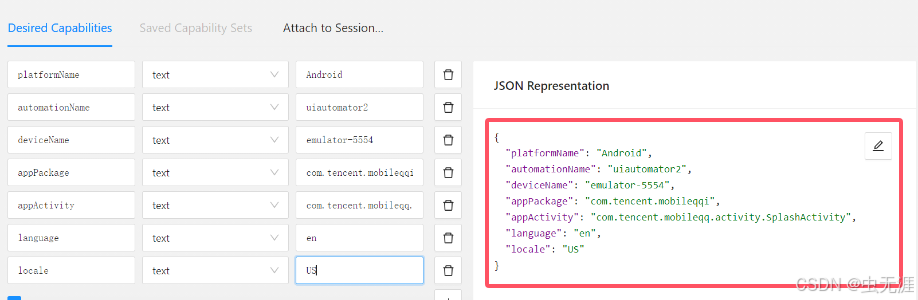
- Desired Capabilities配置的一些参数,可以参考如下:
3.4 JDK安装配置
- 下载需要的JDK,选择合适的操作系统版本即可;

- 记得配置环境变量:
新建系统环境变量JAVA_HOME;

编辑系统变量Path:
Windows10 电脑,新建变量值:%JAVA_HOME%\bin;%JAVA_HOME%\jre\bin;
Windows7 电脑,在变量值最后输入%JAVA_HOME%\bin;%JAVA_HOME%\jre\bin;注意用;号分隔新建系统变量CLASSPATH变量:
变量名:CLASSPATH
变量值:.;%JAVA_HOME%\lib;%JAVA_HOME%\lib\tools.jar- 验证下java环境,比如在cmd中输入java,如下就表示正常安装:

3.5 SDK下载
- 选择合适的SDK下载,如下:

- 下载后解压到指定目录,比如:

- 将SDK的platform-tools、根目录、tools配置到系统环境变量path中(根据自己的路径来设置):
D:\android-sdk-windows\platform-tools
D:\android-sdk-windows
D:\android-sdk-windows\tools
3.6 配置Android环境
- 新建系统环境变量ANDROID_HOME值为SDK根目录;
ANDROID_HOME D:\android-sdk-windows- 新建系统环境变量ANDROID_PATH值为SDK的platform-tools目录:
ANDROID_PATH
D:\android-sdk-windows\platform-tools
3.7 安装NodeJs
- 安装这个只要是用它来安装appium以及验证后续安装的Appium是否成功;
- 下载后直接双击运行即可node-v20.10.0-x64.msi;
- 安装完在命令行执行npm看到以下界面则表示node安装成功了:

3.8 安装配置Appium
- 使用NPM安装:
npm i --location=global appium- 命令行输入appium即可:
C:\Windows\System32>appium [Appium] Welcome to Appium v2.2.3 [Appium] Appium REST http interface listener started on http://0.0.0.0:4723 [Appium] You can provide the following URLs in your client code to connect to this server: [Appium] http://172.16.1.33:4723/ [Appium] http://127.0.0.1:4723/ (only accessible from the same host) [Appium] http://172.31.32.1:4723/ [Appium] No drivers have been installed in C:\Users\Administrator\.appium. Use the "appium driver" command to install the one(s) you want to use.- appium环境验证:
C:\Windows\System32>appium-doctor
WARN AppiumDoctor [Deprecated] Please use appium-doctor installed with "npm install @appium/doctor --location=global"
info AppiumDoctor Appium Doctor v.1.16.2
info AppiumDoctor ### Diagnostic for necessary dependencies starting ###
info AppiumDoctor  ✔ The Node.js binary was found at: D:\nodejs\node.EXE
info AppiumDoctor  ✔ Node version is 20.10.0
info AppiumDoctor  ✔ ANDROID_HOME is set to: D:\android-sdk-windows
info AppiumDoctor  ✔ JAVA_HOME is set to: D:\jdk-11.0.8
info AppiumDoctor    Checking adb, android, emulator, apkanalyzer.bat
info AppiumDoctor      'adb' is in D:\android-sdk-windows\platform-tools\adb.exe
info AppiumDoctor      'android' is in D:\android-sdk-windows\tools\android.bat
info AppiumDoctor      'emulator' is in D:\android-sdk-windows\tools\emulator.exe
info AppiumDoctor      'apkanalyzer.bat' is in D:\android-sdk-windows\platform-tools\apkanalyzer.bat
info AppiumDoctor  ✔ adb, android, emulator, apkanalyzer.bat exist: D:\android-sdk-windows
info AppiumDoctor  ✔ 'bin' subfolder exists under 'D:\jdk-11.0.8'
info AppiumDoctor ### Diagnostic for necessary dependencies completed, no fix needed. ###
info AppiumDoctor
info AppiumDoctor ### Diagnostic for optional dependencies starting ###
info AppiumDoctor  ✔ opencv4nodejs is installed at: D:\nodejs\node_global. Installed version is: 5.6.0
info AppiumDoctor  ✔ ffmpeg is installed at: D:\ffmpeg-6.1-essentials_build\bin\ffmpeg.EXE. ffmpeg version 6.1-essentials_build-www.gyan.dev Copyright (c) 2000-2023 the FFmpeg developers
info AppiumDoctor  ✔ mjpeg-consumer is installed at: D:\nodejs\node_global. Installed version is: 2.0.0
info AppiumDoctor  ✔ bundletool.jar is installed at: D:\android-sdk-windows\bundle-tools\bundletool.jar
info AppiumDoctor  ✔ gst-launch-1.0.exe and gst-inspect-1.0.exe are installed at: F:\gstreamer\1.0\mingw_x86_64\bin\gst-launch-1.0.exe and F:\gstreamer\1.0\mingw_x86_64\bin\gst-inspect-1.0.exe
info AppiumDoctor ### Diagnostic for optional dependencies completed, no fix possible. ###
info AppiumDoctor
info AppiumDoctor Everything looks good, bye!
info AppiumDoctor
4 关于元素定位
4.1 uiautomatorviewer定位
- uiautomatorviewer位于SDK目录下的tools\目录下;
- 比如我的是:D:\android-sdk-windows\tools:

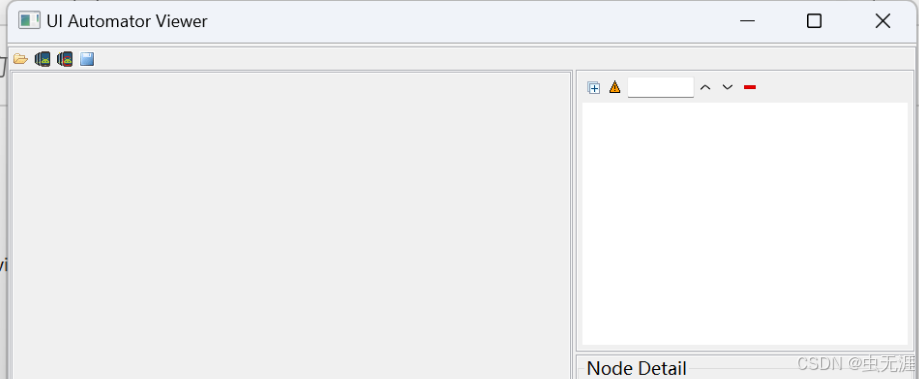
- 双击uiautomatorviewer.bat进行启动即可:

4.2 uiautomator + accessibility_id定位
- 打开uiautomatorviewer后,导入uix和png文件即可:

- accessibility_id定位主要使用的是元素的content-desc内容,如下:

5 框架结构设计
5.1 封装登录
- 在项目目录下右键-【新建】-【Python Package】,新建一个名为common的包;

- 在common上右键-【新建】-【Python file】,名为baseInfo.py,此时项目目录如下:

- 封装登录方法:
from appium import webdriver
from selenium.webdriver.common.by import By

class LoginPage:
    def __init__(self, driver):
        self.driver = driver

    def open(self, app_path):
        # 启动应用
        desired_caps = {
            'app': app_path,
            # 其他desired capabilities...
        }
        self.driver.desired_capabilities.update(desired_caps)
        self.driver.start_session()

    def type_username(self, username):
        # 输入用户名
        username_element = self.driver.find_element(By.ID, 'username_field')
        username_element.clear()
        username_element.send_keys(username)

    def type_password(self, password):
        # 输入密码
        password_element = self.driver.find_element(By.ID, 'password_field')
        password_element.clear()
        password_element.send_keys(password)

    def click_login_button(self):
        # 点击登录按钮
        login_button = self.driver.find_element(By.ID, 'login_button')
        login_button.click()

# 使用示例
# 假设'app_path'是你的App路径
app_path = '/path/to/your/app'

# 初始化Appium驱动程序
driver = webdriver.Remote('http://localhost:4723/wd/hub')

# 初始化LoginPage类
login_page = LoginPage(driver)

# 打开应用
login_page.open(app_path)

# 输入用户名和密码
login_page.type_username('your_username')
login_page.type_password('your_password')

# 点击登录按钮
login_page.click_login_button()

# 这里可以添加更多的断言来验证登录是否成功
5.2 截图功能和调用
- 依次点击【common】-【新建】-【Python File】,新建一个名为creenShot的py文件;
- 截图名称命名规则为:
年月日时分秒 + _screen.png
- 截图功能代码:
# -*- coding:utf-8 -*- # 作者:NoamaNelson # 文件名称:creenShot.py # 作用:封装截图功能并调用 import time def save_creenshot(Windows): now = time.strftime("%Y-%m-%d-%H_%M_%S", time.localtime(time.time())) # 获取当前时间 pic_path = "../creenshot/"+now+'_screen.png' # 保存截图到指定路径 Windows.get_screenshot_as_file(savePath=pic_path) # 截图功能- 直接在其他需要截图的地方调用这个方法即可。
5.3 日志模块封装
- 依次【common】-【新建】-【Python File】,新建名为logOut的py文件,用于封装log日志;
- 打开新建logOut.py,新建一个方法log_out来封装日志,log_out方法接受两个参数,一个是项目名称,一个是日志存放路径;
# -*- coding:utf-8 -*-
# 作者:NoamaNelson
# 文件名称:logOut.py
# 作用:封装log日志功能

import logging                        # 引入日志模块
import time


def log_out(log_dir, name_project):

    '''
    :log_dir : 日志路径
    :name_project : 项目名称=>用于日志命名
    :return: 无
    '''

    now = time.strftime("%Y_%m_%d %H_%M_%S")   # 获取当前时间,格式:年月日时分秒
    logging.basicConfig(level=logging.INFO,
                        format='%(asctime)s %(filename)s[line:%(lineno)d] %(levelname)s %(message)s',
                        datefmt='%a, %d %b %Y %H:%M:%S',
                        filename=log_dir + now + '-' + name_project + '_test_log.log',
                        filemode='w')
    """
    level: 打印日志的级别,INFO:详细; WARNING:警告;ERROR:错误...
    format: 为处理程序使用指定的格式字符串;
    datefmt:使用特定的时间日期格式;
    filename:log日志的文件名称规则;
    filemode:文件读写模式。
    """
5.4 测试报告模块封装
- 直接使用
pip install BeautifulReport; - 依次【common】-【新建】-【Python File】,新建名为reportOut的py文件,用于封装测试报告;
# -*- coding:utf-8 -*-
# 作者:NoamaNelson
# 文件名称:reportOut.py
# 作用:封装测试报告功能

import time
import unittest
from BeautifulReport import BeautifulReport as bf     # 引入BeautifulReport报告模板


def report_out(test_dir, report_dir, name_project):
    '''
    :test_dir: 用例路径
    :report_dir : 报告路径
    :name_project : 项目名称=>用于报告命名及描述
    :return: 无
    '''

    now = time.strftime("%Y_%m_%d %H_%M_%S")
    discover = unittest.defaultTestLoader.discover(test_dir,pattern='test*.py')      # 加载测试用例
    report_name = now + '-' + name_project + '_test_report.html'          # 报告名称
    run = bf(discover)
    run.report(filename=report_name, report_dir=report_dir, description=U"酷狗音乐UI自动化功能回归测试")

    """
    filename:报告名称;
    report_dir:测试报告存放路径;
    description:报告描述;
    """
5.5 邮件服务模块封装
- 前提是正确设置邮件服务第三方客户端,直接搜索设置方法即可;
- 依次【common】-【新建】-【Python File】,新建名为sendMain的py文件,用于封装邮件服务;
# -*- coding:utf-8 -*-
# 作者:NoamaNelson
# 文件名称:sendMain.py
# 作用:封装邮件服务模块

import time
import smtplib
import getpass
from email.mime.multipart import MIMEMultipart
from email.mime.text import MIMEText
from email.mime.base import MIMEBase
from email import encoders
import email
import os


def send_main(file_path, mail_to='yyy@126.com'):
    mail_from = 'xxx@126.com'
    f = open(file_path, 'rb')
    mail_body = f.read()
    f.close()

    # msg = email.MIMEMultipart.MIMEMultipart()
    msg = MIMEMultipart()

    # 构造MIMEBase对象做为文件附件内容并附加到根容器
    contype = 'application/octet-stream'
    maintype, subtype = contype.split('/', 1)

    # 读入文件内容并格式化
    data = open(file_path, 'rb')
    # file_msg = email.MIMEBase.MIMEBase(maintype, subtype)
    file_msg = MIMEBase(maintype, subtype)
    file_msg.set_payload(data.read())
    data.close()

    # email.Encoders.encode_base64(file_msg)
    encoders.encode_base64(file_msg)

    # 设置附件头
    basename = os.path.basename(file_path)
    file_msg.add_header('Content-Disposition', 'attachment', filename=basename)
    msg.attach(file_msg)
    print(u'msg 附件添加成功')

    msg1 = MIMEText(mail_body, "html", 'utf-8')
    msg.attach(msg1)

    if isinstance(mail_to, str):
        msg['To'] = mail_to
    else:
        msg['To'] = ','.join(mail_to)
    msg['From'] = mail_from
    msg['Subject'] = u'xxx自动化回归测试'
    msg['date'] = time.strftime('%Y-%m-%d-%H_%M_%S')
    print(msg['date'])

    smtp = smtplib.SMTP()
    smtp.connect('smtp.126.com')
    smtp.login('xxx@126.com', 'yyy')  # 登录账号和密码(密码为之前申请的授权码)
    smtp.sendmail(mail_from, mail_to, msg.as_string())
    smtp.quit()
    print('email has send out !')
5.6 自动化用例设计
- 在项目目录下,新建一个名为page的python包;
- 依次项目目录下新建一个名为testcase的包;
- 在page的下主要存放公共页面方法,比如:
# -*- coding:utf-8 -*- # 作者:NoamaNelson # 文件名称:toolbar.py # 作用:封装用例中的元素(以酷狗音乐的工具栏为主) from common.baseInfo import InitInfor class ToolBar(object): def __init__(self): self.a = InitInfor() self.kugou = self.a.kugou def func_my_music(self): return self.kugou.TableControl(Name="我的音乐") def func_find(self): return self.kugou.TableControl(Name="发现") def func_live(self): return self.kugou.TableControl(Name="直播") def func_explore(self): return self.kugou.TableControl(Name="探索") def func_play(self): return self.kugou.TableControl(Name="手机Play") # 断言 tool_bar = ["我的音乐", "发现", "直播", "探索", "手机Play"]- 在testcase的包下新建测试用例,调用页面方法:
# -*- coding:utf-8 -*-
# 作者:NoamaNelson
# 文件名称:test_toolbar.py
# 作用:遍历酷狗音乐工具栏的元素

import unittest                                          # 引入unittest框架
import time
from page.toolbar import ToolBar                         # 引入页面元素
import logging


class TestToolBar(unittest.TestCase):
    """
    创建测试用例集
    """

    def setUp(self):
        self.toolbar = ToolBar()                         # 实例化,登录
        self.kugou = self.toolbar.kugou                  # 调用同一个窗口
        self.log = logging.getLogger()                   # 初始化log

    def tearDown(self):
        self.toolbar.a.login_out()                       # 退出酷狗音乐

    def test_toolbar(self):
        """ 循环点击酷狗音乐工具栏 """
        self.log.info("======酷狗工具栏======")            # 加入log
        time.sleep(0.5)
        self.toolbar.func_my_music().Click()
        self.toolbar.func_find().Click()
        self.toolbar.func_live().Click()
        self.toolbar.func_explore().Click()
        self.toolbar.func_play().Click()
        print("---------------", self.toolbar.func_play().Name)

        self.assertIn(self.toolbar.func_my_music().Name, self.toolbar.tool_bar, "用例执行成功")
        print("用例执行OK!")

if __name__ == "__main__":
    unittest.main()
5.7 框架主入口main.py设计&调用测试报告
- 项目目录下新建一个名为mian的py文件;
- 项目目录新建report目录,用于存放测试报告;
- 打开main.py先设计脚本读取report目录下最新的测试报告;
def acquire_report_address(reports_address): # 测试报告文件夹中的所有文件加入到列表 test_reports_list = os.listdir(reports_address) # 按照升序排序生成新的列表 new_test_reports_list = sorted(test_reports_list) # 获取最新的测试报告 the_last_report = new_test_reports_list[-1] # 最新的测试报告地址 the_last_report_address = os.path.join(reports_address, the_last_report) return the_last_report_address- 调用测试报告;
def run_case(): print("======开始执行!!!======") curpath = os.path.dirname(os.path.realpath(__file__)) report_dir = os.path.join(curpath, "report/") # 测试报告存放目录 test_dir = os.path.join(curpath, "testcase/") # 测试用例读取目录 name_project = "KuGou " report_out(test_dir, report_dir, name_project) time.sleep(5) print("======执行结束!!!======")- 项目目录新建一个名为log的目录,用于存放日志;
- run_case方法中调用日志;
log_dir = os.path.join(curpath, "log/") log_out(log_dir, name_project)- run_case方法中调用;
send_main(acquire_report_address(report_dir), mail_to=['xxx@qq.com']) # mail_to为要发送给谁,可以写对应的邮箱,用逗号隔开即可6 运行效果
- 日志效果:

- 测试报告:

- 邮件效果:

-
相关阅读:
2.43 怎么在Title Block中添加公司logo?怎么给OrCAD封装库添加新的属性?
Istio 入门(七):出入口网关 - 负载均衡和熔断等一系列功能
rocketmq总结
自适应前照灯系统控制器AFS
Java文件为什么可以跨平台执行
【FPGA教程案例42】图像案例2——通过verilog实现图像二值化处理,通过MATLAB进行辅助验证
详解构建mock服务最方便的神器——Moco
ChatGPT Prompting开发实战(八)
Python 使用函数输出一个整数的逆序数
训练到第23个epoch中止,无法正常运行
- 原文地址:https://blog.csdn.net/NoamaNelson/article/details/143282288