-
【Linux进阶】windows和linux文件互传的两种方式
前言
我们在windows电脑上使用ssh工具(比如Xshell)来远程登录并使用linux云服务器的时候,难免要将我们的文件传输到linux服务器上,或者将linux服务器的文件传输到我们的windows电脑里,那么,我们要怎么来实现这一过程呢?我们下面来讲几种方法
1.rzsz
1.1.什么是rzsz
简单的来说,Linux/Unix同Windows进行ZModem文件传输的命令行工具
- rz:运行该命令会弹出一个文件选择窗口,从本地选择文件上传到服务器(receive),即(Windows ->Linux/UNix)
- sz:将选定的文件发送(send)到本地机器(即Linux/Unix ->Windows)
rz,sz是便是Linux/Unix同Windows进行ZModem文件传输的命令行工具,windows端需要支持ZModem的telnet/ssh客户端(比如SecureCRT)。
1.2.使用rzsz
1.2.1.yum安装
sudo yum install -y lrzsz1.2.2.选项说明
- $ sz --help
- $ rz --help
- -+, --append:将文件内容追加到已存在的同名文件
- -a,--ascii:以文本方式传输 -b, --binary:以二进制方式传输
- --delay-startup N:等待N秒
- -e, --escape:对字符转义
- -E, --rename:已存在同名文件则重命名新上传的文件,以点和数字作为后缀
- -p, --protect:对ZMODEM协议有效,如果目标文件已存在则跳过
- -q, --quiet:安静执行,不输出提示信息
- -v, --verbose:输出传输过程中的提示信息
- -y, --overwrite:存在同名文件则替换
- -X, --xmodem:使用XMODEM协议
- --ymodem:使用YMODEM协议
- -Z, --zmodem:使用ZMODEM协议
- --version:显示版本信息
- --h, --help:显示帮助信息
说实话这些命令我们很少用,只要记着有这么一回事就行!
1.2.3.windows传文件到Linux
这个过程需要使用rz命令


我们直接使用rz,然后选择一个要传输的文件,这样子就传输完毕了
注意要在root的权限下面执行
1.2.4.Linux传文件到Windows
sz命令要上场了
首先我们看一下当前目录

我们往a1.txt里面输入下面这一行字

我们使用
sz 文件名
我们去windows里面看看
我的U盘里真的出现了a1.txt


这样子完美了
注意要在root的权限下面执行
1.3.使用rzsz的注意事项
- 1、rz与sz只适合小的文件传输,大文件还是使用Filezilla与xftp等工具进行传输;
- 2、只能传输单个文件,而不能传输文件夹;
- 3、不是所有工具都支持rz与sz,必须支持ZModem协议才行,例如putty不能使用rz与sz。
2.XTFP
上面我们说rzsz的缺点就是不太适合传输大文件,那么一种很好的解决传输大文件的方法就是使用XTFP

2.1.下载XTFP
我们去它的官网看看——XFTP - 通过网络轻松传输文件 (xshell.com)
我们往下滑找到

我们选择家庭/学校免费版本下载即可
安装注册的步骤我不想再说,大家都会
2.2.使用XTFP
注册了之后,我们打开它,点击新建对话

就会显示类似下面的界面

右边是我们的linux系统,左边是我们的Windows系统
我们在这里能看到..文件,这个文件是上一级目录的意思

我们可以看到我们在sz使用时传输的a1.txt
2.3.Windows传文件到Linux
只能在root账号下传输
我们把try1.txt文件传到Linux里面去


我们看左上角的这个双向箭头,打开来我们就能看到那些发蓝色光的按钮,把这个->箭头点亮,<-箭头关掉,代表只能从左往右传输,即Windows->linux

然后关闭
我们选择需要传输的文件,点击右键

点击传输

成功了
验证一下

2.4.Linux传文件到Windows
只能在root账号里传
我们还是点击同步文件夹这个按钮
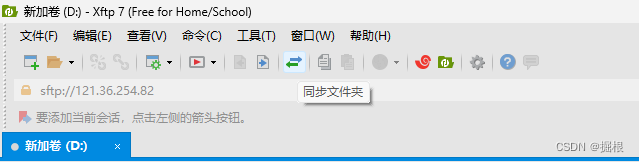
我们看左上角的这个双向箭头,打开来我们就能看到那些发蓝色光的按钮,把这个->箭头关闭,<-箭头点亮,代表只能从右往左传输,即Windows <- linux

我们创建一个try2.txt文件来进行传输实验

重复上面的步骤


传过来了!!!!!
2.5.注意点

- 这个箭头的意思就是可以往哪边传输的意思!!!
- 传输完文件后XTFP不是实时更新的,我们要刷新一下
- 只能在root账号下传输
-
相关阅读:
RabbitMQ运维-持久化机制和内存磁盘的监控
CRC校验——以SHT4xA温湿度传感器为例
【目标检测】SPP-Net论文理解(超详细版本)
分布式id的概述与实现
[附源码]java毕业设计网上购物商城
37 | 什么是SLI、SLO、SLA
大数据从入门到精通(超详细版)之 Hive的配置与基本语法
[EFI]戴尔Latitude 5310电脑 Hackintosh 黑苹果efi引导文件
基于射频指纹的LoRa网络安全方案研究
Netty之数据解码
- 原文地址:https://blog.csdn.net/2301_80224556/article/details/140052112