本文为作者原创,允许转载,不过请在文章开头明显处注明链接和出处!!! 谢谢配合~
作者:stars-one
链接:https://www.cnblogs.com/stars-one/p/18270044
本篇大约有5811个字,阅读预计需要7.26分钟
暂停也是一个游戏的必要功能了,本文研究了Libgdx实现游戏暂停
例子以桌面端游戏实现讲解为主,至于移动端,可能之后会进行补充...
本文最终实现的就是
按下esc暂停,之后会出现一个界面提示,表示当前已经暂停
重新按下esc,则返回继续游戏
本篇稍微学习了下libgdx里的输入事件监听
最初方案1
最初看的教程是,通过一个boolean变量来控制render渲染,这里我们以上文例子Libgdx游戏开发(5)——碰撞反弹的简单实践-Stars-One的杂货小窝代码为例,增加一个暂停功能
注:下面贴的是全部代码,发布各位自行运行,但后续代码例子只看
CircleBallTest这个类,为了方便阅读其他类就不再贴出了...
import com.badlogic.gdx.ApplicationAdapter
import com.badlogic.gdx.Gdx
import com.badlogic.gdx.Input
import com.badlogic.gdx.graphics.GL20
import com.badlogic.gdx.graphics.glutils.ShapeRenderer

class CircleBallTest : ApplicationAdapter() {
    lateinit var shape: ShapeRenderer

    val ball by lazy { Ball() }
    val line by lazy { MyBan() }

    override fun create() {
        shape = ShapeRenderer()
    }

    //增加一个变量标识
	var isPause = false

    override fun render() {

        //监听按下esc键,修改标识
        if (Gdx.input.isKeyPressed(Input.Keys.ESCAPE)) {
            isPause = !isPause
        }

        if (isPause) {
            //如果是暂停,则不再进行绘制
            return
        }

        Gdx.gl.glClear(GL20.GL_COLOR_BUFFER_BIT)

        line.control()
        ball.gundon()

        line.draw(shape)
        ball.draw(shape)

        ball.checkFz()
        //检测碰撞到数横条
        ball.checkLineP(line)

    }
}

class MyBan {
    var width = 200f
    var height = 10f

    var x = 0f
    var y = height

    fun draw(shape: ShapeRenderer) {
        shape.begin(ShapeRenderer.ShapeType.Filled)
        //这里注意: x,y是指矩形的左上角
        shape.rect(x, height, width, height)
        shape.end()
    }

    fun control() {
        if (Gdx.input.isKeyPressed(Input.Keys.LEFT)) {
            x -= 200 * Gdx.graphics.deltaTime
        }

        if (Gdx.input.isKeyPressed(Input.Keys.RIGHT)) {
            x += 200 * Gdx.graphics.deltaTime
        }

        //这里屏蔽y坐标改变,只给控制左右移动
        return

        if (Gdx.input.isKeyPressed(Input.Keys.UP)) {
            y += 200 * Gdx.graphics.deltaTime
        }

        if (Gdx.input.isKeyPressed(Input.Keys.DOWN)) {
            y -= 200 * Gdx.graphics.deltaTime
        }
    }
}

class Ball {
    var size = 5f

    var x = 50f
    var y = 50f

    var speedX = 5f
    var speedY = 5f

    fun checkLineP(myBan: MyBan) {
        if (y - size <= myBan.y) {
            speedY = speedY * -1
        }
    }

    fun gundon() {
        x += speedX
        y += speedY
    }

    fun draw(shape: ShapeRenderer) {
        shape.begin(ShapeRenderer.ShapeType.Filled)
        shape.circle(x, y, size)
        shape.end()
    }

    fun checkFz() {
        //到达右边缘,x变反
        if (x + size >= Gdx.graphics.width) {
            speedX = speedX * -1
        }

        //到达下边缘,y变反
        //todo 这个是判输条件!
        if (y - size <= 0) {
            speedY = speedY * -1
        }

        //到达上边缘,y变反
        if (y + size >= Gdx.graphics.height) {
            speedY = speedY * -1
        }

        //到达左边缘,x变反
        if (x - size <= 0) {
            speedX = speedX * -1
        }
    }
}
效果:

可能上面的效果看得不明显,我已经按了3次esc,但是发现好像没暂停,什么原因导致的?
原因很简单,render()方法是每帧进行渲染的,所以导致我们的监听会执行多次,我们加个日志打印就能发现端倪,如下图:

按下了一次,但由于每帧都会渲染,所以触发了多次
优化方案2 - 事件拦截器监听按键
经过了一番百度和GPT询问,得知Libgdx里有一个输入事件的拦截器接口InputProcessor
为了方便我们不必重写每个此接口的每个方法,我们可以使用InputAdapter(这个是InputProcessor接口的空实现类),之后重写需要的方法即可
我们以上面需求,实现监听esc键的监听,代码如下:
class InputP:InputAdapter(){
    //暂停标志
    var isPause = false

    override fun keyDown(keycode: Int): Boolean {
        if (keycode == Input.Keys.ESCAPE) {
            //按下esc按键则修改状态
            isPause=!isPause
        }

        //ps:如果想监听android上的返回键,则可以使用Input.Keys.BACK,不过得先调用
        return true
    }
}
接着通过Gdx.input.inputProcessor(我这里是kotlin写法,java的话则是个setinputProcessor*()方法)进行设置拦截事件的拦截
class CircleBallTest : ApplicationAdapter() {
    lateinit var shape: ShapeRenderer

    val ball by lazy { Ball() }
    val line by lazy { MyBan() }

    //懒加载创建拦截器对象
    val inputPro by lazy { InputP() }

    override fun create() {
        shape = ShapeRenderer()

        //开始之前就设置拦截器
        Gdx.input.inputProcessor = inputPro
    }


    override fun render() {
        //通过拦截器里的标志判断当前是否暂停绘制
        if (inputPro.isPause) {

        } else {
            Gdx.gl.glClear(GL20.GL_COLOR_BUFFER_BIT)
            line.draw(shape)
            ball.draw(shape)

            line.control()
            ball.gundon()
            ball.checkFz()

            //检测碰撞到数横条
            ball.checkLineP(line)
        }

    }
}
效果:

从动图效果来看,暂停功能是实现了,但是出现了闪动的问题
这里虽然具体原理不清楚,但是根据之前做过Android动态壁纸的研究,知道这种底层还是使用OpenGl绘制,所以直接猜测OpenGl渲染缓存中有上一帧数据,导致了此问题
优化方案3 - 暂停状态重绘
根据上面的原因,所以有下解决思路:
暂停状态下,重新绘制当前的UI,但不改变物体的x,y坐标
这里就提到了上章节说的,为什么要将绘制和坐标逻辑计算分开不同方法来写的原因了
如下代码(只贴核心代码):
override fun render() {
    if (inputPro.isPause) {
        //这里重新绘制
        Gdx.gl.glClear(GL20.GL_COLOR_BUFFER_BIT)
        line.draw(shape)
        ball.draw(shape)

        return
    }
    Gdx.gl.glClear(GL20.GL_COLOR_BUFFER_BIT)
    line.draw(shape)
    ball.draw(shape)

    line.control()
    ball.gundon()
    ball.checkFz()

    //检测碰撞到数横条
    ball.checkLineP(line)
}
效果如下图:

但个人感觉这种方案,在暂停了但仍然会不停的绘制,感觉有些性能浪费,于是有了下面的方案4
优化方案4
再回到问题上来,因为是上一帧和当前帧切换导致的问题,所以我们将上一帧和当前帧整成一样,绘制的时候就不会出现闪动的状态了吧,得到一个新的解决思路:
每次进入暂停状态后,绘制2遍帧数据,保证上一帧和当前帧相同,之后即可跳过绘制过程,由于前2帧一直是相同的,所以就不会出现抖动的效果,即则完成我们需要的效果和优化的效果
class InputP : InputAdapter() {
    var isPause = false

    override fun keyDown(keycode: Int): Boolean {
        if (keycode == Input.Keys.ESCAPE) {
            isPause = !isPause
        }
        //如果不是暂停状态,则重置
        if (isPause.not()) {
            count=0
        }
        return true
    }

    var count = 0

    fun handlePase(drawAction: () -> Unit) {
        //这里保证绘制完2帧
        if (count > 1) {
            return
        }

        drawAction.invoke()
        count++

    }
}

class CircleBallTest : ApplicationAdapter() {
    lateinit var shape: ShapeRenderer

    val ball by lazy { Ball() }
    val line by lazy { MyBan() }

    override fun create() {
        shape = ShapeRenderer()
        Gdx.input.inputProcessor = inputPro
    }

    val inputPro by lazy { InputP() }


    override fun render() {
        if (inputPro.isPause) {
            inputPro.handlePase {
                draw()
            }

            return
        }

        draw()

        line.control()
        ball.gundon()
        ball.checkFz()

        //检测碰撞到数横条
        ball.checkLineP(line)
    }

    private fun draw() {
        Gdx.gl.glClear(GL20.GL_COLOR_BUFFER_BIT)
        line.draw(shape)
        ball.draw(shape)
    }
}
由于效果与上面相同,这里就不上图了
优化方案5
上面已经完成实现暂停功能了,现在我们在上面基础上个加个暂停文字提示(之前章节已经讲过如何绘制文字了),这里简单起见,我们直接显示pause单词
class CircleBallTest : ApplicationAdapter() {
    lateinit var shape: ShapeRenderer

    val ball by lazy { Ball() }
    val line by lazy { MyBan() }

    val batch: SpriteBatch by lazy { SpriteBatch() }
    val font: BitmapFont by lazy { BitmapFont() }

    override fun create() {
        shape = ShapeRenderer()
        Gdx.input.inputProcessor = inputPro
    }

    val inputPro by lazy { InputP() }


    override fun render() {
        if (inputPro.isPause) {
            inputPro.handlePase {
                draw()

                //绘制暂停提示
                Gdx.gl.glClearColor(0f, 0f, 0f, 0.8f); // 设置清屏颜色为透明度80%的黑色
                batch.begin()
                font.draw(batch, "Pause", 100f, 150f)
                batch.end()
            }

            return
        }

        draw()

        line.control()
        ball.gundon()
        ball.checkFz()

        //检测碰撞到数横条
        ball.checkLineP(line)
    }

    private fun draw() {
        Gdx.gl.glClear(GL20.GL_COLOR_BUFFER_BIT)
        line.draw(shape)
        ball.draw(shape)
    }
}
效果如下:

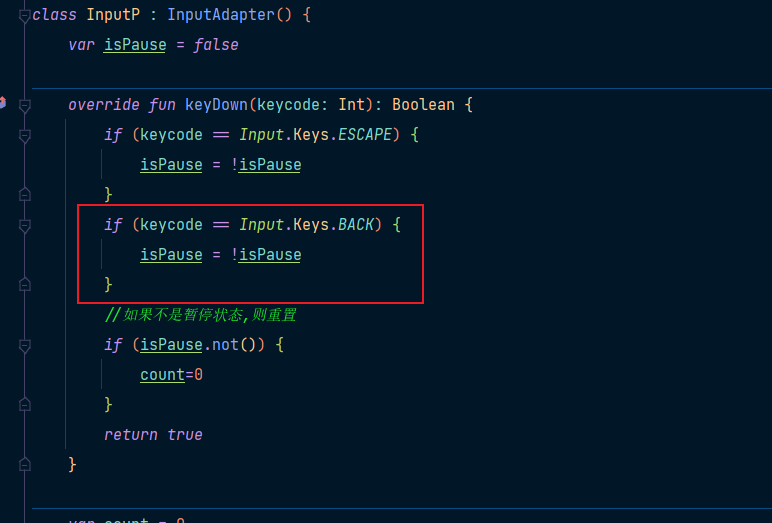
补充 - 监听android手机的返回键
如果想要监听android手机的返回键,则需要先设置Gdx.input.setCatchKey(Input.Keys.BACK, true),之后和上述一样监听keycode==Keys.BACK即可实现,如下图代码示例

这里就不放演示动图了,实际测试效果按下返回键即可暂停,但好像分辨率没有兼容,导致小球特别小,后续优化的时候再研究了...


