-
最新AI智能聊天对话问答系统源码(详细图文搭建部署教程)+AI绘画系统,DALL-E3文生图, Whisper & TTS 语音识别,文档分析
一、人工智能
随着人工智能技术的持续进步,AI绘画已经发展成为一个日益成熟的领域。越来越多的人开始尝试使用AI绘画软件来创作艺术作品。尽管这些AI绘画软件对绘画领域产生了显著影响,但它们并不会完全取代画师。与传统手绘不同,AI绘画可以在短时间内生成大量作品,并根据用户需求进行调整和定制。尽管AI绘画能够生成非常精美的作品,但它们依然无法取代传统画师的创造力和灵感,也难以表达情感和个性。画师在创作过程中,会将个人情感和想法注入作品中,而在构图、色彩搭配和氛围营造等方面,AI绘画难以完全模拟。因此,在某些方面,AI绘画仍然需要依赖画师的帮助。

官方系统文档
二、系统演示
-
系统用户端:https://ai.sparkaigf.com
-
测试账号密码:admin 123456
三、系统功能模块
3.1 AI全模型支持/插件系统
AI模型提问

文档分析

识图理解能力

3.2 GPts应用
3.2.1 GPTs应用
支持GPTS后台自定义添加、也可以全站搜索 = 官方搜索

3.2.2 GPTs工作台

3.2.3 自定义创建预设应用

3.3 AI专业绘画
3.3.1 文生图/图生图(垫图)

3.3.2 局部编辑重绘

3.3.3 混图生图

3.3.4 AI换脸

3.4 Dall-E2/E3/E4绘画

3.5 智能思维导图生成

3.6 AI绘画广场
3.7 支持微信登录
支持微信环境静默登录、浏览器中微信主动扫码登录、邮箱注册登录、手机号注册登录

其他和后台页面太多功能,就不展示了,直接访问演示站点和演示后台
四、核心AI能力
- AI提问:支持OpenAI-GPT全模型和国内AI全模型+三方主流大模型
- AI绘画:支持Midjourney绘画动态全功能(文生图、图生图、垫图混图、AI换脸、VaryRegion局部编辑重绘等)、DALL-E2/E3/E4绘画
- 支持GPTs应用+Prompt预设应用,可前台自定义添加
- 文档分析、识图理解、GPT联网、联网读取分析网页等
- 插件系统、内部支持各类插件并会持续开发更多插件
- 支持语音模式、可与ai直接语音对话支持
- 其他核心功能
五、部署教程(Node.js + PM2 部署)
这里使用标准Node.js + PM2 部署项目,系统提供Docker快速部署教程
当你进入这个栏目的时候说明你已经想要使用宝塔面板部署了、如果你不知道什么是宝塔、那么请前往宝塔官网进行简单的了解、我们默认你已经安装了宝塔面板、这是最基础的需要。
5.1 环境安装
宝塔需要安装的环境
-
Nginx >= 1.19.8
-
MySQL >= 5.7或者MySQL 8.0
-
PHP-7.4(非系统需要环境)
-
PM2管理器 5.5
-
Redis 7.0.11
-
Node版本:>=v16.14.1

初始安装环境推荐使用LNMP一键环境套件

5.2 Node版本选择
使用PM2切换Node版本(必须)
-
切换Node版本为:大于等于v16.14.1(这里为v16.19.1为例)

5.3 安装pnpm模块

如果安装不上pnpm,是宝塔默认淘宝源已经无法使用,打开命令控制台,切换为官方源,单独安装pnpm模块
(宝塔默认会安装pnpm 9 的最新版本,此版本要求Node.js版本最低为18,很多linux版本不支持最新pnpm 9)

先设置npm为官方源:
npm config set registry https://registry.npmjs.org/单独安装pnpm:
请直接安装 pnpm 8 的版本
npm install -g pnpm@8
此时再次打开终端、确定我们需要是否有node相关环境
分别执行以下命令,出现版本号说明已经安装成功
- node -v
- npm -v
- pnpm -v

验证pm2环境是否存在:
pm2 -v如果提示
pm2: command not found,则并没有成功安装,再次手动命令安装:npm install -g pm2再次输入
pm2 -v显示以下页面,则成功安装
5.4 安装Redis

5.5 部署跑起来
5.5.1 新建站点
宝塔 - 网站 - 添加站点

5.5.2 配置SSL证书
如果自己没用商业SSL证书,就使用宝塔免费证书,申请 Let's Encrypt 证书

开启强制HTTPS并保存

5.5.3 上传SparkAi系统源码
进入网站站点根目录

删除新建站点生成默认文件

将系统程序上传并解压到网站根目录下

5.5.4 配置.env文件
复制一份.env.example文件,并重命名为 .env 文件

修改.env 配置文件为自己站点信息
- 其中mysql为必配项目、redis服务必须安装 否则无法启动项目
- jwt token 必须修改为自己个人的密钥(再原有基础上再加一点随机英文即可)
5.5.5 启动项目
5.5.5.1 开启端口
宝塔面板安全开启9520端口(如果在配置文件自定义了其他端口,开启对应端口即可,不要和系统一些端口冲突,建议默认9520端口)

5.5.5.2 安装依赖
直接在网站根目录打开ssh终端

如果打开不在网站根目录请切换为网站根目录
cd /www/wwwroot/你的网站目录宝塔默认为淘宝旧源,请切换淘宝最新源:
npm config set registry https://registry.npmmirror.com使用 pnpm i 命令 回车 安装依赖
pnpm i

使用 pnpm start 命令启动项目
pnpm start
5.5.5.3 查看启动日志
输入 pm2 log 查看详细日志、看到下图表示成功!
pm2 log
初始化创建super用户成功、用户名为[super]、初始密码为[sparkai]
5.5.6 添加反向代理
添加站点 9520 端口,宝塔安全需要开启该端口,不然无法访问
目标url:http://127.0.0.1:9520

5.5.7 搭建完成
搭建完成,访问域名,输入域名授权码即可
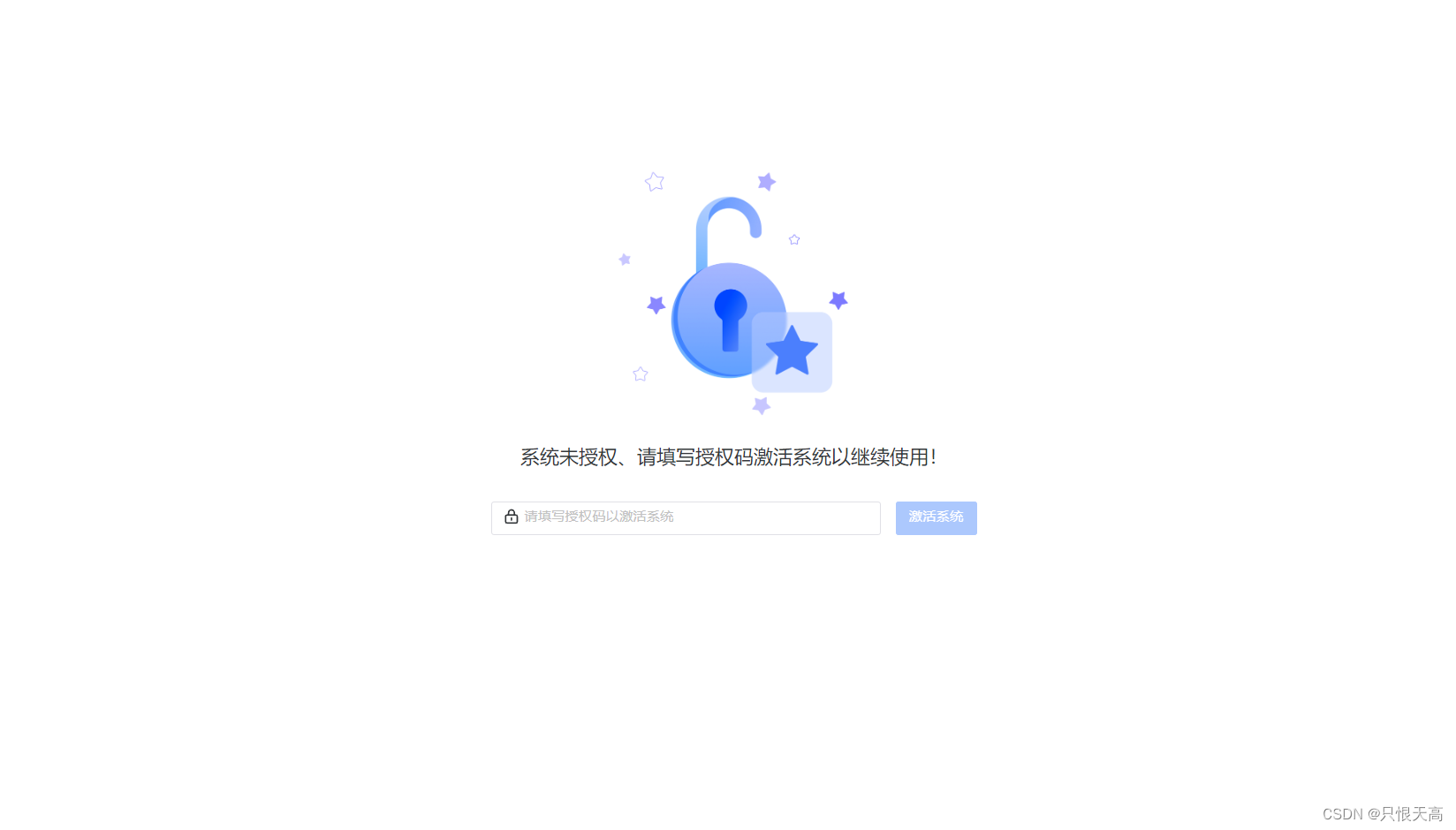
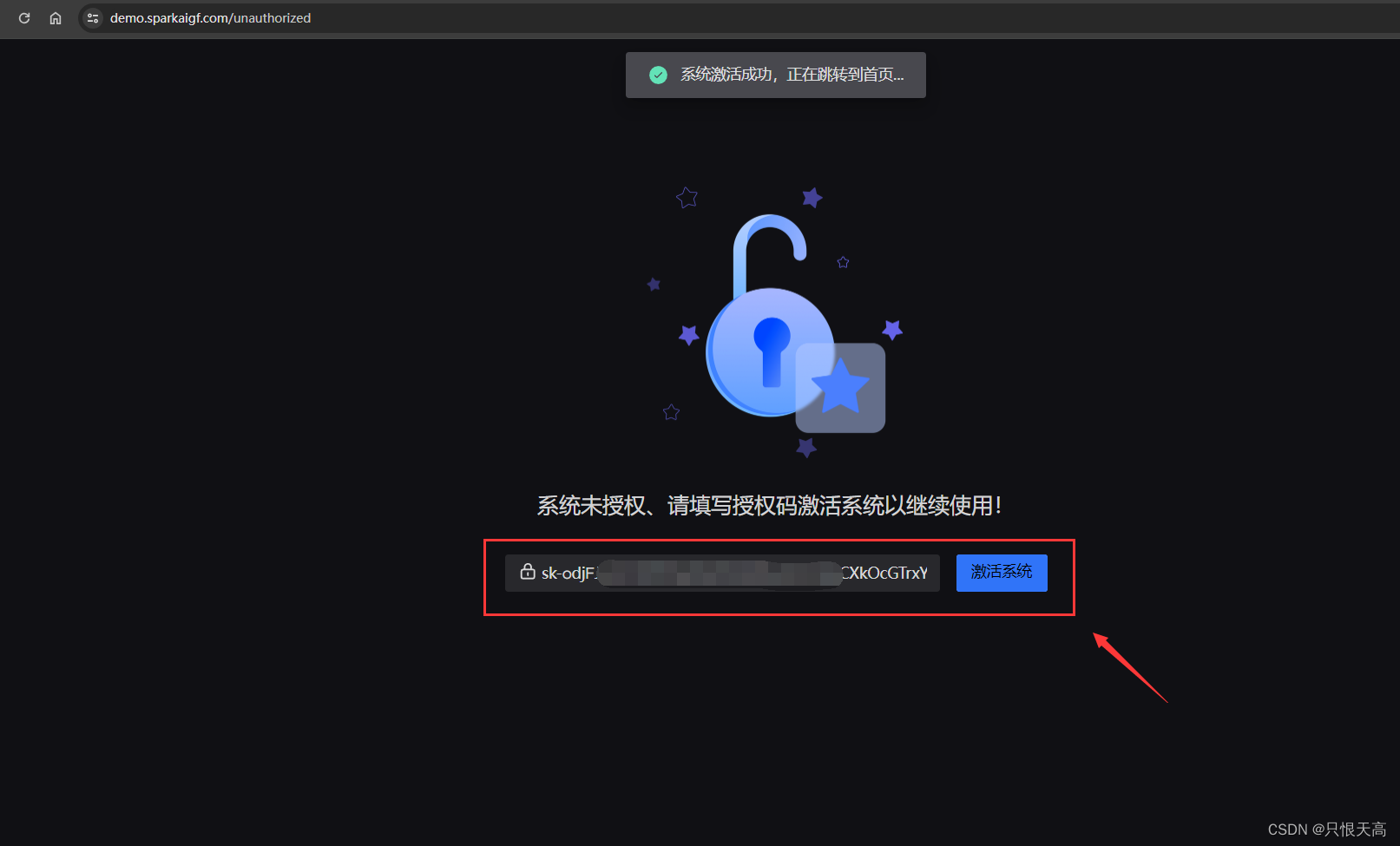
5.6 授权激活系统
访问你自己的系统前台域名
5.6.1 未授权激活
5.6.2 激活成功示例
-
-
相关阅读:
Webpack优化
老手也常误用!详解 Go channel 内存泄漏问题
Sentinel整合Gateway控制台不显示API管理 问题解决
3.AlexNet--CNN经典网络模型详解(pytorch实现)
Webpack性能优化 SplitChunksPlugin的使用详解
node.js的安装配置教程
Vue基础5
安装第三方库-whl文件
Airtest如何自动连接重启后的设备并继续执行自动化脚本呢?
【JAVA进阶篇教学】第三篇:JDK8中Stream API使用
- 原文地址:https://blog.csdn.net/2301_77931454/article/details/139809630