实验报告册模板及实验pkt文件下载:
| Filename: | 2024实验报告纸-计算机网络-交换网络组建.doc |
| Filesize: | 49664 (Byte) |
| Checksum: | c5d83ff9675922bdc5d18ce32f57146888514df621c9b79d306b55ad54c1f8c7 (SHA256) |
| QR-URL: |  |
| Filename: | 利用三层交换机实现不同vlan的主机间互联互通.pkt |
| Filesize: | 9348 (Byte) |
| Checksum: | ac1fe7ed03efc234ff41c64ee54d46804770e7aa309b3afc6d092ffbcb82aacb (SHA256) |
| QR-URL: |  |
一、实验内容
1. 常用网络命令的应用
2. 交换机基本配置
3. 虚拟局域网VLAN基本设置
4. 利用三层交换机实现不同VLAN间通信
二、实验目的和要求
1. 通过了解网络实验台的软硬件环境及命令行界面,掌握网络配置和查看配置信息的方法。
2. 通过熟悉常用的网络命令,掌握网络测试方法。
3. 通过配置交换机端口隔离,理解虚拟局域网VLAN的原理,掌握Port Vlan的配置方法。
4. 通过配置三层交换机的路由功能,实行VLAN间互相通信。
三、实验设备(软、硬件)
- 二层交换机
- 三层交换机
- PC机
- Packet Tracer仿真软件
四、实验设计方案(或实验综合知识)
案例:某市某单位在办公楼内组建局域网,使各业务部门的计算机能够互连互通,为避免广播风暴,同时也是出于为不同的业务部门划分不同的VLAN,请根据以上需求,组建交换局域网。
1. 组网需求分析
2. 组网方案设计
3. VLan及IP地址规划
| 主机名 |
交换机名 |
端口 |
Vlan | IP地址 | 子网掩码 | 网关地址 |
|---|---|---|---|---|---|---|
| 主机0 | S2126-2 | F0/1 | 10 | 192.168.10.1 | 255.255.255.0 | 192.168.10.254 |
| 主机1 | S2126-2 | F0/2 | 10 | 192.168.10.2 | 255.255.255.0 | 192.168.10.254 |
| 主机2 | S2126-2 | F0/3 | 20 | 192.168.20.1 | 255.255.255.0 | 192.168.20.254 |
| 主机3 | S2126-1 | F0/1 | 20 | 192.168.20.2 | 255.255.255.0 | 192.168.20.254 |
| 主机4 | S2126-1 | F0/2 | 30 | 192.168.30.1 | 255.255.255.0 | 192.168.30.254 |
| 二层交换机1 | S3760-2 | F0/1 | ||||
| 二层交换机2 | S3760-2 | F0/2 | ||||
| 三层交换机 | S3760-2 |
五、实验原理
1. 二层交换技术
二层交换技术发展比较成熟,二层交换机属于数据链路层设备,可以识别数据包中的MAC地址信息,根据MAC地址进行转发,并将这些MAC地址与对应的端口记录在自己内部的一个地址表中。
交换机的管理方式基本分为两种:带内管理和带外管理。通过交换机的Console口管理交换机属于带外管理,不占交换机的网络接口,其特点是需要使用配置线缆,近距离配置。
2. VLAN技术
VLAN(VirtualLocalAreaNetwork,虚拟局域网)是指在一个物理网段内,进行逻辑的划分,划分成若干个虚拟局域网。VLAN最大的特性是不受物理位置的限制,可以进行灵活的划分。VLAN具备了一个物理网段所具备的特性。相同VLAN内的主机可以互相直接访问,不同VLAN间的主机之间互相访问必须经由路由设备进行转发。
Port Vlan是实现VLAN的方式之一,Port Vlan是利用交换机的端口进行VLAN的划分,一个端口只能属于一个VLAN。
3. 三层交换技术
三层交换机是在二层交换的基础上实现了三层的路由功能。三层交换机基于“一次路由,多次交换”的特性,在局域网环境中转发性能远远高于路由器。而且三层交换机同时具备二层的功能,能够和二层的交换机进行很好的数据转发。三层交换机的以太网接口要比一般的路由器多很多,更加适合多个局域网段之间的互联。
六、实验方法及步骤
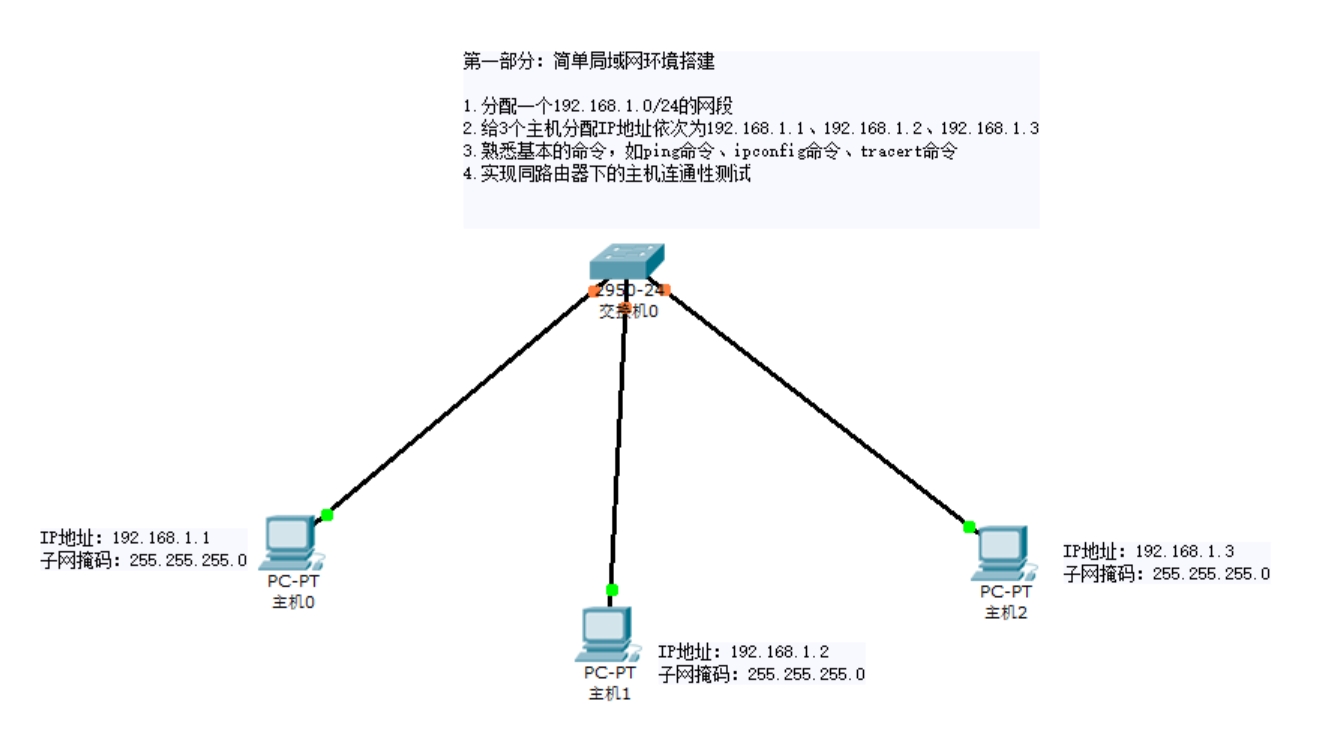
(1) 简单局域网环境的搭建
第一部分流程如下:
(1)分配一个192.168.1.0/24的网段
(2)给3个主机分配IP地址依次为192.168.1.1、192.168.1.2、192.168.1.3
(3)熟悉基本的命令,如ping命令、ipconfig命令、tracert命令
(4)实现同路由器下的主机连通性测试
1.1 特定网段 192.168.168.1.0/24
是一个IP地址和子网掩码的组合,用于标识一个特定的网络段。这种表示方法称为CIDR(无类别域间路由)表示法。
192.168.1.0 是网络的IP地址。 /24 表示子网掩码的位数。在这种情况下,子网掩码是 255.255.255.0。
192.168.1.0/24 表示的网络范围是:
网络地址:192.168.1.0
可用的IP地址:192.168.1.1 至 192.168.1.254
广播地址:192.168.1.255
1.2 给3台主机分配IP地址
| 主机名称 | IP地址 | 子网掩码 |
|---|---|---|
| 主机0 | 192.168.1.1 | 255.255.255.0 |
| 主机1 | 192.168.1.2 | 255.255.255.0 |
| 主机2 | 192.168.1.3 | 255.255.255.0 |
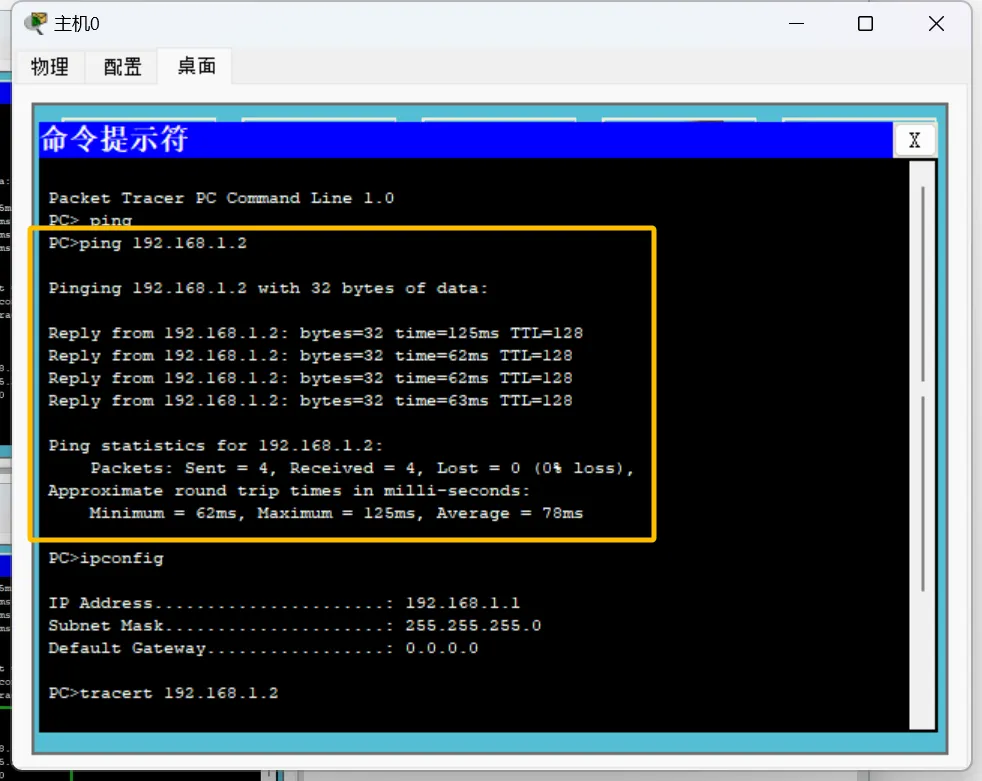
1.3 ping命令 测试主机间的连通性
ping命令是一个网络诊断工具,用于测试主机之间的网络连接是否正常。它通过发送ICMP(Internet Control Message Protocol,互联网控制消息协议)回显请求消息到目标主机,并等待接收回显响应消息来工作。
当你执行ping命令时,它会做以下几件事:
1.发送一个或多个ICMP回显请求消息到指定的IP地址或域名。
2.等待目标主机收到请求并发送回一个ICMP回显响应消息。
3.显示往返时间(RTT,Round-Trip Time),即从发送请求到接收到响应所花费的时间。
4.显示发送和接收的包的数量,以及丢失的包的数量。
1.4 ipconfig命令 显示当前网络配置
ipconfig是一个Windows操作系统中的命令行工具,用于显示当前的网络配置信息,包括IP地址、子网掩码、默认网关、DNS服务器等。
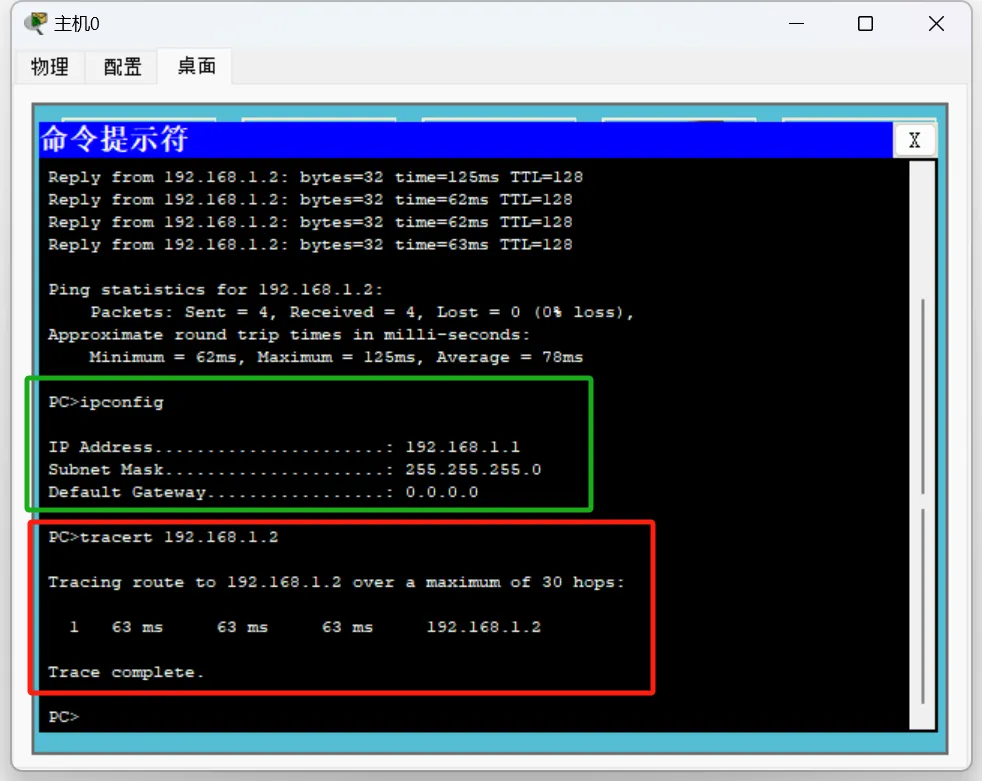
我们在主机 0 的命令提示符上调用 ipconfig命令,可以查看到主机 0 的网络配置信息
1.5 tracert命令 查看数据包从你的计算机到目标主机所经过的路由路径
tracert(在Windows中)或traceroute(在Unix/Linux和macOS中)命令是一个网络诊断工具,用于显示数据包从你的计算机到目标主机所经过的路由路径。这个命令通过发送一系列带有递增生存时间(TTL,Time To Live)值的数据包来工作。
当使用tracert或traceroute命令时,它会:
1.向目标主机发送一个TTL值为1的数据包。
2.第一个路由器(通常是你的本地ISP的路由器)收到这个数据包后,会将其转发一次,然后因为TTL值减为0而丢弃它,同时发送一个ICMP时间超过消息回给你的计算机。
3.你的计算机收到ICMP消息后,会记录下这个路由器的地址。
4.然后,tracert会发送一个TTL值为2的数据包,第二个路由器会将其转发一次,再次因为TTL值减为0而丢弃它,并发送ICMP消息。
5.这个过程会一直重复,直到数据包到达目标主机或达到最大TTL值。
我们在主机0的命令提示符中输入命令tracert 192.168.1.2,来查看数据包从主机0到主机2所经过的路由路径。
根据获得的tracert命令的输出结果,我们可以得出以下信息:
| 名称 | 分析 |
|---|---|
| 目标主机 | 正在追踪到IP地址192.168.1.2的路由路径。 |
| 最大跳数 | tracert命令设置了最大30跳,这意味着它将尝试追踪最多30个路由器或网络设备。 |
| 跳数和延迟 | 第1跳:显示了3次测量的往返时间(RTT),分别是83毫秒、49毫秒和52毫秒。这些时间表示数据包从您的计算机发送到192.168.1.2,然后从该地址返回的时间。 |
| 路由路径 | 输出结果只显示了一个跳数,这意味着数据包直接从您的计算机发送到了目标IP地址,没有经过其他中间路由器。 |
| 目标主机的响应 | 192.168.1.2能够响应ICMP回显请求,这表明您的计算机和目标主机之间的网络连接是通畅的。 |
| 网络延迟 | 网络延迟(或称为ping时间)相对较低,这通常意味着网络性能良好。 |
| 网络稳定性 | 由于3次测量的RTT值相差不大,可以认为网络连接相对稳定。 |
| 网络拓扑 | 由于只有一跳,这可能表明192.168.1.2与您的计算机位于同一局域网(LAN)内。 |
| Trace完成 | Trace complete.表示tracert命令已经完成其操作,没有更多的路由器或跳数需要追踪。 |
综上所述,这个输出结果表明主机0与IP地址:192.168.1.2之间有一个直接的、低延迟的、稳定的网络连接,且目标主机1能够正常响应网络请求。即,根据上面的返回结果,我们可以判定主机0和主机1在同一个局域网(LAN)内。
(2)交换机常用的配置命令行及命令行操作模式
2.1 交换机的命令行操作模式
2.2 交换机的常用配置命令行
更加详细的交换机命令行内容请见该文:Packet Tracer 思科模拟器入门教程 之二 交换机的基本配置与管理_管理交换机的思科教程-CSDN博客
(3)利用二层交换机实现同vlan间的通信
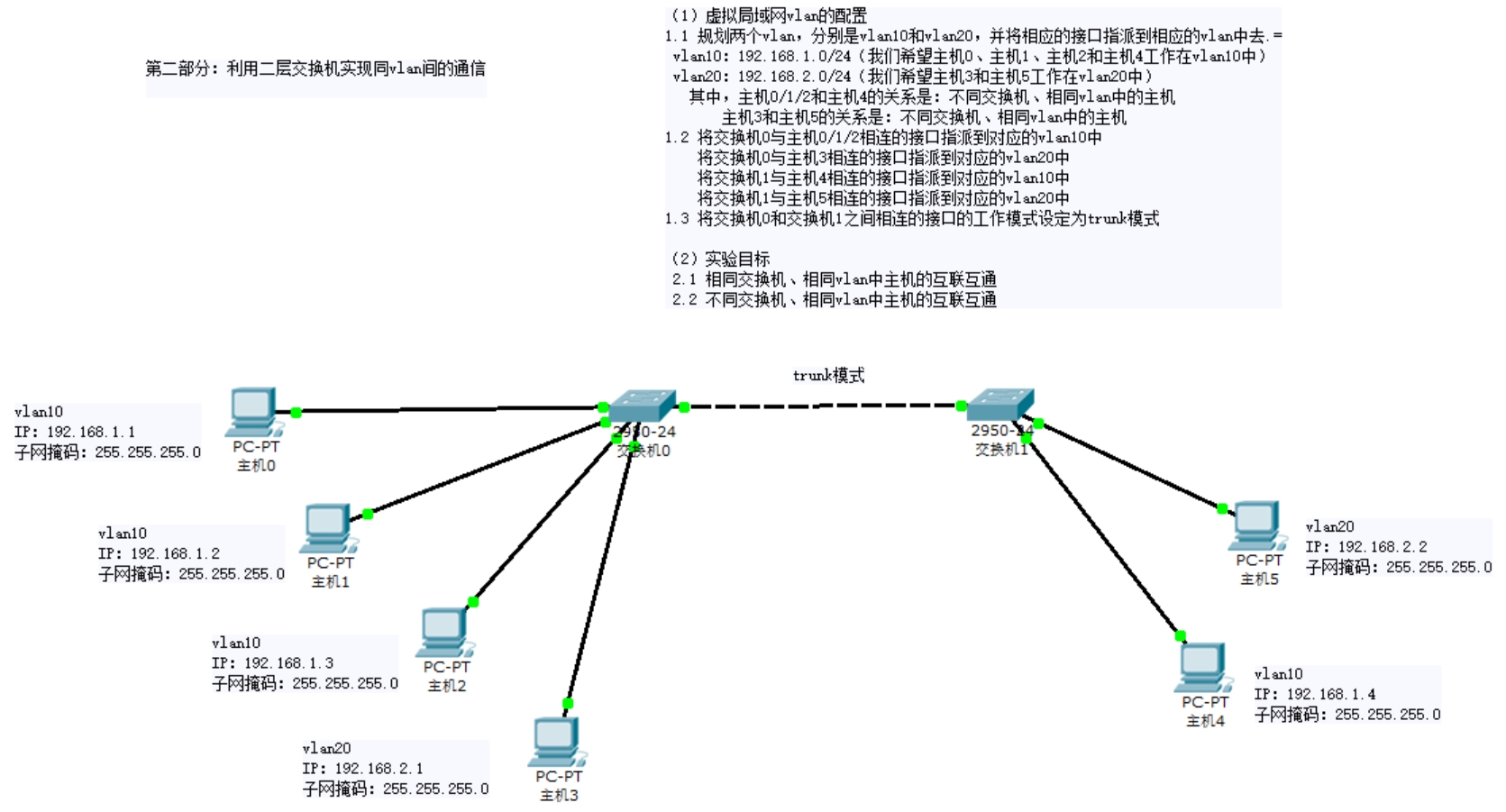
第二部分流程如下:
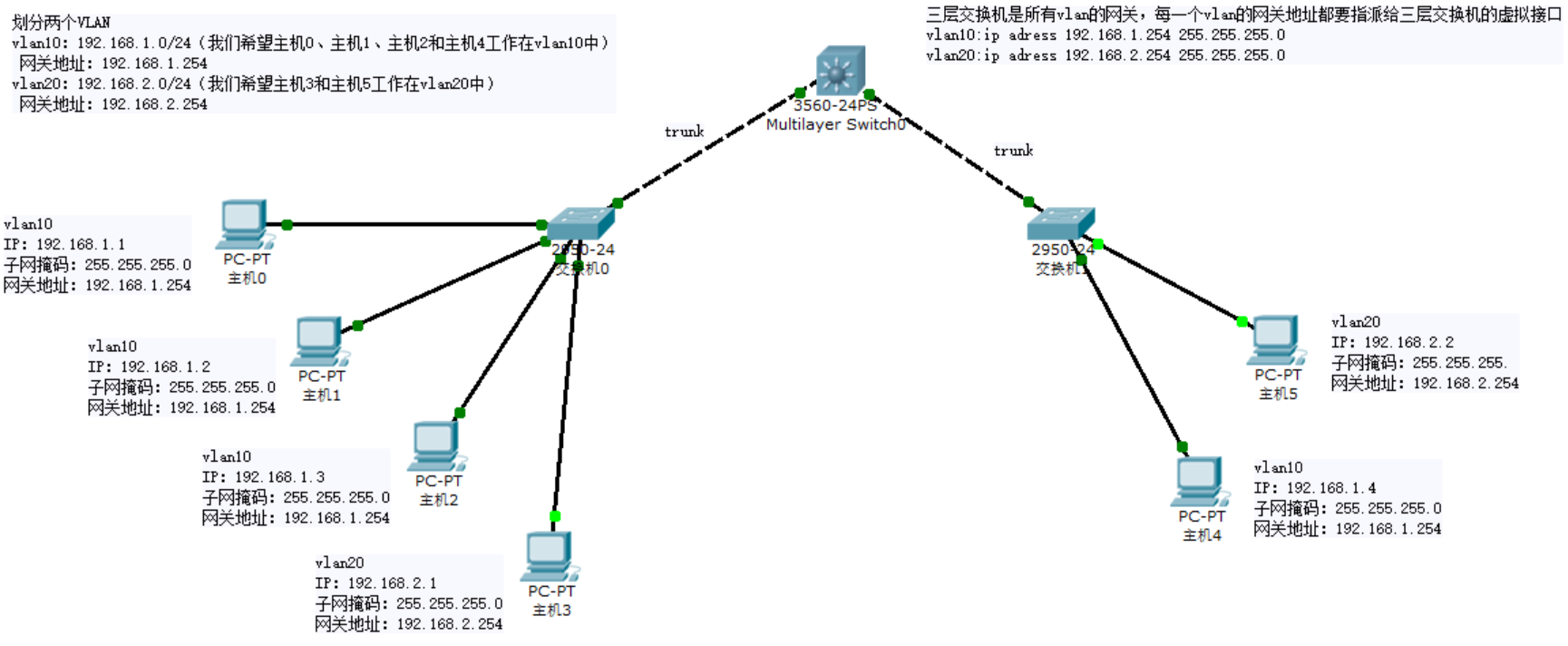
(1)虚拟局域网vlan的配置,规划两个vlan,分别是vlan10和vlan20。
- vlan10:192.168.1.0/24(我们希望主机0、主机1、主机2和主机4工作在vlan10中)
- vlan20:192.168.2.0/24(我们希望主机3和主机5工作在vlan20中)
(2)并将相应的接口指派到相应的vlan中去
- 将交换机0与主机0/1/2相连的接口指派到对应的vlan10中;
- 将交换机0与主机3相连的接口指派到对应的vlan20中;
- 将交换机1与主机4相连的接口指派到对应的vlan10中;
- 将交换机1与主机5相连的接口指派到对应的vlan20中;
(3)主机0/1/2和主机4的关系是:不同交换机、相同vlan中的主机;
(4)主机3和主机5的关系是:不同交换机、相同vlan中的主机。
1.3 将交换机0和交换机1之间相连的接口的工作模式设定为trunk模式
2.1 相同交换机、相同vlan中主机的互联互通
2.2 不同交换机、相同vlan中主机的互联互通
3.1 show vlan 命令查看当前vlan数据库情况
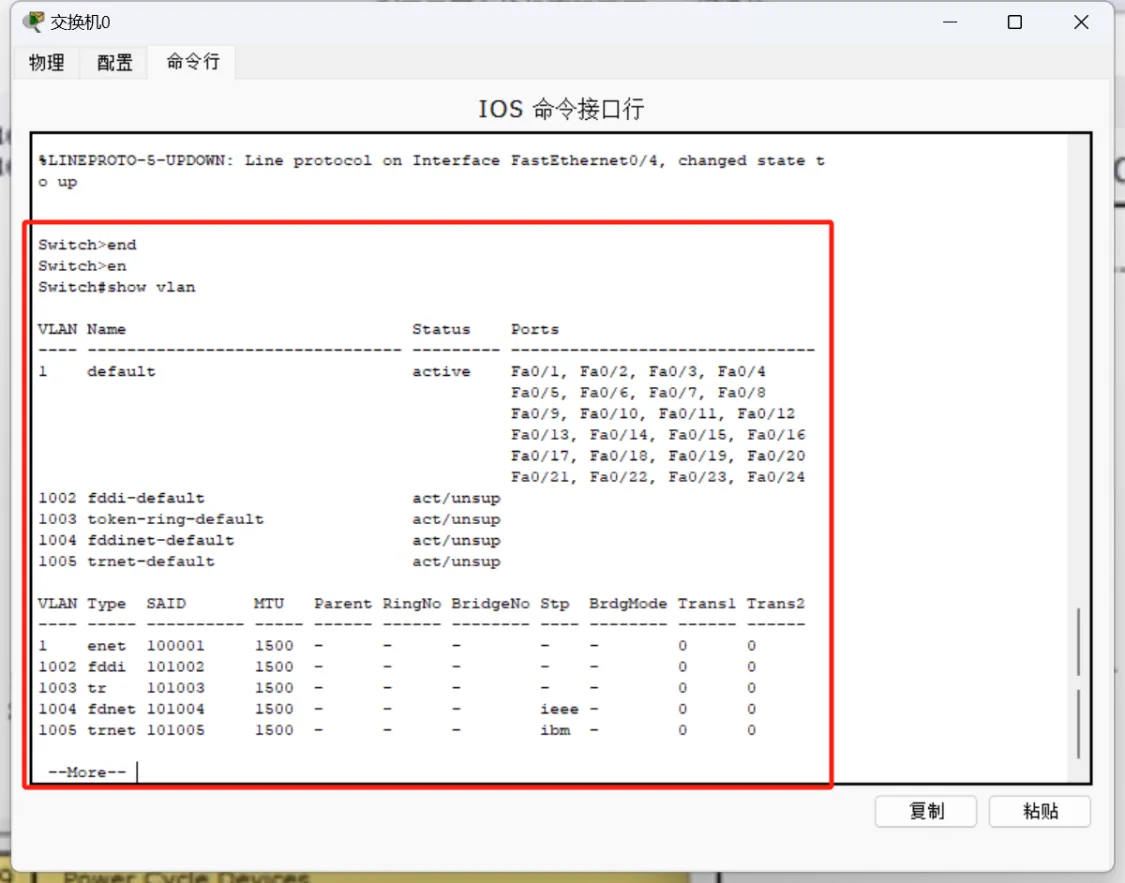
通过 show vlan 命令来查看当前接口的指派情况,我们可以看到交换机的 24 个接口默认都工作在了 vlan1 中。
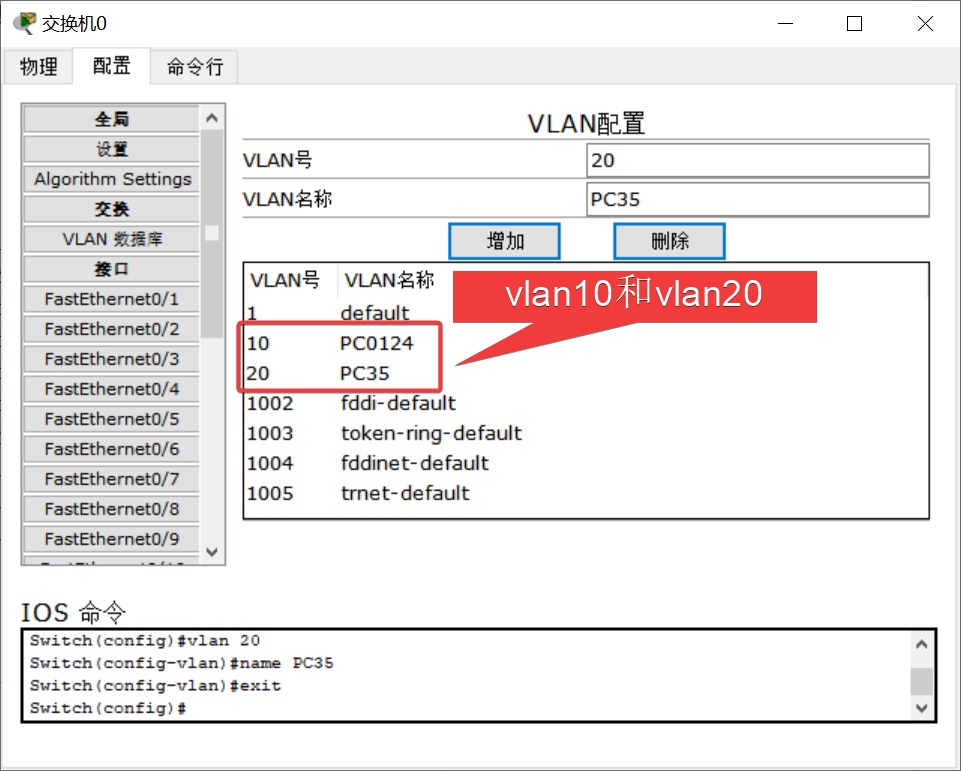
3.2 vlan 配置中添加vlan10和vlan20
在交换机配置页 VLAN 数据库中,我们分别添加 VLAN10(命名为 PC0124) 和 VLAN20(命名为 PC35)
3.3 交换机的接口配置
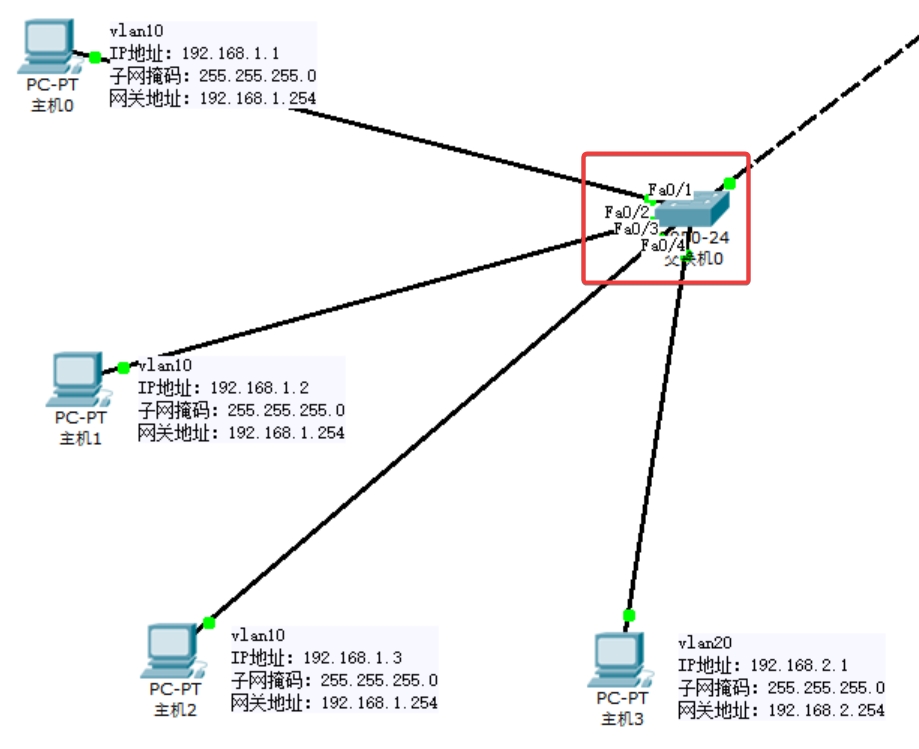
我们可以看到主机与交换机相连的接口,如下表:
| 主机名称 | 对应接口 |
|---|---|
| 主机0 | Fa0/1 |
| 主机1 | Fa0/2 |
| 主机2 | Fa0/3 |
| 主机3 | Fa0/4 |
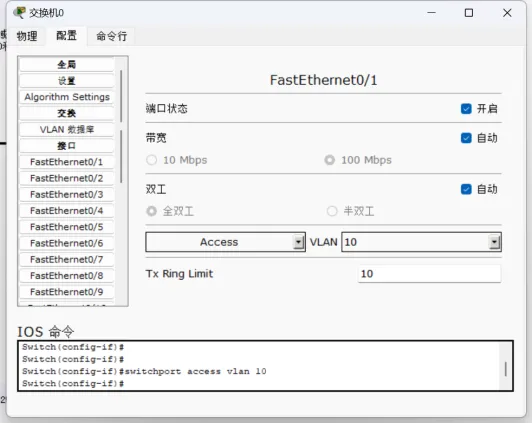
(1)我们依次将交换机0的接口1~3分别指派在vlan10中工作,将接口4指派在vlan20中工作。
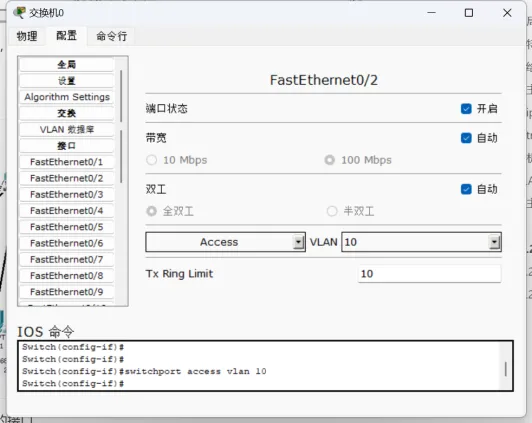
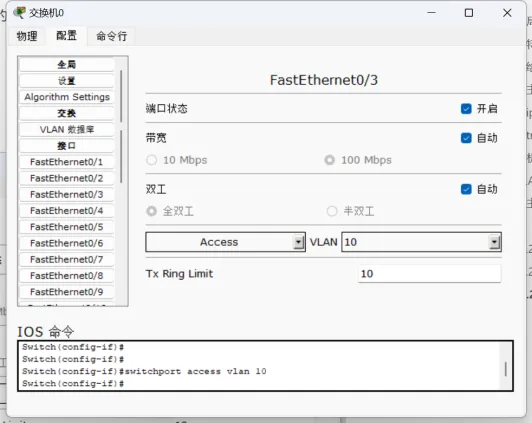
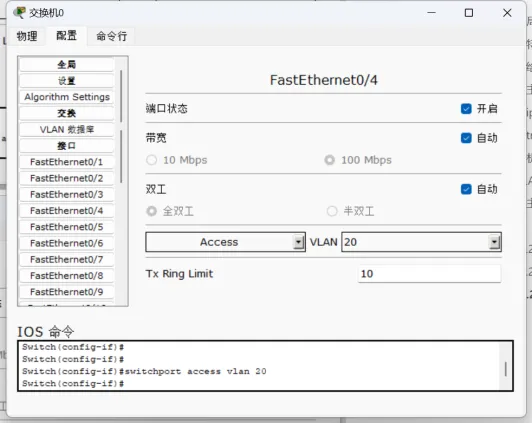
(2)借助show vlan命令查看交换机0的配置后的vlan情况,我们可以看到现在的接口指派情况符合我们一开始的设定规划。
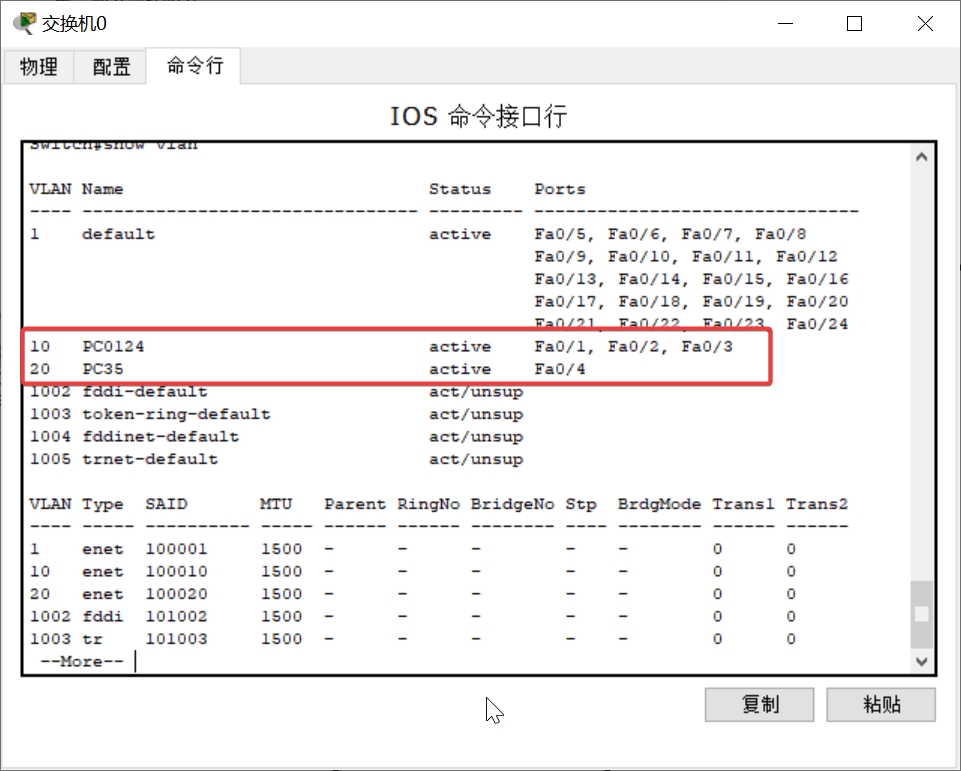
(3)同理,我们在交换机1的配置中同样添加vlan10和vlan20,并将接口1和接口2分别指派在vlan10和vlan20中工作,最后借助show vlan命令查看交换机1的配置后的vlan情况
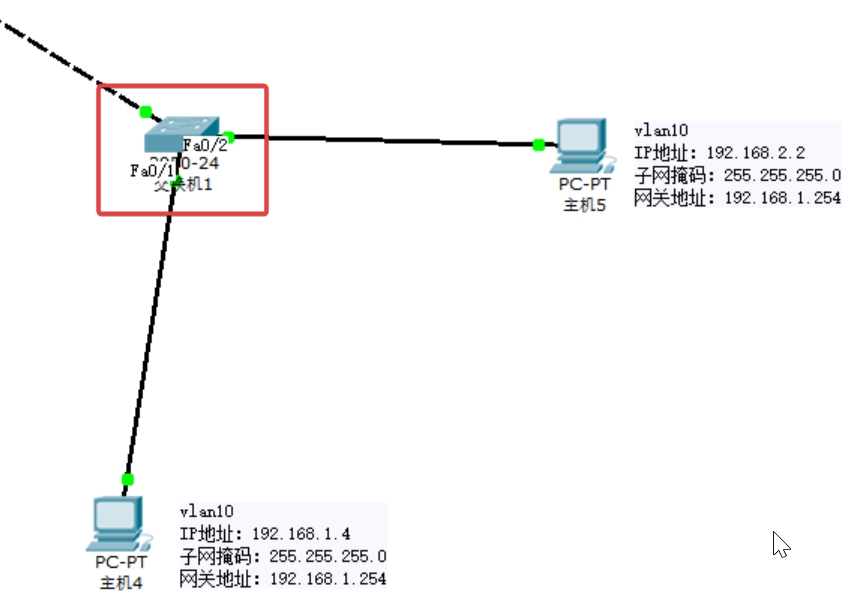
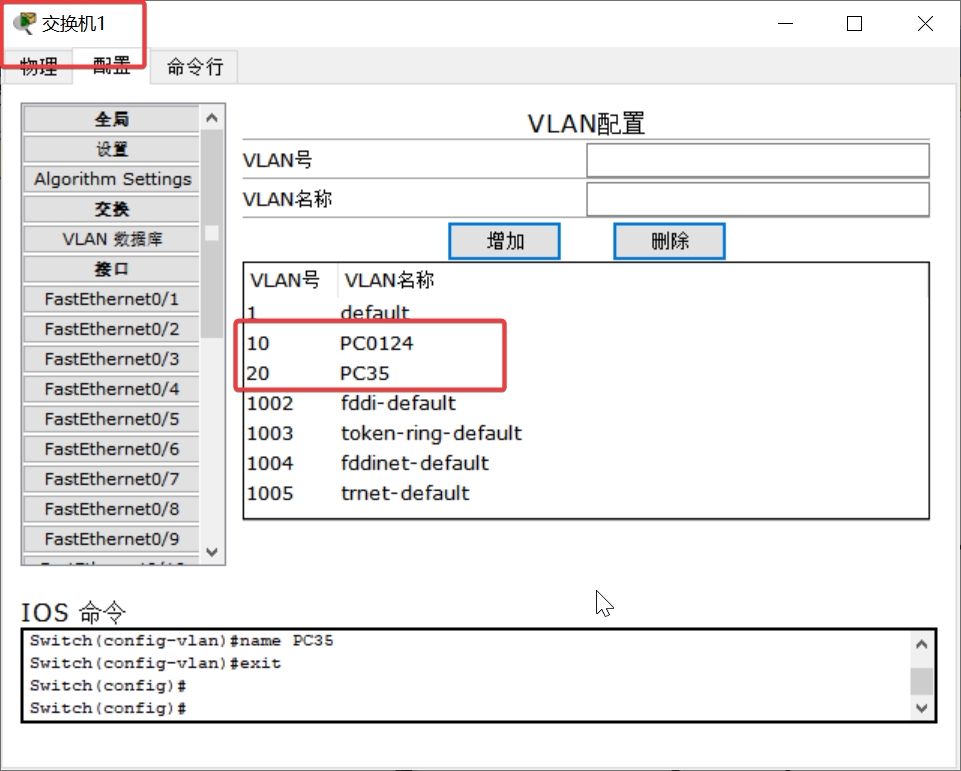

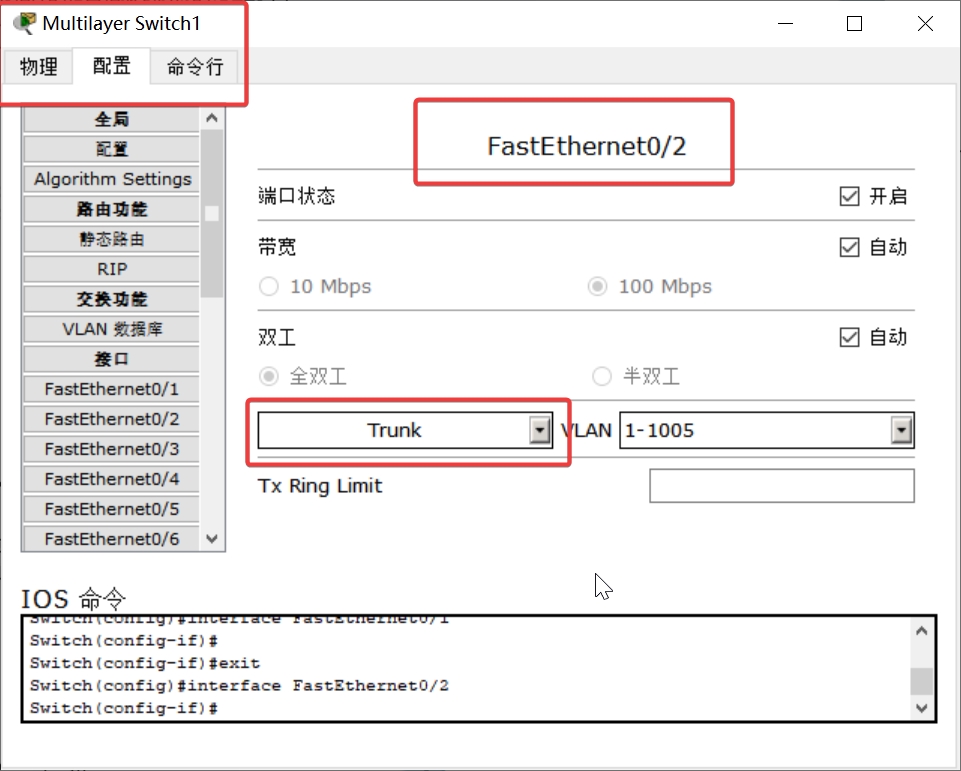
(4)交换机0和交换机1之间相连的那个(交换机0的接口5,交换机1的接口2)的工作模式必须是 trunk 模式
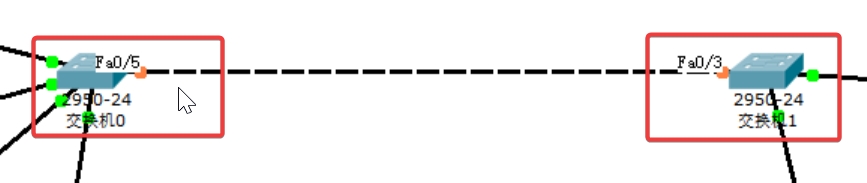
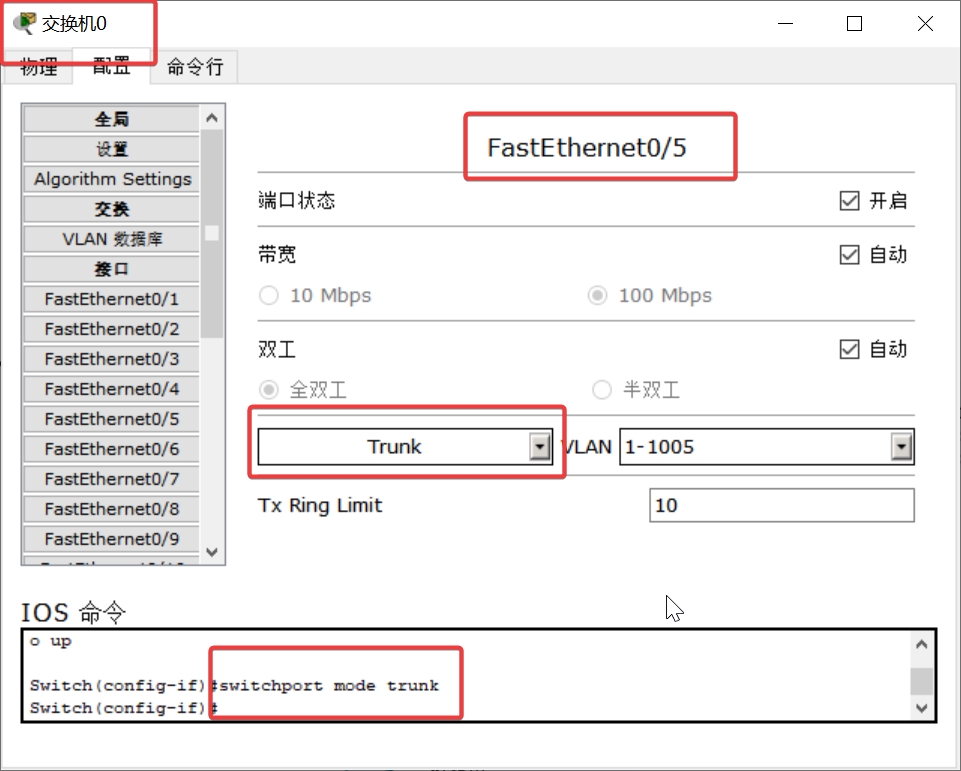
命令行代码:switchport mode trunk
也可以手动在路由器的接口配置中手动选择trunk模式(如下图)
至此,所有的环境配置均已完成!!!
3.4 验证同vlan中主机间的互联互通
3.4.1 相同交换机、相同vlan中主机的互联互通
主机0/1/2关系是:相同交换机、相同vlan中的主机
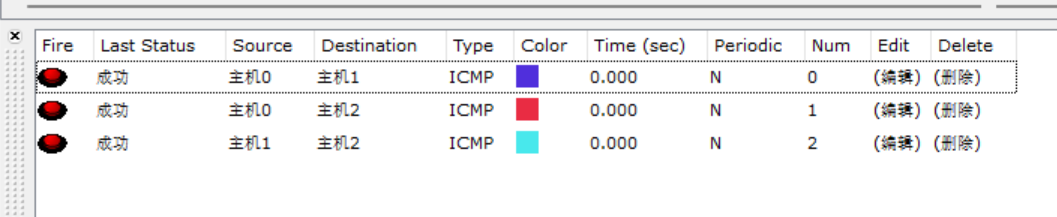
3.4.2 不同交换机、相同vlan中主机的互联互通
(1)主机0/1/2和主机4的关系是:不同交换机、相同vlan中的主机;

(2)主机3和主机5的关系是:不同交换机、相同vlan中的主机。

(4)利用三层交换机实现不同vlan间的通信
三层交换机:
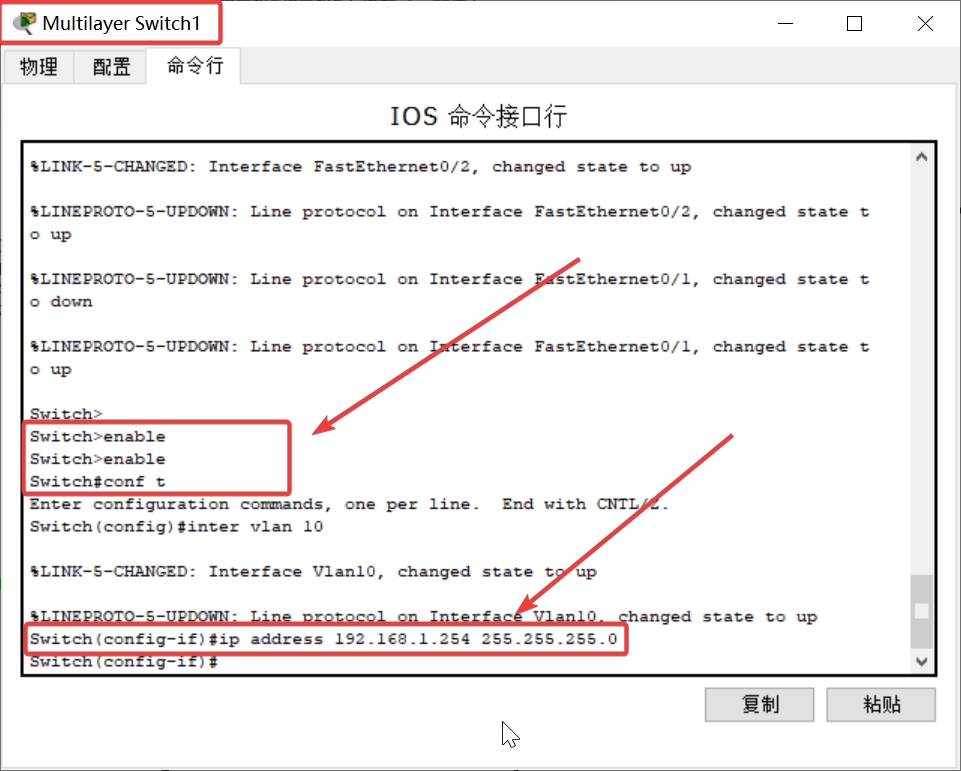
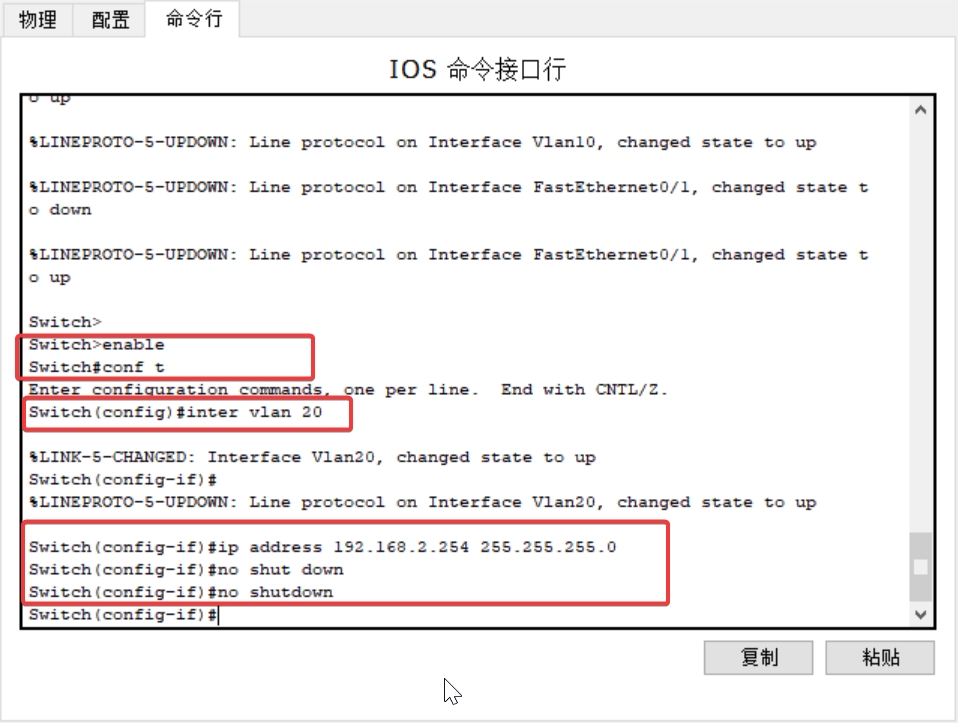
三层交换机是所有vlan 的网关,每一个vlan的网关地址都要指派给三层交换机对应的虚拟接口
vlan10: ip address 192.168.1.254 255.255.255.0
vlan20: ip address 192.168.2.254 255.255.255.0
4.1 实现过程概述
对三层交换机进行的操作:
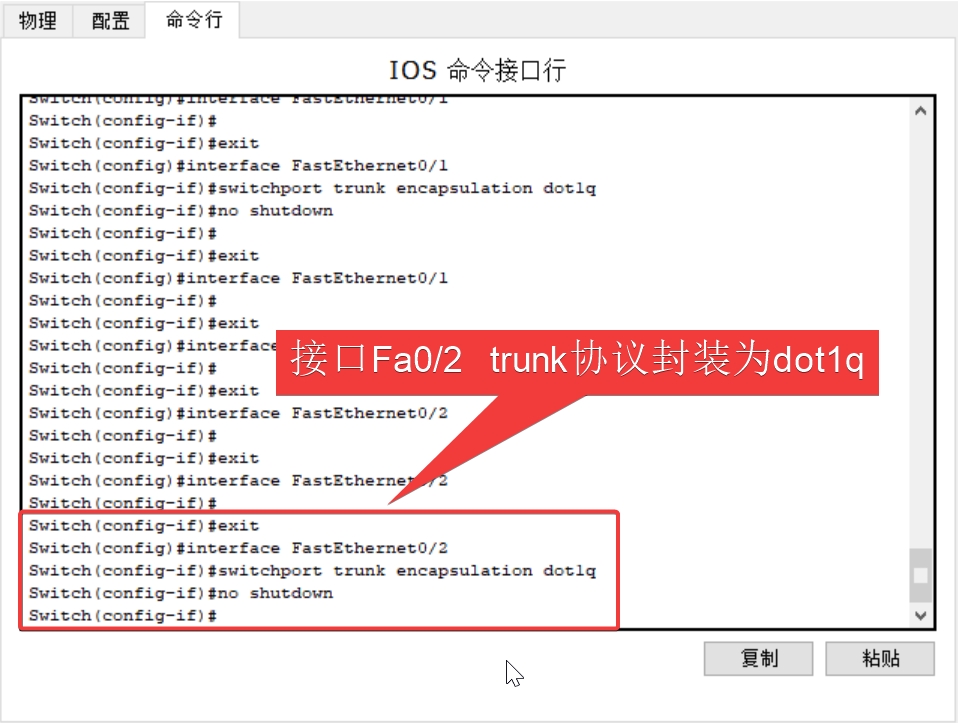
(1)trunk协议封装为dot1q :switchport trunk encapsulation dot1q(2)端口模式为trunk :
switchport mode trunk(3)分别进入vlan10和vlan20的设置模式:
inter vlan10(20)(4)将每个vlan的网关地址指派给三层交换机对应的虚拟接口:
- vlan10:
ip address 192.168.1.254 255.255.255.0- vlan20:
ip address 192.168.2.254 255.255.255.0
4.2 查看三层交换机的虚拟接口 Fa0/1和Fa0/2
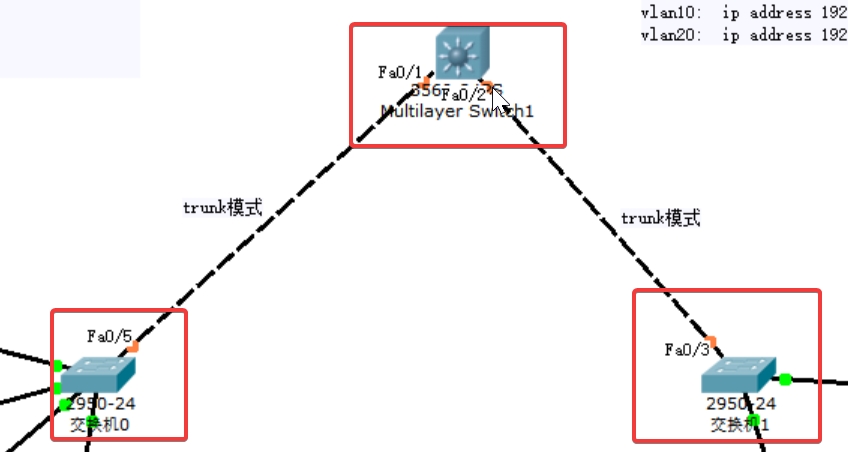
这里,我们可以看到
三层交换机与交换机0连接的接口为:Fa0/1
与交换机1连接的接口为:Fa0/2
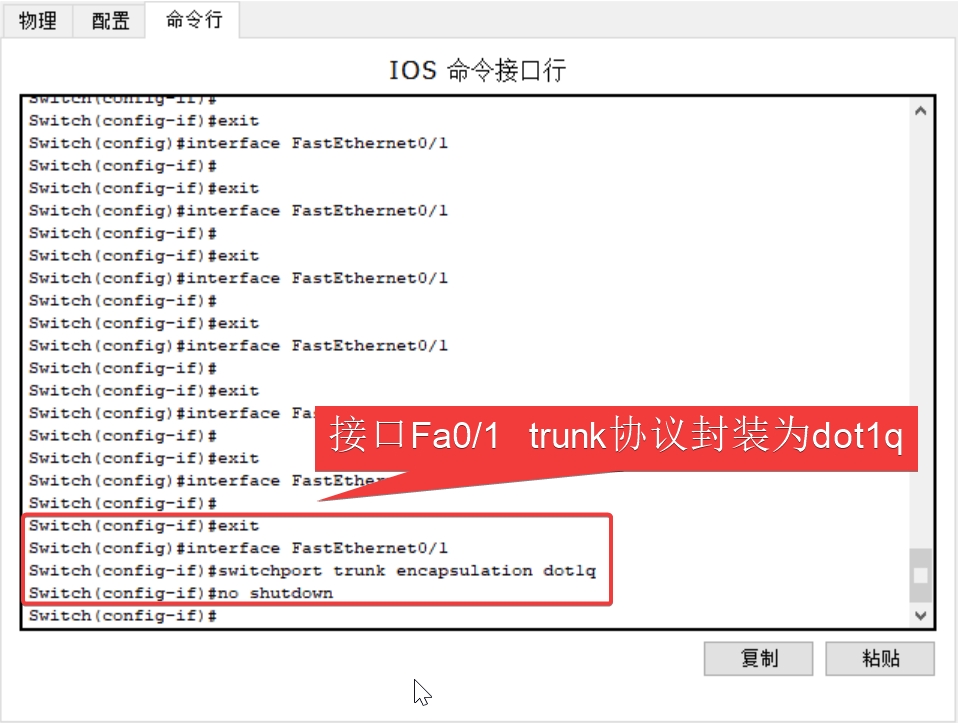
4.3 trunk协议封装为dot1q :switchport trunk encapsulation dot1q
4.4 设置接口端口模式为trunk : switchport mode trunk
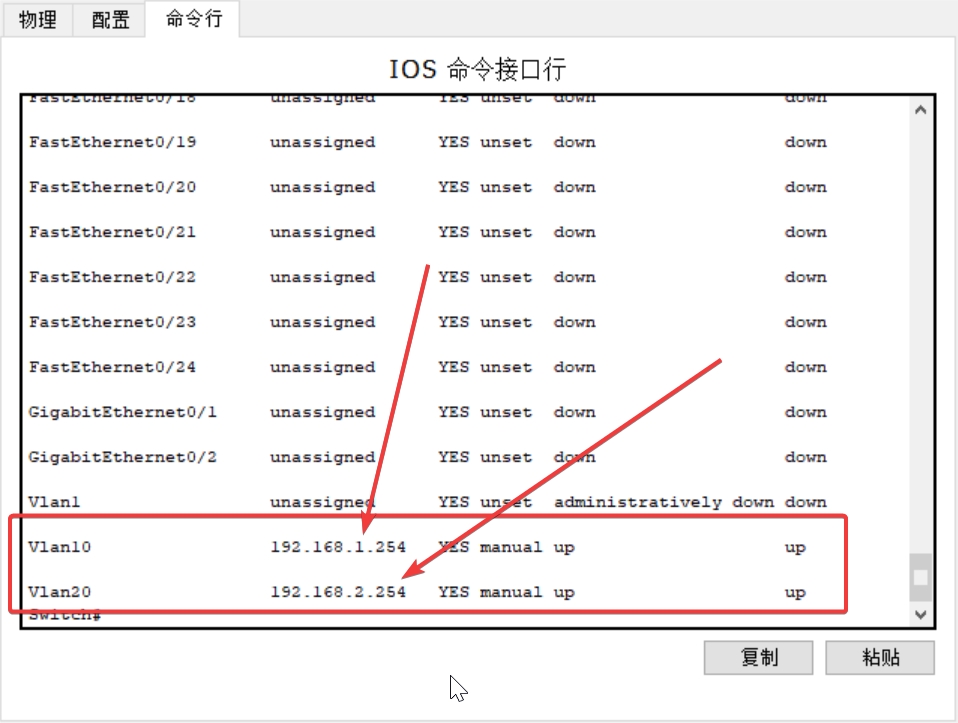
4.5 将每个vlan的网关地址指派给三层交换机对应的虚拟接口
vlan10:
ip address 192.168.1.254 255.255.255.0vlan20:
ip address 192.168.2.254 255.255.255.0
4.6 查看所有接口的IP地址及状态 show ip interface brief
4.7 验证不同vlan间的互联互通

七、实验常见故障及分析
在进行网络组建时,常常会碰到以下的故障现象,请思考如何进行故障诊断,并通过调试,解决网络的互联互通问题。
1.未划分vlan,一个交换机上的主机ping不通?
- 检查物理连接:确保所有设备都正确连接到交换机,并且交换机的端口状态是up。
- 检查IP配置:确认主机的IP地址、子网掩码和默认网关是否配置正确,并且在同一子网内。
- 检查交换机配置:查看交换机是否有端口隔离或者安全设置阻止了数据包的传输。
2.划分vlan后,同一交换机上同vlan的主机ping不通?
- 检查VLAN配置:确认VLAN划分正确,并且主机都被分配到了正确的VLAN。
- 检查端口配置:确保交换机端口被正确地分配到相应的VLAN。
- 检查VLAN接口状态:确保VLAN接口处于激活状态。
- 检查交换机模式:确认交换机工作在正确的模式下,例如,是否是Access模式或者Trunk模式。
3.划分vlan后,不同交换机上同vlan的主机ping不通?
- 检查Trunk链接:确保连接两个交换机的端口配置为Trunk模式,并且允许相应的VLAN通过。
- 检查VLAN透传:确认VLAN信息在交换机之间正确透传。
- 检查路由配置:如果VLAN间通信需要通过路由器,确保路由器配置了正确的接口和路由规则。
4.接入三层交换机,划分vlan后,不同交换机上不同vlan的主机仍ping不通?
- 检查三层交换机配置:确认三层交换机的VLAN接口配置正确,并且启用了路由功能。
- 检查路由协议:如果使用动态路由协议,确保协议配置正确,并且所有设备都参与到路由协议中。
八、参考命令及资料
1.交换机命令行操作模式的进入
switch>enable !进入级特权模式
switch#
switch# configure terminal !进入全局配置模式
switch(config)#
switch(config)# interface fastethernet 0/5 !进入交换机F0/5的接口模式
switch(config-if)#
switch(config-if)# exit !退回到上一级操作模式
switch(config)#
switch(config-if)# end !直接退回到特权模式
switch#
switch# exit !退出配置状态
switch>
2.交换机设备名称的配置。
switch(config)# hostname n-switch !配置交换机的设备名称为n-switch(n为学号)
n-switch(config)#
3.查看交换机各项信息。
N-switch# show version !查看交换机的版本信息
N-switch# show mac-address-table !查看交换机的MAC地址表
N-switch# show running-config !查看交换机当前生效的配置信息
4.二层交换机配置指南
- 在交换机上创建vlan
switch(config)# Vlan 10 !创建vlan 10
switch(config-vlan)# name xingzhendadui !将Vlan10命名为test10
switch(config-vlan)# exit
- 将接口分配到VLAN
switch(config)# interface fastethernet 0/1
switch(config-if)# switchport access vlan 10 !将fastethernet 0/1端口加入vlan10中
switch(config-if)# exit
- 设置交换机之间互联的接口(假设为0/24端口)为tag vlan 模式。
Switch(config)# interface fastethernet 0/24
Switch(config-if)# switchport mode trunk
Switch# show interfaces fastethernet 0/24 switchport
! 验证fastethemet 0/24端口已被设置为tag vlan模式
5.三层交换机配置指南
- 在三层交换机上创建vlan
switch(config)# Vlan 10 !创建vlan 10
switch(config-vlan)# name xingzhendadui !将Vlan10命名为test10
switch(config-vlan)# exit
- 将连接主机的交换机接口分配到VLAN
switch(config)# interface fastethernet 0/1
switch(config-if)# switchport access vlan 10 !将fastethernet 0/1端口加入vlan10中
switch(config-if)# exit
- 设置交换机之间互联的接口(假设为0/24端口)为tag vlan 模式。
Switch(config)# interface fastethernet 0/24
Switch(config-if)# switchport trunk encapsulation dot1q
Switch(config-if)# switchport mode trunk
Switch# show interfaces fastethernet 0/24 switchport
! 验证fastethemet 0/24端口已被设置为tag vlan模式
- 设置三层交换机VLAN间通信
Switch (config)# interface vlan 10 !配置虚拟接口vlan 10
Switch (config-if)# ip address 192.168.10.254 255.255.255.0
!配置虚拟接口vlan 10的地址为192.168.10.254
Switch (config-if)# no shutdown !开启端口
Switch (config-if)# exit
__EOF__