-
04-对原生app应用中的元素进行定位
本文介绍对于安卓原生app应用中的元素如何进行定位。
一、uiautomatorviewer
uiautomatorviewer是Android-SDK自带的一个元素定位工具,非常简单好用,可以使用该工具查看app应用中的元素属性,帮助我们在代码中进行元素定位。
1)使用步骤
- 在Android-SDK安装目录中进入到 android-sdk-windows\tools\ 路径下,直接双击uiautomatorviewer.bat即可启动。
- 电脑连接真机或模拟器。
- 启动待测试的app应用。
- 点击uiautomatorviewer左上角的Device Screenshot按钮,会获取设备当前显示的页面。
- 用鼠标点击想要定位的元素。
- 查看右下角的node detail,可查看该元素的属性信息。

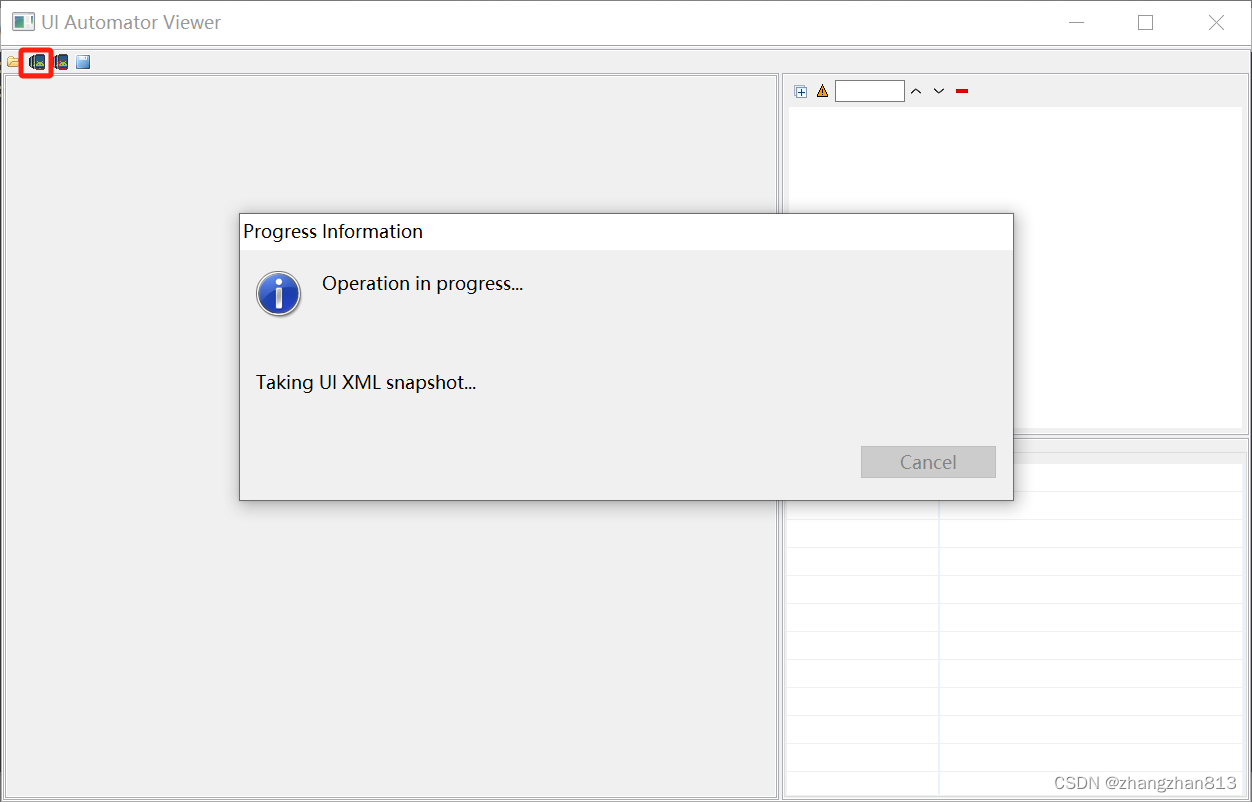

2)定位元素
移动端元素定位通常使用以下两种方法:
1、通过id定位,在Android中,id属性就是指resource-id。
注意:Android页面中不同的元素,可能具有相同的id。
driver.find_element('id', id_value)2、通过xpath定位,在Android中,Toast控件必须通过xpath来进行定位。【Toast(吐司)是Android用于提示信息的一个控件!Toast是一种很方便的消息提示框,会在屏幕中显示一个消息提示框,任何按钮,也不会获得焦点,一段时间过后自动消失!】
注意:Android页面中的元素具有bounds(坐标)属性,xpath正是根据元素的坐标来进行定位的。
driver.find_element('xpath', xpath_value)
3)案例演示
- from appium import webdriver
- import time
- # 设置启动参数
- desired_cap = {}
- desired_cap['platformName'] = 'Android'
- desired_cap['platformVersion'] = '6.0.1'
- desired_cap['deviceName'] = '127.0.0.1:7555'
- # 必须参数,指定被测软件的包名
- desired_cap['appPackage'] = 'com.differ.xiaoming'
- # 必须参数,指定要打开app的哪个页面
- desired_cap['appActivity'] = 'com.differ.xiaoming.activity.CalcActivity'
- desired_cap['automationName']='Uiautomator2'
- desired_cap['noReset'] = True
- desired_cap['newCommandTimeout'] = 6000
- desired_cap['unicodeKeyboard'] = True
- desired_cap['resetKeyboard'] = True
- driver = webdriver.Remote('http://localhost:4723/wd/hub', desired_cap)
- time.sleep(5)
- # 1.定位数字2
- driver.find_element('id', 'com.differ.xiaoming:id/btn_two').click()
- # 2.定位加号+
- driver.find_element('id', 'com.differ.xiaoming:id/btn_plus').click()
- # 3.定位数字6
- driver.find_element('id', 'com.differ.xiaoming:id/btn_six').click()
- # 4.定位等号=
- driver.find_element('id', 'com.differ.xiaoming:id/btn_equal').click()
- time.sleep(1)
- # 5.打印计算结果
- print(driver.find_element('xpath', '//android.widget.EditText[@bounds="[0,542][891,666]"]').text)
二、Appium Inspector
Appium Inspector是appium自带的一个元素定位工具,这部分将介绍Appium Inspector是如何定位元素的。
1)Appium中的Appium Inspector
首先,打开appium并点击Start Server按钮,启动appium server,监听本地4723端口。


然后,使用以下两种方式打开Appium Inspector窗口。

2)下载安装Appium Inspector
只有在旧版本的appium中才可通过上述方式打开Appium Inspector窗口,如果使用的是最新版本的appium,就需要单独安装Appium Inspector了。
安装地址为:https://github.com/appium/appium-inspector。
如果不想安装,也可以直接使用网页版:https://inspector.appiumpro.com/。
3)Desired Capabilities配置
直接在对应的输入框中输入以下内容,主要包括目标app应用的包名、Activity名等。
- capabilities = dict(
- platformName='Android',
- automationName='uiautomator2',
- deviceName='127.0.0.1:7555',
- appPackage='com.differ.xiaoming',
- appActivity='com.differ.xiaoming.activity.CalcActivity',
- language='en',
- locale='US'
- )

4)Start Session
上述配置完成之后,点击Start Session按钮,即可进入如下界面。
- 最左边是目标app应用当前显示的页面。
- 中间是以XML格式显示界面上的控件布局。
- 最右边是选择的元素的详细属性信息。
点击红框按钮,可以选择元素,查看其属性信息。比如:下图中我们选择的是数字3按钮,其详细属性信息在最右边显示。

5)定位元素及操作
获取到元素属性信息后,就可通过代码对元素进行定位和操作。定位和操作相关代码与uiautomatorviewer中的代码类似,这里不再重复演示。
-
相关阅读:
Spring Security根据角色在登录后重定向用户
大数据:HDFS的Shell常用命令操作
基于matlab中点放炮各类地震波时距曲线程序
The Log-Structured Merge-Tree (LSM-Tree) 论文阅读笔记
FreeSWITCH 1.10 源码阅读(1)-服务启动及 Event Socket 模块工作原理
C语言sizeof()计算空间大小为8的问题
WEB 渗透之文件类操作
LLaVa大模型关键技术及在线演示
【JavaWeb】Servlet系列 --- 使用纯Servlet做一个单表的CRUD操作(oa小项目,超详细笔记)
Android 11.0 下拉状态栏录屏去掉弹窗直接录屏
- 原文地址:https://blog.csdn.net/zhangzhan0813/article/details/139704302