-
【react小项目】bmi-calculator
bmi-calculator
学习地址:https://gitee.com/cheng_yong_xu/bmi-calculator-my
源码地址:https://github.com/GermaVinsmoke/bmi-calculator
对于学习react的同学,这是个不错的学习项目,循序渐进, 很多注释
可以学到什么
函数组件
useState, useEffect,useRef
prop-types
materialize-css
react-chartjs-2(折线图)
数据本地存储
模块化,组件化成品效果

初始化项目
第一次提交

App组件

启动

01大致布局
【分支01】
使用了Materialize CSS框架的网格系统(Grid System)来布局页面内容。

01代码
import React, { useState, useEffect } from 'react';
import 'materialize-css/dist/css/materialize.min.css';
import './App.css'
const App = () => {
  return (
    <div className='container'>
      {/* 标题 */}
      <div className='row center'>
        <h1 className='white-text'>BMI Tracker</h1>
      </div>


      {/* 输入框 */}
      <div className='row'>
        <div className='col m12 s12'>
          <div className='row'>
            <div className='col m6 s12'>
              <label htmlFor="weight">Weight (in kg)</label>
              <input
                type="number"
                id="weight"
                name="weight"
                min="1"
                max="999"
                placeholder="50"
              />
            </div>

            <div className='col m6 s12'>
              <label htmlFor="height">Height (in cm)</label>
              <input
                type="number"
                id="height"
                name="height"
                min="1"
                max="999"
                placeholder="175"
              />
            </div>
          </div>

          <div className='center'>
            <button
              id="bmi-btn"
              className="calculate-btn"
              type="button"
            >Calculate BMI</button>
          </div>
          { }
        </div>
//

      </div>

      {/* 统计图 */}
      <div className='row center white-text'>
        统计图
      </div>

      {/* 详细记录信息 */}
      <div>
        <div className='row center'>
          <h2 className='white-text'>7 Day Data</h2>
        </div>

        <div me='data-container row'>
          <div className="col m6 s12">
            <div className="card">
              <div className="card-content">
                <span className="card-title" data-test="bmi">
                  BMI: 20.1
                </span>
                <div className="card-data">
                  <span data-test="weight">Weight: 70 kg</span>
                  <span data-test="height">Height: 180 cm</span>
                  <span data-test="date">Date: 2022/12/12</span>
                </div>
                <button className="delete-btn">
                  X
                </button>
              </div>
            </div>
          </div>
        </div>
      </div>
      <div className='center'>
        <button className='calculate-btn'>Undo</button>
      </div>


    </div>
  )
}

export default App;
02完善样式
【分支02】
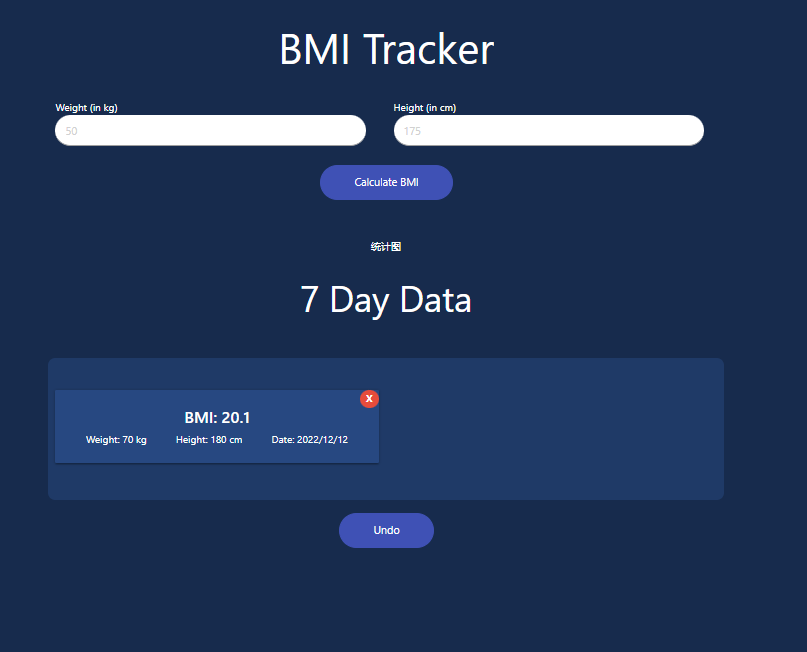
02代码
body{
  background-color: #172B4D;
}
/* .center h1 {
  color: #fff;
} */

input {
  background-color: #fff !important;
  border-radius: 44px !important;
  width: 90% !important;
  padding: 0px 15px !important;
}

input:focus {
  border-bottom: none !important;
  box-shadow: none !important;
}

label {
  display: block;
  color: #fff !important;
  font-size: 1rem !important;
}

.calculate-btn{
  background-color: #3f51b5;
  padding: 15px 50px;
  color: white;
  font-size: 16px;
  border-radius: 44px;
  cursor: pointer;
  border: 1px solid #3f51b5;
  margin-bottom: 40px;
  transform: translate3d(0, 0, 0);
  transition: all 0.2s ease;
}

.calculate-btn:hover {
  background-color: #fff;
  transform: translate(0px, -2px);
  color: #5364c3;
  box-shadow: 0px 15px 30px -12px rgba(255, 255, 255, 0.2);
}

.calculate-btn:focus {
  background-color: #32408f;
}

.calculate-btn:focus:hover {
  color: white;
}

.calculate-btn:disabled {
  border: 1px solid #999999;
  background-color: #cccccc;
  color: #666666;
  cursor: default;
}

.calculate-btn:disabled:hover {
  box-shadow: none;
  transform: translate(0, 0);
}

.data-container {
  background-color: #1f3a67;
  border-radius: 11px;
  margin-top: 40px;
  padding-top: 40px;
  padding-bottom: 40px;
}

.card{
  background-color: #274881 !important;
  color: white;
}

.card-title {
  font-weight: 500 !important;
  text-align: center;
}

.card-data {
  display: flex;
  justify-content: space-around;
}

.delete-btn {
  background-color: #e74c3c;
  color: white;
  border: none;
  border-radius: 50%;
  font-weight: 700;
  padding: 5px 9px;
  cursor: pointer;
  position: absolute;
  top: 0;
  right: 0;

}
.delete-btn:focus {
  background-color: #e74c3c;
}
03输入信息模块
【分支03】
1.定义数据
2.定义,初始化数据状态
3.input 改变时,更新数据(受控组件)
4.提交数据

03代码
// src\components\App\App.jsx
import React, { useState, useEffect } from 'react';
import 'materialize-css/dist/css/materialize.min.css';
import './App.css'

// 定义数据
const initialValues = {
  weight: '100',
  height: '180',
  data: ''
}

const App = () => {
  // 定义,初始化数据状态
  const [state, setState] = useState(initialValues)

  // input 改变时,更新数据
  const handleChange = e => {
    let { value, name } = e.target;
    setState({
      ...state,
      [name]: value,
    })
  }

  // 提交数据
  const handleSubmit = e => {
    setState(initialValues)
    console.log('已提交', state)
  }

  return (
    <div className='container'>
      {/* 标题 */}
      <div className='row center'>
        <h1 className='white-text'>BMI Tracker</h1>
      </div>


      {/* 输入框 */}
      <div className='row'>
        <div className='col m12 s12'>
          <div className='row'>
            <div className='col m6 s12'>
              <label htmlFor="weight">Weight (in kg)</label>
              <input
                type="number"
                id="weight"
                name="weight"
                min="1"
                max="999"
                placeholder="50"
                value={state.weight}
                onChange={handleChange}
              />
            </div>

            <div className='col m6 s12'>
              <label htmlFor="height">Height (in cm)</label>
              <input
                type="number"
                id="height"
                name="height"
                min="1"
                max="999"
                placeholder="175"
                value={state.height}
                onChange={handleChange}
              />
            </div>
          </div>

          <div className='center'>
            <button
              id="bmi-btn"
              className="calculate-btn"
              type="button"
              disabled={!state.weight || !state.height}
              onClick={handleSubmit}
            >Calculate BMI</button>
          </div>
          { }
        </div>

      </div>

      {/* 统计图 */}
      <div className='row center white-text'>
        统计图
      </div>

      {/* 详细记录信息 */}
      <div>
        <div className='row center'>
          <h2 className='white-text'>7 Day Data</h2>
        </div>

        <div className='data-container row'>
          <div className="col m6 s12">
            <div className="card">
              <div className="card-content">
                <span className="card-title" data-test="bmi">
                  BMI: 20.1
                </span>
                <div className="card-data">
                  <span data-test="weight">Weight: 70 kg</span>
                  <span data-test="height">Height: 180 cm</span>
                  <span data-test="date">Date: 2022/12/12</span>
                </div>
                <button className="delete-btn">X</button>
              </div>
            </div>
          </div>
        </div>
      </div>
      <div className='center'>
        <button className='calculate-btn'>Undo</button>
      </div>


    </div>
  )
}

export default App;
04 使用图表
chartjs:https://www.chartjs.org/docs/latest/
react-chartjs-2:https://react-chartjs-2.js.org/
主要知道react-chartjs-2怎么使用
【04分支】

04代码
// src\components\App\App.jsx
import React, { useState, useEffect } from 'react';
import { Line } from 'react-chartjs-2';
import 'materialize-css/dist/css/materialize.min.css';
import './App.css'

// 定义数据
const initialValues = {
  weight: '100',
  height: '180',
  data: ''
}

const App = () => {
  // 定义,初始化数据状态
  const [state, setState] = useState(initialValues)

  // input 改变时,更新数据
  const handleChange = e => {
    let { value, name } = e.target;
    setState({
      ...state,
      [name]: value,
    })
  }

  // 提交数据
  const handleSubmit = e => {
    setState(initialValues)
    console.log('已提交', state)
  }

  const labelData = [2021,2022,2023]
  const bmiData = [100,200,300]

  // 定义图标数据
  const data = canvas => {
    // 从传入的canvas元素中获取2D绘图上下文,这是在canvas上绘制图形的基础。
    // 这段代码创建了一个线性渐变对象,起始于坐标(63, 81),结束于(181, 700),颜色从#929dd9渐变到#172b4d。这常用于为图表的填充色提供动态效果。
    const ctx = canvas.getContext("2d");
    const gradient = ctx.createLinearGradient(63, 81, 181, 700);
    gradient.addColorStop(0, '#929dd9');
    gradient.addColorStop(1, '#172b4d');
    return{
      labels: labelData,  // 图表的标签数组,通常对应X轴的各个分类
      datasets: [  // 一个数据集对象
        {
          label: 'BMI',  // 数据集的标签,通常用于图例
          data: bmiData,  // 数据集的实际数值数组,对应Y轴的值。
          backgroundColor: gradient,  // 使用之前创建的gradient作为填充色。
          borderColor: '#3F51B5',  // 数据点的边框颜色为#3F51B5。
          pointRadius: 6,  // 数据点的半径为6。
          pointHoverRadius: 8,  // 鼠标悬停时数据点的半径增大到8。
          pointHoverBorderColor: 'white',  // 鼠标悬停时数据点边框颜色变为白色。
          pointHoverBorderWidth: 2  // 鼠标悬停时数据点边框宽度为2。
        }
      ]
  }
}

  // options 该对象包含了配置信息,主要用来定制基于Chart.js库的图表外观和行为
  const options = {
    responsive: true, // 设置图表是否应响应式
    scales: { //定义图表的坐标轴配置,包括x轴(xAxes)和y轴(yAxes)的样式和行为
      xAxes: [
        {
          scaleLabel: {
            display: true,
            labelString: 'Date',
            fontSize: 18,
            fontColor: 'white'
          },
          gridLines: {
            display: false,
            color: 'white'
          },
          ticks: {
            fontColor: 'white',
            fontSize: 16
          }
        }
      ],
      yAxes: [
        {
          scaleLabel: { //  x轴标题的配置。
            display: true,  // 是否显示x轴标题
            labelString: 'BMI',  // x轴标题的文本内容
            fontSize: 18,  // 标题的字体大小和颜色
            fontColor: 'white'
          },
          gridLines: {  // 网格线的配置
            display: false,  // 不显示x轴的网格线
            color: 'white'  // 格线的颜色,即使不显示也定义了颜色
          },
          ticks: {  // 刻度线的配置
            fontColor: 'white', // 刻度线标签的字体颜色和大小。
            fontSize: 16,
            beginAtZero: true   // 图表的y轴刻度从0开始
          }
        }
      ]
    },
    tooltips: { // 定义图表提示框(tooltip)的样式。
      // 分别设置提示框标题和内容的字体大小。
      titleFontSize: 13,
      bodyFontSize: 13
    }
  }
  return (
    <div className='container'>
      {/* 标题 */}
      <div className='row center'>
        <h1 className='white-text'>BMI Tracker</h1>
      </div>


      {/* 输入框 */}
      <div className='row'>
        <div className='col m12 s12'>
          <div className='row'>
            <div className='col m6 s12'>
              <label htmlFor="weight">Weight (in kg)</label>
              <input
                type="number"
                id="weight"
                name="weight"
                min="1"
                max="999"
                placeholder="50"
                value={state.weight}
                onChange={handleChange}
              />
            </div>

            <div className='col m6 s12'>
              <label htmlFor="height">Height (in cm)</label>
              <input
                type="number"
                id="height"
                name="height"
                min="1"
                max="999"
                placeholder="175"
                value={state.height}
                onChange={handleChange}
              />
            </div>
          </div>

          <div className='center'>
            <button
              id="bmi-btn"
              className="calculate-btn"
              type="button"
              disabled={!state.weight || !state.height}
              onClick={handleSubmit}
            >Calculate BMI</button>
          </div>
          { }
        </div>

      </div>

      {/* 统计图 */}
      <div className='row center white-text'>
        {/* 使用折线图 */}
        <Line data={data} options={options}/>
      </div>

      {/* 详细记录信息 */}
      <div>
        <div className='row center'>
          <h2 className='white-text'>7 Day Data</h2>
        </div>

        <div className='data-container row'>
          <div className="col m6 s12">
            <div className="card">
              <div className="card-content">
                <span className="card-title" data-test="bmi">
                  BMI: 20.1
                </span>
                <div className="card-data">
                  <span data-test="weight">Weight: 70 kg</span>
                  <span data-test="height">Height: 180 cm</span>
                  <span data-test="date">Date: 2022/12/12</span>
                </div>
                <button className="delete-btn">X</button>
              </div>
            </div>
          </div>
        </div>
      </div>
      <div className='center'>
        <button className='calculate-btn'>Undo</button>
      </div>


    </div>
  )
};
export default App;
解释
const data = canvas => {
    const ctx = canvas.getContext('2d');
    const gradient = ctx.createLinearGradient(63, 81, 181, 700);
    gradient.addColorStop(0, '#929dd9');
    gradient.addColorStop(1, '#172b4d');

    return {
      labels: labelData,
      datasets: [
        {
          label: 'BMI',
          data: bmiData,
          backgroundColor: gradient,
          borderColor: '#3F51B5',
          pointRadius: 6,
          pointHoverRadius: 8,
          pointHoverBorderColor: 'white',
          pointHoverBorderWidth: 2
        }
      ]
    };
  };
这段JavaScript代码定义了一个名为data的函数,它接收一个canvas元素作为参数,并返回一个配置对象,该对象常用于初始化或更新基于Chart.js(或其他类似图表库)的图表数据和样式。下面是代码的详细解释:
- 获取2D渲染上下文:
javascript

   const ctx = canvas.getContext('2d');
这行代码从传入的
canvas元素中获取2D绘图上下文,这是在canvas上绘制图形的基础。- 创建线性渐变:
javascript   const gradient = ctx.createLinearGradient(63, 81, 181, 700);
   gradient.addColorStop(0, '#929dd9');
   gradient.addColorStop(1, '#172b4d');
这段代码创建了一个线性渐变对象,起始于坐标
(63, 81),结束于(181, 700),颜色从#929dd9渐变到#172b4d。这常用于为图表的填充色提供动态效果。-
-
返回图表配置对象
- 返回的对象结构定义了图表的数据和样式,主要包括:
-
labels:
labelData,图表的标签数组,通常对应X轴的各个分类。 -
-
datasets
- 包含一个数据集对象,具体定义为:
- label:
'BMI',数据集的标签,通常用于图例。 - data:
bmiData,数据集的实际数值数组,对应Y轴的值。 - backgroundColor: 使用之前创建的
gradient作为填充色。 - borderColor: 数据点的边框颜色为
#3F51B5。 - pointRadius: 数据点的半径为6。
- pointHoverRadius: 鼠标悬停时数据点的半径增大到8。
- pointHoverBorderColor: 鼠标悬停时数据点边框颜色变为白色。
- pointHoverBorderWidth: 鼠标悬停时数据点边框宽度为2。
综上所述,这个函数用于生成一个配置对象,配置了一种特定样式的图表,其中数据填充色为线性渐变,适合于展示BMI(身体质量指数)等相关数据的图表展示。
options的对象,该对象包含了配置信息,主要用来定制基于Chart.js库的图表外观和行为。具体配置项解释如下:-
responsive: true: 设置图表是否应响应式,即图表是否会根据其容器的大小自动调整。
-
scales: 定义图表的坐标轴配置,包括x轴(xAxes)和y轴(yAxes)的样式和行为。
-
xAxes: 配置x轴的设置。
-
-
scaleLabel
- x轴标题的配置。
- display: true: 是否显示x轴标题。
- labelString: ‘Date’: x轴标题的文本内容。
- fontSize: 18 和 fontColor: ‘white’: 标题的字体大小和颜色。
-
-
gridLines
- 网格线的配置。
- display: false: 不显示x轴的网格线。
- color: ‘white’: 网格线的颜色,即使不显示也定义了颜色。
-
-
ticks
- 刻度线的配置。
- fontColor: ‘white’ 和 fontSize: 16: 刻度线标签的字体颜色和大小。
-
-
yAxes: 配置y轴的设置,结构和配置项含义与x轴相似,但多了beginAtZero: true,表示y轴的刻度应该从0开始。
-
-
tooltips: 定义图表提示框(tooltip)的样式。
- titleFontSize: 13 和 bodyFontSize: 13: 分别设置提示框标题和内容的字体大小。
整体而言,这段代码详细地定制了一个图表的外观,包括坐标轴的标题、网格线、刻度线的样式,以及提示框的字体大小,使得图表更加符合特定的视觉需求,比如使用白色字体适应深色背景等。
05详细记录信息渲染
【05分支】
1.完整信息数据列表
硬编码,编写两组数据
2.完整信息数据列表渲染到图表
3.详细记录信息渲染
现在和设计稿已经一样了,05代码
// src\components\App\App.jsx
import React, { useState, useEffect } from 'react';
import { Line } from 'react-chartjs-2';
import 'materialize-css/dist/css/materialize.min.css';
import './App.css'

// 定义数据
const initialValues = {
  weight: '100',
  height: '180',
  data: ''
}

// 完整信息数据列表
const stateS = [
  { "weight": "50", "height": "170", "date": "2024/6/11 20:05:16", "bmi": "17.30", "id": "e4d54aef-0e89-4e7e-a887-9d7a289da5de" },
  { "weight": "51", "height": "170", "date": "2024/6/11 20:05:32", "bmi": "17.65", "id": "a79a7b3c-c1e6-48b3-a2ff-f331db09fa72" }
]

const App = () => {
  // 定义,初始化数据状态
  const [state, setState] = useState(initialValues)

  // input 改变时,更新数据
  const handleChange = e => {
    let { value, name } = e.target;
    setState({
      ...state,
      [name]: value,
    })
  }

  // 提交数据
  const handleSubmit = e => {
    setState(initialValues)
    console.log('已提交', state)
  }

  // 交给图表 显示数据
  const labelData = stateS.map(item => item.date)
  const bmiData = stateS.map(item => item.bmi)

  // 定义图标数据
  const data = canvas => {
    // 从传入的canvas元素中获取2D绘图上下文,这是在canvas上绘制图形的基础。
    // 这段代码创建了一个线性渐变对象,起始于坐标(63, 81),结束于(181, 700),颜色从#929dd9渐变到#172b4d。这常用于为图表的填充色提供动态效果。
    const ctx = canvas.getContext("2d");
    const gradient = ctx.createLinearGradient(63, 81, 181, 700);
    gradient.addColorStop(0, '#929dd9');
    gradient.addColorStop(1, '#172b4d');
    return {
      labels: labelData,  // 图表的标签数组,通常对应X轴的各个分类
      datasets: [  // 一个数据集对象
        {
          label: 'BMI',  // 数据集的标签,通常用于图例
          data: bmiData,  // 数据集的实际数值数组,对应Y轴的值。
          backgroundColor: gradient,  // 使用之前创建的gradient作为填充色。
          borderColor: '#3F51B5',  // 数据点的边框颜色为#3F51B5。
          pointRadius: 6,  // 数据点的半径为6。
          pointHoverRadius: 8,  // 鼠标悬停时数据点的半径增大到8。
          pointHoverBorderColor: 'white',  // 鼠标悬停时数据点边框颜色变为白色。
          pointHoverBorderWidth: 2  // 鼠标悬停时数据点边框宽度为2。
        }
      ]
    }
  }

  // options 该对象包含了配置信息,主要用来定制基于Chart.js库的图表外观和行为
  const options = {
    responsive: true, // 设置图表是否应响应式
    scales: { //定义图表的坐标轴配置,包括x轴(xAxes)和y轴(yAxes)的样式和行为
      xAxes: [
        {
          scaleLabel: {
            display: true,
            labelString: 'Date',
            fontSize: 18,
            fontColor: 'white'
          },
          gridLines: {
            display: false,
            color: 'white'
          },
          ticks: {
            fontColor: 'white',
            fontSize: 16
          }
        }
      ],
      yAxes: [
        {
          scaleLabel: { //  x轴标题的配置。
            display: true,  // 是否显示x轴标题
            labelString: 'BMI',  // x轴标题的文本内容
            fontSize: 18,  // 标题的字体大小和颜色
            fontColor: 'white'
          },
          gridLines: {  // 网格线的配置
            display: false,  // 不显示x轴的网格线
            color: 'white'  // 格线的颜色,即使不显示也定义了颜色
          },
          ticks: {  // 刻度线的配置
            fontColor: 'white', // 刻度线标签的字体颜色和大小。
            fontSize: 16,
            beginAtZero: true   // 图表的y轴刻度从0开始
          }
        }
      ]
    },
    tooltips: { // 定义图表提示框(tooltip)的样式。
      // 分别设置提示框标题和内容的字体大小。
      titleFontSize: 13,
      bodyFontSize: 13
    }
  }
  return (
    <div className='container'>
      {/* 标题 */}
      <div className='row center'>
        <h1 className='white-text'>BMI Tracker</h1>
      </div>


      {/* 输入框 */}
      <div className='row'>
        <div className='col m12 s12'>
          <div className='row'>
            <div className='col m6 s12'>
              <label htmlFor="weight">Weight (in kg)</label>
              <input
                type="number"
                id="weight"
                name="weight"
                min="1"
                max="999"
                placeholder="50"
                value={state.weight}
                onChange={handleChange}
              />
            </div>

            <div className='col m6 s12'>
              <label htmlFor="height">Height (in cm)</label>
              <input
                type="number"
                id="height"
                name="height"
                min="1"
                max="999"
                placeholder="175"
                value={state.height}
                onChange={handleChange}
              />
            </div>
          </div>

          <div className='center'>
            <button
              id="bmi-btn"
              className="calculate-btn"
              type="button"
              disabled={!state.weight || !state.height}
              onClick={handleSubmit}
            >Calculate BMI</button>
          </div>
          { }
        </div>

      </div>

      {/* 统计图 */}
      <div className='row center white-text'>
        {/* 使用折线图 */}
        <Line data={data} options={options} />
      </div>

      {/* 详细记录信息 */}
      <div>
        <div className='row center'>
          <h2 className='white-text'>7 Day Data</h2>
        </div>

        <div className='data-container row'>
          {stateS.length > 0 ? (
            <>
              {stateS.map(info => (
                <div className="col m6 s12">
                  <div className="card">
                    <div className="card-content">
                      <span className="card-title" data-test="bmi">
                        BMI: {info.bmi}
                      </span>
                      <div className="card-data">
                        <span data-test="weight">Weight: {info.weight} kg</span>
                        <span data-test="height">Height: {info.height} cm</span>
                        <span data-test="date">Date: {info.date}</span>
                      </div>
                      <button className="delete-btn">X</button>
                    </div>
                  </div>
                </div>
              ))}
            </>
          ) : (<div className='center white-text'>No log found</div>)}
        </div>
      </div>
      <div className='center'>
        <button className='calculate-btn'>Undo</button>
      </div>


    </div>
  )
};
export default App;
06 让数据变成响应式的
06-1输入框的数据处理
【06-1分支】
问题

问题代码

解决


每次state变化,都会触发更新
我们在体重,身高输入框,输入
53,175
会往state状态里插入,如下的的一条数据{weight: '53', height: '175', date: '2024/6/15 21:40:24', bmi: '17.31', id: 'f83452b5-a7b5-4a57-beb1-ea552bf432cb'}接在下来,我们的图表,和记录信息的区域,都显示这些数据

06-2图表,和记录信息的区域数据处理
state有几条数据就显示几条


07 删除功能,撤销功能
点击x删除对应数据
点击Undo撤销上一步操作(如果上一步是点击x删除对应数据,那么Undo就是回复上一步;如果上一步是添加里一条数据,那么Undo就是删除新添加的这条数据 )

删除功能完成

撤销功能
思路就是所在点击删除后,第一件事就是先保存一份最新的state
  // let lastState // 注意这个地方,如只是一般的变量,那么每次setState(lastState),渲染的时候handleUndo函数都会从新执行,一直在初始化lastState,所以需要使用useRef
  let lastState = useRef([])
  const deleteCard = (id) => {
    lastState.current = state.slice();
    let newState = state.filter(item => item.id !== id)
    setState(newState)
    // console.log(id,state)
    // console.log(lastState.current)
  }

  const handleUndo = () => {
    // setState(lastState);
    setState(lastState.current);
    // console.log(lastState.current , state)
  }
到目前位置,我们所有的功能都已完成

08 数据持久化、组件化、模块化
目前我们我们把这个小应用全部写在了一个文件里,这样文件会显得臃肿,庞大,混乱难以维护。当等功能增多的时候就会,更加庞大,混乱。
所以我们接下来要拆分这个组件,分成一个个小的组件。
现在我们的数据在缓存里,刷新就会丢失。所以我们将数据持久化到本地,关闭浏览器也不会丢失。
08-1数据持久化
【分支08-1】
写一个将数据存储到本地,从本地获取的数据的模块// src\helpers\localStorage.js export const getData = (key) => { if (!localStorage) return; try { return JSON.parse(localStorage.getItem(key)); } catch (err) { console.error(`Error getting item ${key} from localStorage`, err); } }; export const storeData = (key, item) => { if (!localStorage) return; try { return localStorage.setItem(key, JSON.stringify(item)); } catch (err) { console.error(`Error storing item ${key} to localStorage`, err); } };
存数据
  useEffect(() => {
    storeData('data', state);  // 初始化组件和每次更新state时,都会触发storeData保存数据
    console.log('App_state', state)

  }, [state]);
取数据
const App = () => {
  // ,initialState 被定义为一个箭头函数,然后作为 useState 的参数使用。这里有一个常见的误解:通常我们不希望将 useState 的初始化函数定义为箭头函数,因为这样会导致每次组件渲染时都会创建一个新的函数实例,可能会引发不必要的组件重新渲染。
  // initialState是一个箭头函数,这种方式适用于当你想延迟执行 getData('data') 或者在未来的某个时间点决定是否执行这个操作时

  const initialState = () => getData('data') || [];

  const [state, setState] = useState(initialState)
Undo 使用本地化数据,不使用useRef()缓存了
  // let lastState // 注意这个地方,如只是一般的变量,那么每次setState(lastState),渲染的时候handleUndo函数都会从新执行,一直在初始化lastState,所以需要使用useRef
  // let lastState = useRef([])
  const deleteCard = (id) => {
    storeData('lastState', state);  // 不使用useRef([])缓存了,直接本地化保存数据
    let newState = state.filter(item => item.id !== id)
    setState(newState)
    // console.log(id,state)
    // console.log(lastState.current)
  }

  const handleUndo = () => {
    // setState(lastState);
    setState(getData('lastState'));
    // console.log(lastState.current , state)
  }
08-2组件化、模块化
将输入添加,图表模块,七天数据模块,做成单独的模块
输入添加模块
图表模块
七天数据模块08-2-1输入添加模块
【分支08-2-1】
直接将我写好的都拿过来
将Input_handleChange, 从App模块传递到 BmiForm 模块import React, { useState } from 'react'; import PropTypes from 'prop-types'; import '../App/App.css' const Input_initialValues = { weight: '', height: '', date: '' } const BmiForm = ({ Input_handleChange }) => { // 定义,初始化数据状态 const [Input_state, setState_Input] = useState(Input_initialValues) // input 改变时,更新数据 const handleChange = e => { let { value, name } = e.target; // 输入的数字不能大于999 if (value > 999) { value = 999 } const date = new Date().toLocaleString().split(',')[0] // console.log(date) // 更新输入框的值 setState_Input({ ...Input_state, [name]: value, date }) } // 提交数据 const handleSubmit = () => { Input_handleChange(Input_state) setState_Input(Input_initialValues) // console.log('已提交', Input_state) // console.log('已提交', Input_initialValues) } return ( <> {/* 输入框 */} < div className='row' > <div className='col m12 s12'> <div className='row'> <div className='col m6 s12'> <label htmlFor="weight">Weight (in kg)</label> <input type="number" id="weight" name="weight" min="1" max="999" placeholder="50" value={Input_state.weight} onChange={handleChange} /> </div> <div className='col m6 s12'> <label htmlFor="height">Height (in cm)</label> <input type="number" id="height" name="height" min="1" max="999" placeholder="175" value={Input_state.height} onChange={handleChange} /> </div> </div> <div className='center'> <button id="bmi-btn" className="calculate-btn" type="button" disabled={!Input_state.weight || !Input_state.height} onClick={handleSubmit} >Calculate BMI</button> </div> { } </div> </div > </> ) } BmiForm.propTypes ={ change: PropTypes.func.isRequired } export default BmiForm;08-2-2图表模块
【分支08-2-2】
直接将我写好的都拿过来08-2-3七天数据模块
【分支08-2-3】
直接将我写好的都拿过来09 修一些bug
【分支09】
-
相关阅读:
ES主集群的优化参考点
自动化测试开发 —— 如何封装自动化测试框架?
【金融行业】贷款组合绩效如何优化?Qlik辅助搭建动态监控方案
程序员的“护城河”
一位底层工程师参加谷歌开发者大会后的感想
海康威视H5无插件方式显示WSS协议的视频的笔记
如何从 Mac Studio 恢复丢失的数据?以下是 4 种 Mac Studio 恢复方法
【版本控制工具一】Git 安装注册及使用
Java 中的 Iterator 迭代器详解
Netty 使用数字证书建立tsl(ssl),检查crl(证书吊销列表)
- 原文地址:https://blog.csdn.net/pacong/article/details/139691195