-
Docker搭建ELKF日志分析系统
Docker搭建ELKF日志分析系统
文章目录
资源列表
操作系统 配置 主机名 IP 所需软件 CentOS 7.9 4C8G docker 192.168.93.165 Docker-ce 26.1.2 基础环境
- 关闭防火墙
systemctl stop firewalld systemctl disable firewalld- 关闭内核安全机制
setenforce 0 sed -i "s/^SELINUX=.*/SELINUX=disabled/g" /etc/selinux/config- 修改主机名
hostnamectl set-hostname docker一、系统环境准备
- 基于Docker环境部署ELKF日志分析系统,实现日志分析功能
1.1、创建所需的映射目录
# 根据实际情况做修改
[root@docker ~]# mkdir -p /var/log/elasticsearch
[root@docker ~]# chmod -R 777 /var/log/elasticsearch/
1.2、修改系统参数
# 定义了一个进程可以拥有的最大内存映射区域数
[root@docker ~]# echo "vm.max_map_count=655360" >> /etc/sysctl.conf
[root@docker ~]# sysctl -p
vm.max_map_count = 655360

# 配置用户和系统级的资源限制。修改的内容立即生效(严谨)
[root@docker ~]# cat >> /etc/security/limits.conf << EOF
* soft nofile 65535
* hard nofile 65535
* soft nproc 65535
* hard nproc 63335
* soft memlock unlimited
* hard memlock unlimited
EOF
1.3、单击创建elk-kgc网络桥接
[root@docker ~]# docker network create elk-kgc
b8b1b7e36412169d689c39b39b5624c79f8fe0698a3c7b95dc1c78852285644e
[root@docker ~]# docker network ls
NETWORK ID     NAME      DRIVER    SCOPE
e8a2cadd9616   bridge    bridge    local
b8b1b7e36412   elk-kgc   bridge    local
3566b89c775b   host      host      local
a5914394299b   none      null      local
二、基于Dockerfile构建Elasticsearch镜像
- 执行步骤如下:
2.1、创建Elasticsearch工作目录
[root@docker ~]# mkdir -p /root/elk/elasticsearch
[root@docker ~]# cd /root/elk/elasticsearch/
2.2、上传资源到指定工作路径
- 上传Elasticsearch的源码包和Elasticsearch配置文件到/root/elk/elasticsearch目录下,所需文件如下
[root@docker elasticsearch]# ll
total 27872
-rw-r--r-- 1 root root 28535876 Jun  6 22:45 elasticsearch-6.1.0.tar.gz
-rw-r--r-- 1 root root     3017 Jun  6 22:44 elasticsearch.yml

# 配置文件内容yml如下
[root@docker elasticsearch]# cat elasticsearch.yml | grep -v "#"
cluster.name: kgc-elk
node.name: node-1
path.logs: /var/log/elasticsearch
bootstrap.memory_lock: false
network.host: 0.0.0.0
http.port: 9200
2.3、编写Dockerfile文件
[root@docker elasticsearch]# cat Dockerfile
FROM centos:7
MAINTAINER wzh@kgc.com
RUN yum -y install java-1.8.0-openjdk vim telnet lsof
ADD elasticsearch-6.1.0.tar.gz /usr/local/
RUN cd /usr/local/elasticsearch-6.1.0/config
RUN mkdir -p /data/behavior/log-node1
RUN mkdir /var/log/elasticsearch
COPY elasticsearch.yml /usr/local/elasticsearch-6.1.0/config/
RUN useradd es && chown -R es:es /usr/local/elasticsearch-6.1.0/
RUN chmod +x /usr/local/elasticsearch-6.1.0/bin/*
RUN chown -R es:es /var/log/elasticsearch/
RUN chown -R es:es /data/behavior/log-node1/
RUN sed -i "s/-Xms1g/-Xms2g/g" /usr/local/elasticsearch-6.1.0/config/jvm.options
RUN sed -i "s/-Xmx1g/-Xmx2g/g" /usr/local/elasticsearch-6.1.0/config/jvm.options
EXPOSE 9200
EXPOSE 9300
CMD su es /usr/local/elasticsearch-6.1.0/bin/elasticsearch
2.4、构建Elasticsearch镜像
[root@docker elasticsearch]# docker build -t elasticsearch .三、基于Dockerfile构建Kibana镜像
- 执行步骤如下:
3.1、创建Kibana工作目录
[root@docker ~]# mkdir -p /root/elk/kibana3.2、上传资源到指定工作目录
- 上传kibana的源码包到/root/elk/kibana目录下
[root@docker ~]# ll /root/elk/kibana/
total 64404
-rw-r--r-- 1 root root 65947685 Jun  6 23:09 kibana-6.1.0-linux-x86_64.tar.gz
3.3、编写Dockerfile文件
[root@docker ~]# cd /root/elk/kibana/
[root@docker kibana]# cat Dockerfile
FROM centos:7
MAINTAINER wzh@kgc.com
RUN yum -y install java-1.8.0-openjdk vim telnet lsof
ADD kibana-6.1.0-linux-x86_64.tar.gz /usr/local/
RUN cd /usr/local/kibana-6.1.0-linux-x86_64
RUN sed -i "s/#server.name: \"your-hostname\"/server.name: "kibana-hostname"/g" /usr/local/kibana-6.1.0-linux-x86_64/config/kibana.yml
RUN sed -i "s/#server.port: 5601/server.port: \"5601\"/g" /usr/local/kibana-6.1.0-linux-x86_64/config/kibana.yml
RUN sed -i "s/#server.host: \"localhost\"/server.host: \"0.0.0.0\"/g" /usr/local/kibana-6.1.0-linux-x86_64/config/kibana.yml
RUN sed -ri '/elasticsearch.url/ s/^#|"//g' /usr/local/kibana-6.1.0-linux-x86_64/config/kibana.yml
RUN sed -i "s/localhost:9200/elasticsearch:9200/g" /usr/local/kibana-6.1.0-linux-x86_64/config/kibana.yml
EXPOSE 5601
CMD ["/usr/local/kibana-6.1.0-linux-x86_64/bin/kibana"]
3.4、构建Kibana镜像
[root@docker kibana]# docker build -t kibana .四、基于Dockerfile构建Logstash镜像
- 执行步骤如下
4.1、创建Logstash工作目录
[root@docker ~]# mkdir -p /root/elk/logstash4.2、编写Dockerfile文件
[root@docker ~]# cd /root/elk/logstash/
[root@docker logstash]# cat Dockerfile
FROM centos:7
MAINTAINER wzh@kgc.com
RUN yum -y install java-1.8.0-openjdk vim telnet lsof
ADD logstash-6.1.0.tar.gz /usr/local/
RUN cd /usr/local/logstash-6.1.0/
ADD run.sh /run.sh
RUN chmod 755 /*.sh
EXPOSE 5044
CMD ["/run.sh"]
4.3、创建CMD运行的脚本文件
[root@docker logstash]# cat run.sh
#!/bin/bash
/usr/local/logstash-6.1.0/bin/logstash -f /opt/logstash/conf/nginx-log.conf
4.4、上传资源到指定工作目录
- 上传logstash的源码包到/root/elk/logstash目录下,所需文件如下
[root@docker logstash]# ll
total 107152
-rw-r--r-- 1 root root       230 Jun  7 00:41 Dockerfile
-rw-r--r-- 1 root root 109714065 Jun  7 00:40 logstash-6.1.0.tar.gz
-rw-r--r-- 1 root root        88 Jun  7 00:42 run.sh
4.5、构建Logstash镜像
[root@docker logstash]# docker build -t logstash .4.6、logstash配置文件详解
-
logstash功能非常强大,不仅仅是分析传入的文本,还可以作监控与告警之用。现在介绍logstash的配置文件其使用经验
-
logstash默认的配置文件不需要修改,只需要启动的时候指定一个配置文件即可!比如run.sh脚本中指定/opt/logstash/conf/nginx-log.conf。注意:文件包含了input、filter、output三部分,其中filter不是必须的
[root@docker ~]# mkdir -p /opt/logstash/conf
[root@docker ~]# vim /opt/logstash/conf/nginx-log.conf
input {
  beats {
    port => 5044
  }
}

filter {
    if "www-bdqn-cn-pro-access" in [tags] {
        grok {
                match => {"message" => '%{QS:agent} \"%{IPORHOST:http_x_forwarded_for}\" - \[%{HTTPDATE:timestamp}\] \"(?:%{WORD:verb} %{NOTSPACE:request}(?: HTTP/%{NUMBER:http_version})?|-)\" %{NUMBER:response} %{NUMBER:bytes} %{QS:referrer} %{IPORHOST:remote_addr}:%{POSINT:port} %{NUMBER:remote_addr_response} %{BASE16FLOAT:request_time}'}
        }
    }
    urldecode {all_fields => true}
    date {
      match => [ "timestamp" , "dd/MMM/YYYY:HH:mm:ss Z" ]
    }
    useragent {
      source => "agent"
      target => "ua"
    }
}


output {
  if "www-bdqn-cn-pro-access" in [tags] {
    elasticsearch {
      hosts => ["elasticsearch:9200"]
      manage_template => false
      index => "www-bdqn-cn-pro-access-%{+YYYY.MM.dd}"
    }
  }
}

# 注意:使用nginx-log.conf文件拷贝时,match最长的一行自动换行问题
4.6.1、关于filter部分
- 输入和输出在logstash配置中是很简单的一步,而对数据进行匹配过滤处理显得复杂。匹配当行日志是入门水平需要掌握的,而多行甚至不规则的日志则需要ruby的协助。本例主要展示grok插件
- 以下是某生产环境nginx的access日志格式
log_format main '"$http_user_agent""$http_x_forwarded_for" ' '$remote_user [$time_local] "$request" ' '$status $body_bytes_sent "$http_referer" ' '$upstream_addr $upstream_status $upstream_response_time';- 下面是对应上述nginx日志格式的grok捕获语法
'%{QS:agent} \"%{IPORHOST:http_x_forwarded_for}\" - \[%{HTTPDATE:timestamp}\]
\"(?:%{WORD:verb} %{NOTSPACE:request}(?:
HTTP/%{NUMBER:http_version})?|-
)\"%{NUMBER:response}%{NUMBER:bytes}%{QS:referrer}%{IP
ORHOST:remote_addr}:%{POSINT:port}
%{NUMBER:remote_addr_response}%{BASE16FLOAT:request_ time}'
在filter段内的第一行是判断语句,如果www-bdqn-cn-pro-access自定义字符在tags内,则使用grok段内的语句对日志进行处理
- geopi:使用GeoIP数据库对client_ip字段的IP地址进行解析,可得出该IP的经纬度、国家与城市等信息,但精确度不高,这主要依赖于GeoIP数据库
- date:默认情况下,Elasticsearch内记录的date字段是Elasticsearch接收到该日志的时间,但在实际应用中需要修改为日志中所记录的时间。这时,需要指定记录时间的字段并指定时间格式。如果匹配成功,则会将日志的时间替换至date字段中
- useragent:主要为webapp提供的解析,可以解析目前常见的一些useragent
4.6.2、关于output部分
- logstash可以在上层配置一个负载调度器实现群集。在实际应用中,logstash服务需要处理多种不同类型的日志或数据。处理后的日志或数据需要存放在不同的Elasticsearch群集或索引中,需要对日志进行分类
output {
  if "www-bdqn-cn-pro-access" in [tags] {
    elasticsearch {
      hosts => ["elasticsearch:9200"]
      manage_template => false
      index => "www-bdqn-cn-pro-access-%{+YYYY.MM.dd}"
    }
  }
}
通过在output配置中设定判断语句,将处理后的数据存放到不同的索引中。而这个tags的添加有以下三种途径:
- 在Filebeat读取数据后,向logstash发送前添加到数据中
- logstash处理日志的时候,向tags标签添加自定义内容
- 在logstash接收传入数据时,向tags标签添加自定义内容
从上面的输入配置文件中可以看出,这里来采用的第一种图形,在Filebeat读取数据后,向logstash发送数据前添加www-bdqn-cn-pro-access的tag
这个操作除非在后续处理数据的时候手动将其删除,否则将永久存在该数据中
Elasticsearch字段的各参数意义如下:
- hosts:指定Elasticsearch地址,如有多个节点可用,可以设置为array模式,可实现负载均衡
- manage_template:如果该索引没有合适的模板可用,默认情况下将由默认的模板进行管理
- index:只当存储数据的索引
五、基于Dockerfile构建Filebeat镜像
- 执行步骤如下:
5.1、创建Filebeat工作目录
[root@docker ~]# mkdir -p /root/elk/Filebeat5.2、编写Dockerfile文件
[root@docker ~]# cd /root/elk/Filebeat/
[root@docker Filebeat]# cat Dockerfile
FROM centos:7
MAINTAINER wzh@kgc.com
ADD filebeat-6.1.0-linux-x86_64.tar.gz /usr/local/
RUN cd /usr/local/filebeat-6.1.0-linux-x86_64
RUN mv /usr/local/filebeat-6.1.0-linux-x86_64/filebeat.yml /root
COPY filebeat.yml /usr/local/filebeat-6.1.0-linux-x86_64/
ADD run.sh /run.sh
RUN chmod 755 /*.sh
CMD ["/run.sh"]
5.3、创建CMD运行的脚本文件
[root@docker Filebeat]# cat run.sh
#!/bin/bash
/usr/local/filebeat-6.1.0-linux-x86_64/filebeat -e -c /usr/local/filebeat-6.1.0-linux-x86_64/filebeat.yml
5.4、上传资源到指定工作目录
- 上传Filebeat的源码包和Filebeat配置文件到/root/elk/filebeat目录下,所需文件如下
[root@docker Filebeat]# ll
total 11660
-rw-r--r-- 1 root root      312 Jun  7 01:11 Dockerfile
-rw-r--r-- 1 root root 11926942 Jun  7 01:09 filebeat-6.1.0-linux-x86_64.tar.gz
-rw-r--r-- 1 root root      186 Jun  7 01:14 filebeat.yml
-rw-r--r-- 1 root root      118 Jun  7 01:12 run.sh
5.5、构建Filebeat镜像
[root@docker Filebeat]# docker build -t filebeat .5.6、Filebeat.yml文件详解
- Filebeat配置我呢见详解查看Filebeat的配置文件
[root@docker Filebeat]# cat filebeat.yml
filebeat.prospectors:
- input_type: log
  paths:
    - /var/log/nginx/www.bdqn.cn-access.log
  tags: www-bdqn-cn-pro-access
  clean_*: true

output.logstash:
  hosts: ["logstash:5044"]

# 每个Filebeat可以根据需求的不同拥有一个或多个prospectors。其他配置信息含义如下:
1、input_type:输入的内容,主要为逐行读取的log格式与标准输入stdin
2、paths:指定需要读取的日志的路径,如果路径拥有相同的结构,则可以使用通配符
3、tags:为该路径的日志添加自定义tags
4、clean_:Filebeat在/var/lib/filebeat/registry下有个注册表文件,它记录着Filebeat读取过的文件,还有已经读取的行数等信息。如果日志文件是定时分割,而且数量会随之增加,那么该注册表文件也会慢慢增大。随着注册表的增大,会导致Filebeat检索的性能下降
5、output.logstash:定义内容输出的路径,这里主要输出到Elasticsearch
6、hosts:只当服务地址
六、启动Nginx容器作为日志输入源
- 使用docker run命令启动一个nginx容器
[root@docker ~]# docker run -itd -p 80:80 --network elk-kgc -v /var/log/nginx:/var/log/nginx --name nginx-elk nginx:latest- 本地目录/var/log/nginx必须挂载到Filebeat容器中,让Filebeat可以采集到日目录
- 手动模拟生产环境几条日志文件作为nignx容器所产生的站点日志,同样注意拷贝的时候换行问题
[root@docker nginx]# cat www.bdqn.cn-access.log
"YisouSpider" "106.11.155.156" - [18/Jul/2020:00:00:13 +0800] "GET /applier/position?gwid=17728&qyid=122257 HTTP/1.0" 200 9197 "-" 192.168.10.131:80 2000.032
"-""162.209.213.146" - [18/Jul/2020:00:02:11 +0800] "GET //tag/7764.shtml HTTP/1.0" 200 24922 "-" 192.168.10.131:80 200 0.074
"YisouSpider" "106.11.152.248" - [18/Jul/2020:00:07:44+0800] "GET /news/201712/21424.shtml HTTP/1.0" 200 8821 "-" 192.168.10.131:80 2000.097
"YisouSpider" "106.11.158.233" - [18/Jul/2020:00:07:44+0800] "GET /news/201301/7672.shtml HTTP/1.0" 200 8666 "-" 192.168.10.131:80 2000.111
"YisouSpider" "106.11.159.250" - [18/Jul/2020:00:07:44+0800] "GET /news/info/id/7312.html HTTP/1.0" 200 6617 "-" 192.168.10.131:80 2000.339
"Mozilla/5.0 (compatible;SemrushBot/2~bl;+http://www.semrush.com/bot.html)" "46.229.168.83" - [18/Jul/2020:00:08:57+0800] "GET /tag/1134.shtml HTTP/1.0"2006030"-"192.168.10.131:80 200 0.079
七、启动Filebeat+ELK日志收集环境
- 注意启动顺序和查看启动日志
7.1、启动Elasticsearch
[root@docker ~]# docker run -itd -p 9200:9200 -p 9300:9300 --network elk-kgc -v /var/log/elasticsearch:/var/log/elasticsearch --name elasticsearch elasticsearch7.2、启动Kibana
[root@docker ~]# docker run -itd -p 5601:5601 --network elk-kgc --name kibana kibana:latest7.3、启动Logstash
[root@docker ~]# docker run -itd -p 5044:5044 --network elk-kgc -v /opt/logstash/conf:/opt/logstash/conf --name logstash logstash:latest7.4、启动Filebeat
[root@docker ~]# docker run -itd --network elk-kgc -v /var/log/nginx:/var/log/nginx --name filebeat filebeat:latest八、Kibana Web管理
- 因为kibana的数据需要从Elasticsearch中读取,所以需要Elasticsearch中有数据才能创建索引,创建不同的索引区分不同的数据集
8.1、访问Kibana
-
浏览器输入http://192.168.93.165:5601访问kibana控制台。在Management中找到Indexpatterns,单击进去可以看到类似以下图片中的界面,填写www-bdqn-cn-pro-access-*

-
在TimeFilterfieldname选项框中选中@timestemp这个选项。在kibana中,默认通过时间来排序。如果将日志存放入Elasticsearch的时候没有指定@timestamp字段内容,则Elasticsearch会分配接收到的日志时的时间作为该日志@timestamp的值

-
单击**“Createindexpattern”**按钮,创建www-bdqn-cn-pro-access索引后界面效果如下
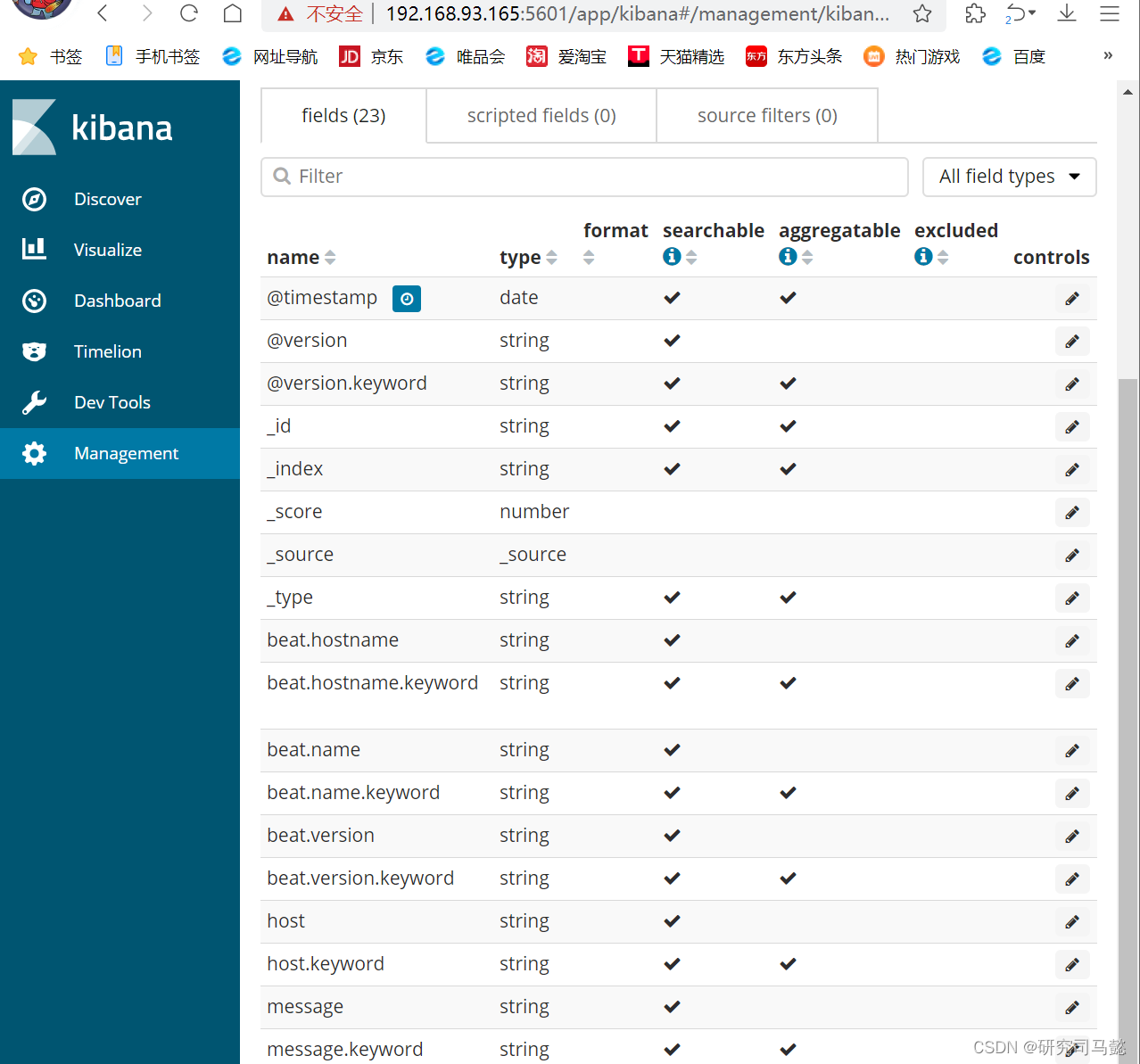
-
单击“Discover”标签,可能会看不到数据。需要将时间轴选中为“Thisyear”才可以看到的内容

九、Kibana图示分析
- 打开kibana的管理姐买你,单击“visualize”标签——Create a visualization,选择饼状图pie,添加索引www-bdqn-cn-por-access-*,点开SplitSlices,选中Terms,再从FieId选中messagekeyword,最后点击上面三角按钮即可生成可访问最多的5个公网IP地址

-
相关阅读:
【Java系列】JDK 1.8 新特性之 Lambda表达式
前端工程化01-复习jQuery当中的AJAX
通过Fuseki进行三元组数据的新增、删除和查询
Qt xml学习之calculator-qml
面试 | 互联网大厂测试开发岗位会问哪些问题?
MybatisPlus学习
Go-知识map
力扣 -- 132. 分割回文串 II
Apache Paimon实时数据糊介绍
Gitee仓库介绍和项目纳入版本管理+ignore文件配置
- 原文地址:https://blog.csdn.net/weixin_73059729/article/details/139533283