-
C#WPF数字大屏项目实战08--生产量/良品统计
1、区域划分
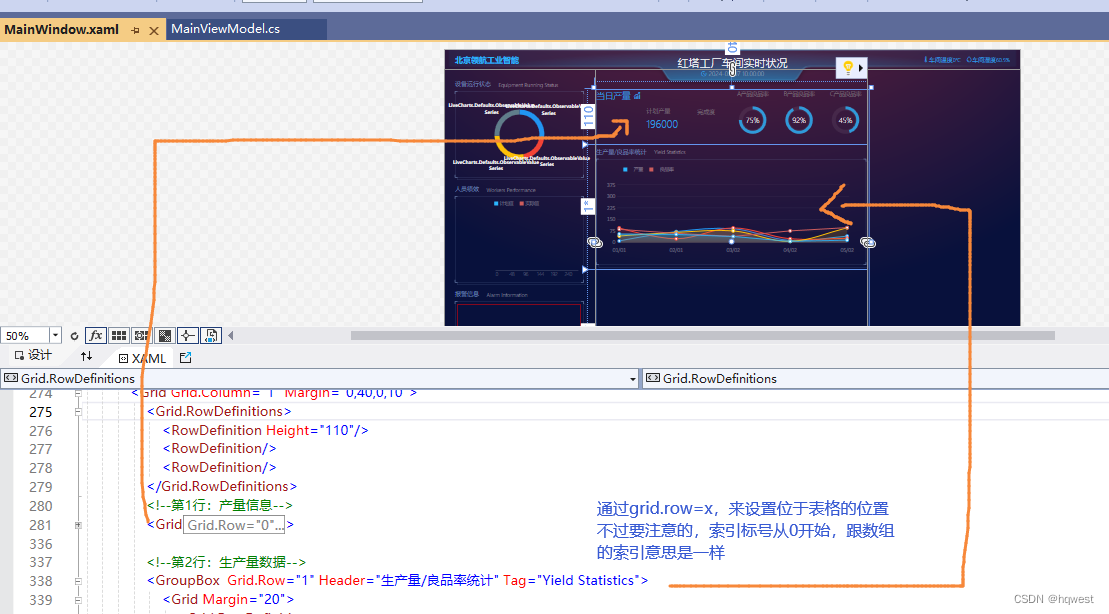
生产量/良品统计这部分位于第二列的第二行

2、livechart拆线图

定义折线图,如下:
LinSeries 绑定数据设定Values即可, 可以看到Values单词带s,则代表这是一种复数集合类型,继承于 IChartValues,所以最终绑定的数据符合 ChartValues 即可,下图绑定了为数字类型的集合:
这里是 LiveChart 一些简单的使用方法,下面是用绑定数据的方式进行显示,在工作中,尽量使用数据绑定的方式,更适合项目的维护1、先定义模型中的属性
YeildValues1,YeildValues2是前台控件绑定的属性名称,并在构造函数中给变量初始化了数据

2、前台绑定
"1" Header="生产量/良品率统计" Tag="Yield Statistics"> "20"> "20"/> "1" Orientation="Horizontal" VerticalAlignment="Center" HorizontalAlignment="Left" Margin="30,-190,10,0"> "8" Height="8" Background=" #2BB6FE" Margin="3,0"/> "产量" Foreground="#44FFFFFF" FontSize="9" VerticalAlignment="Center" Margin="10,0,10,0"/> "8" Height="8" Background="IndianRed" Margin="3,0"/> "良品率" Foreground="#44FFFFFF" FontSize="9" VerticalAlignment="Center" Margin="10,0,10,0"/> "0,0" EndPoint="0,1"> "#882BB6FE" Offset="0"/> "#442BB6FE" Offset="0.2"/> "#112BB6FE" Offset="1"/>
3、运行效果


4、小结
本节用到了拆线图的相关设置,以展示生产量和良品率
走过路过,不要错过,欢迎点赞,收藏,转载,复制,抄袭,留言,动动你的金手指,财务自由
-
相关阅读:
qml中的两种信号处理方法的区别和使用
容器环境JVM内存配置最佳实践
解决flex布局space-between 最后一行不对齐的问题
http https http2 http3
机器人的组成
Java线程中sleep()、wait()、yield()、join()方法的使用
python开发之个微机器人的二次开发
技术分享 | 自动驾驶的春晚—Tesla AI Day
关于动态内存管理中的常见练习题
Rust个人学习之包&模块
- 原文地址:https://blog.csdn.net/hqwest/article/details/139390977