-
VMware与CentOS的安装
VMware与CentOS的安装
第一章 VMware安装
VMware Workstation Pro 安装包



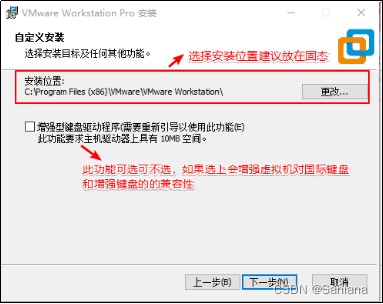


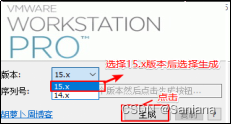


桌面上的快捷方式,双击它就可以使用啦。第二章 CentOS
进入VMware
双击VMware图标,看到如下界面。


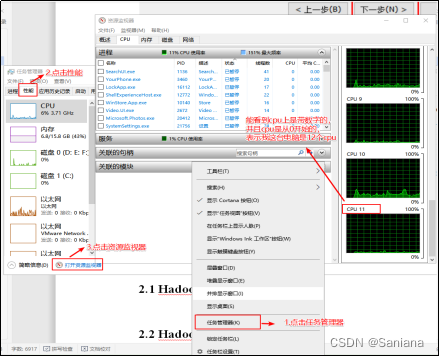
4,2


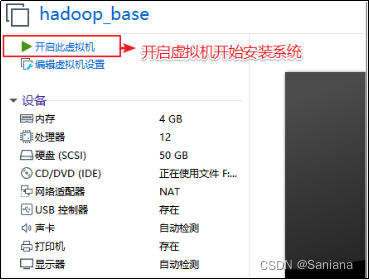


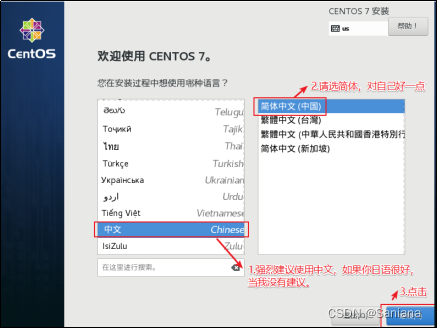


刚开始就先用图形化界面,后面直接最小安装


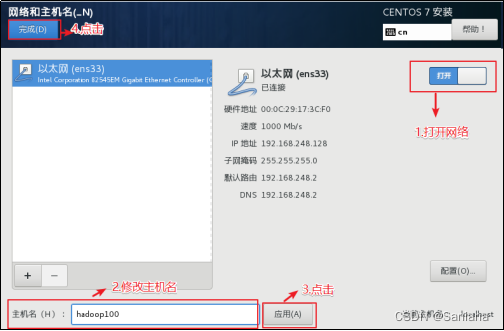


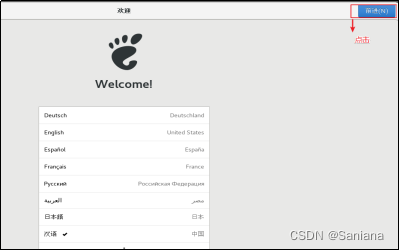


上网


虚拟机网络IP修改地址配置
打开终端
vim /etc/sysconfig/network-scripts/ifcfg-ens33以下加粗的项必须修改,有值的按照下面的值修改,没有该项的则需要增加
TYPE="Ethernet"    #网络类型(通常是Ethemet)
PROXY_METHOD="none"
BROWSER_ONLY="no"
BOOTPROTO="static"   #IP的配置方法[none|static|bootp|dhcp](引导时不使用协议|静态分配IP|BOOTP协议|DHCP协议)
DEFROUTE="yes"
IPV4_FAILURE_FATAL="no"
IPV6INIT="yes"
IPV6_AUTOCONF="yes"
IPV6_DEFROUTE="yes"
IPV6_FAILURE_FATAL="no"
IPV6_ADDR_GEN_MODE="stable-privacy"
NAME="ens33"
UUID="e83804c1-3257-4584-81bb-660665ac22f6"   #随机id
DEVICE="ens33"   #接口名(设备,网卡)
ONBOOT="yes"   #系统启动的时候网络接口是否有效(yes/no)
#IP地址
IPADDR=192.168.10.100
#网关
GATEWAY=192.168.10.2
#域名解析器
DNS1=192.168.10.2
退出
:wq执行
systemctl restart network命令,重启网络服务。如果报错,则执行reboot命令,重启虚拟机。
使用ifconfig命令查看当前IP

保证Linux系统ifcfg-ens33文件中IP地址、虚拟网络编辑器地址和Windows系统VM8网络IP地址相同。修改主机名和hosts文件
修改主机名称
[root@hadoop100 ~]# vim /etc/hostname
hadoop100
配置Linux克隆机主机名称映射hosts文件,打开/etc/hosts
[root@hadoop100 ~]# vim /etc/hosts添加如下内容
192.168.10.100 hadoop100
192.168.10.101 hadoop101
192.168.10.102 hadoop102
192.168.10.103 hadoop103
192.168.10.104 hadoop104
192.168.10.105 hadoop105
192.168.10.106 hadoop106
192.168.10.107 hadoop107
192.168.10.108 hadoop108
重启克隆机hadoop102
1)修改windows的主机映射文件(hosts文件)。
(1)如果操作系统是window7,可以直接修改。
① 进入C:\Windows\System32\drivers\etc路径。
② 打开hosts文件并添加如下内容,然后保存。
192.168.10.100 hadoop100
192.168.10.101 hadoop101
192.168.10.102 hadoop102
192.168.10.103 hadoop103
192.168.10.104 hadoop104
192.168.10.105 hadoop105
192.168.10.106 hadoop106
192.168.10.107 hadoop107
192.168.10.108 hadoop108
(2)如果操作系统是window10,先拷贝出来,修改保存以后,再覆盖即可。
① 进入C:\Windows\System32\drivers\etc路径。
② 拷贝hosts文件到桌面。
③ 打开桌面hosts文件并添加如下内容。
192.168.10.100 hadoop100
192.168.10.101 hadoop101
192.168.10.102 hadoop102
192.168.10.103 hadoop103
192.168.10.104 hadoop104
192.168.10.105 hadoop105
192.168.10.106 hadoop106
192.168.10.107 hadoop107
192.168.10.108 hadoop108
④ 将桌面hosts文件覆盖C:\Windows\System32\drivers\etc路径hosts文件。安装Xshell7和Xftp7
傻瓜安装
新建会话


-
相关阅读:
flutter系列之:深入理解布局的基础constraints
java--包
1152:最大数max(x,y,z)
VR建筑仿真场景编辑软件有助于激发创作者的灵感和创造力
【Vue】vue先转化文章内容再去除标签 vue filters过滤器去除标签 js提取文字内容
MySQL视图
python实现外参标定的思路
mysql中show status参数介绍
基于Spring事件驱动模式实现业务解耦
浏览器调试模式获取链接信息(获取京东cookie为例)
- 原文地址:https://blog.csdn.net/Saniana/article/details/138545267