HeyForm 是一个非常出色的开源在线表单工具,可以通过直观的拖拽式编辑器,快速构建出美观实用的表单。

HeyForm 的功能非常丰富:
- 支持丰富的输入类型,从基础的文本、数字到高级的图片选择、日期选择、文件上传等,一应俱全。
- 通过条件逻辑和 URL 重定向实现动态、可适应的表单。
- 提供了强大的主题定制功能,可以设置字体、颜色、背景等,除此之外还支持自定义 CSS。
- 内置了详细的分析功能,可以实时掌握表单的填写进度、跳出率等关键指标,深入洞察用户行为。
- 支持将表单数据一键导出为 CSV 格式,方便进行二次分析和应用。
- 开源,支持私有化部署!
私有化部署 HeyForm
HeyForm 的私有化部署依赖 MongoDB 和 Redis 数据库,部署起来比较复杂。Sealos 的应用商店提供了一键部署的应用模板,点一下鼠标即可完成部署,非常丝滑。
直接打开这个链接:
然后点击右上角的「去 Sealos 部署」。
如果您是第一次使用 Sealos,则需要注册登录 Sealos 公有云账号,登录之后会立即跳转到模板的部署页面。
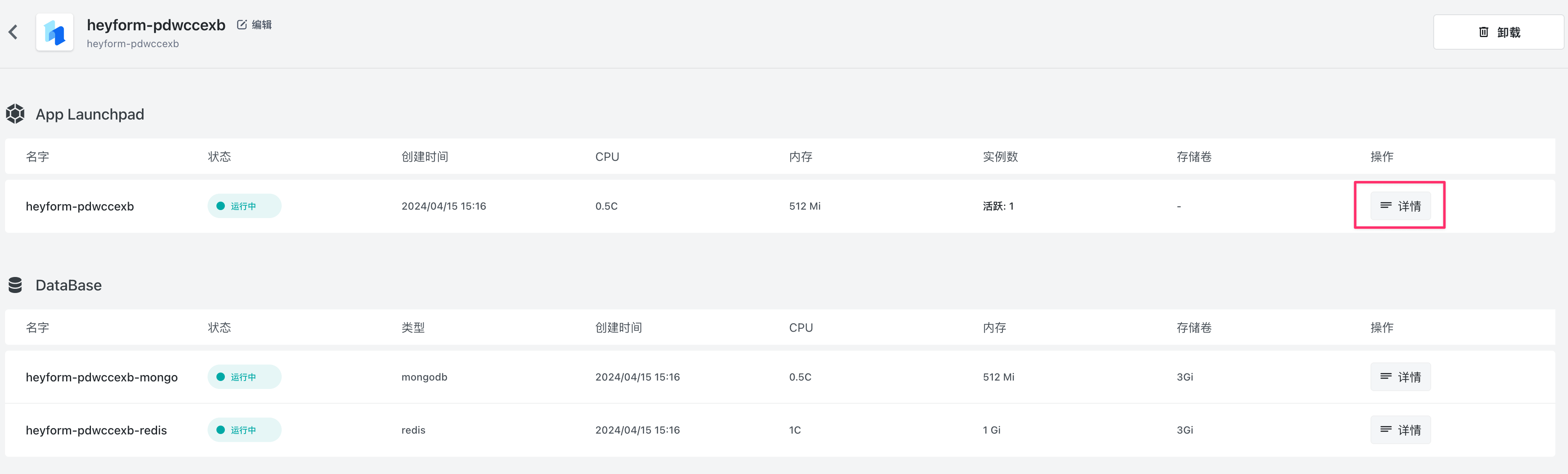
跳转进来之后,点击右上角的「部署应用」开始部署,部署完成后,直接点击应用的「详情」进入该应用的详情页面。
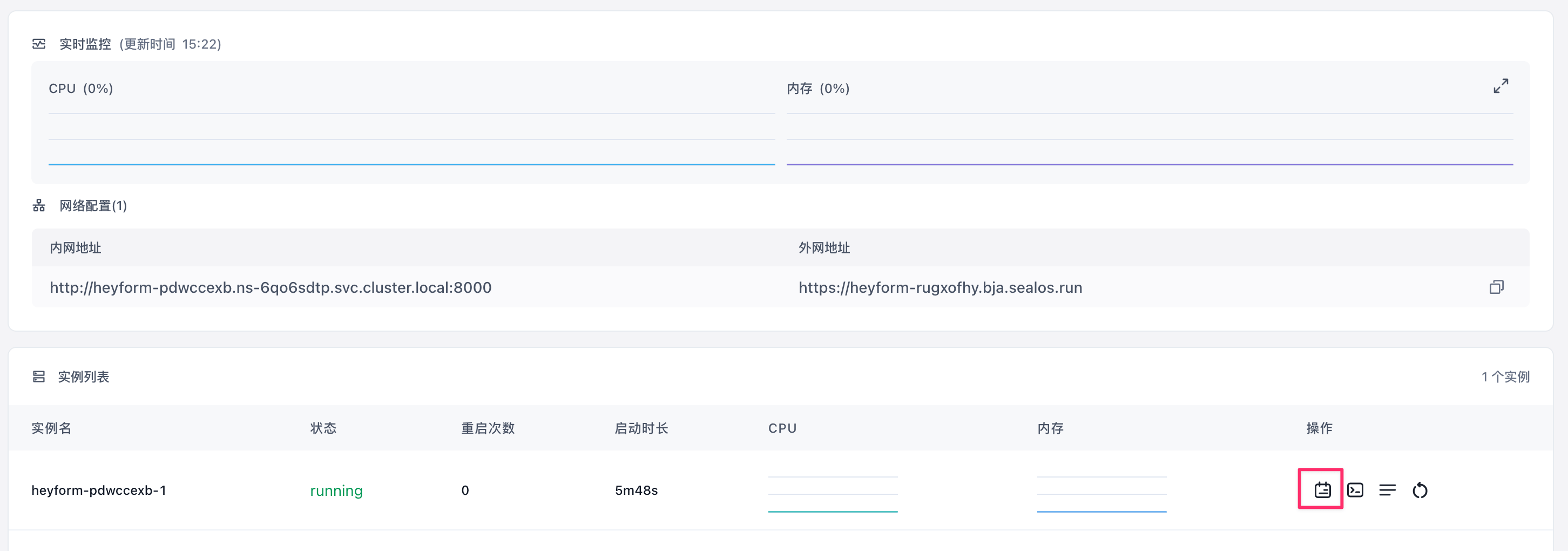
等待实例状态变成 running 后,点击日志图标查看日志:
如果出现了下面的日志,就说明启动成功了:

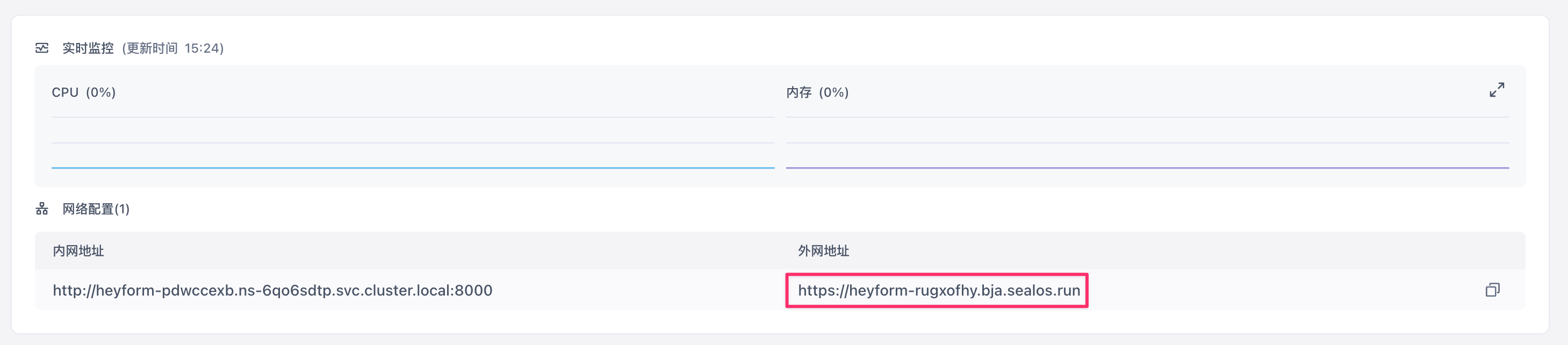
这时点击外网地址即可打开 HeyForm 的可视化界面:
注册登录
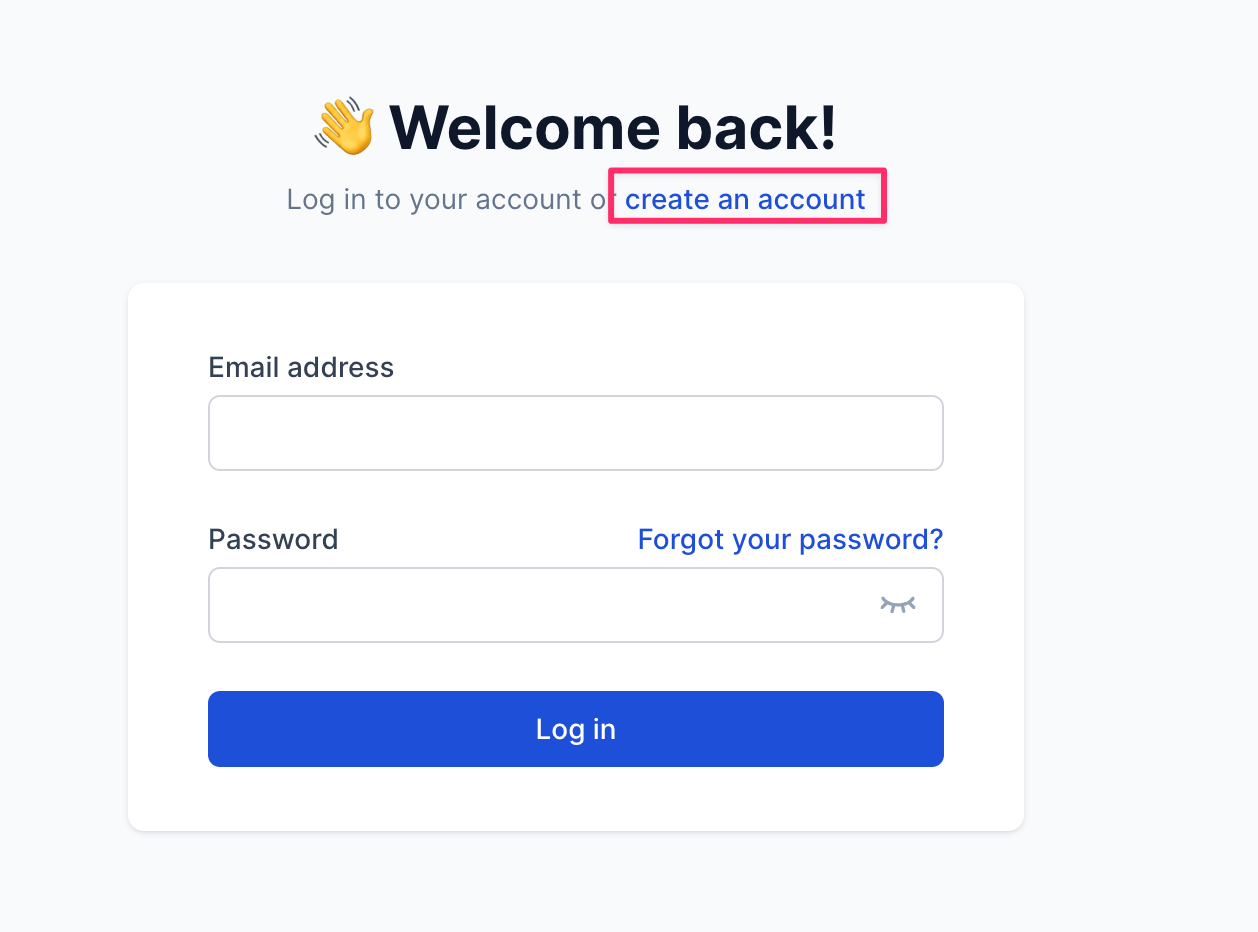
打开 HeyForm 可视化界面之后先创建一个用户:
创建完用户后,会让你创建一个工作空间:

创建完工作空间后就会进入工作空间界面,工作空间下面有一个默认的项目,你可以使用默认的项目,也可以创建一个新项目。

如果你想删除默认的项目,需要进行邮件验证,而模板默认是没有配置邮件发送方 SMTP 信息的,稍候我会告诉你如何配置。
创建表单
首先进入默认的项目或者我们自己创建的项目,然后开始创建第一个表单!

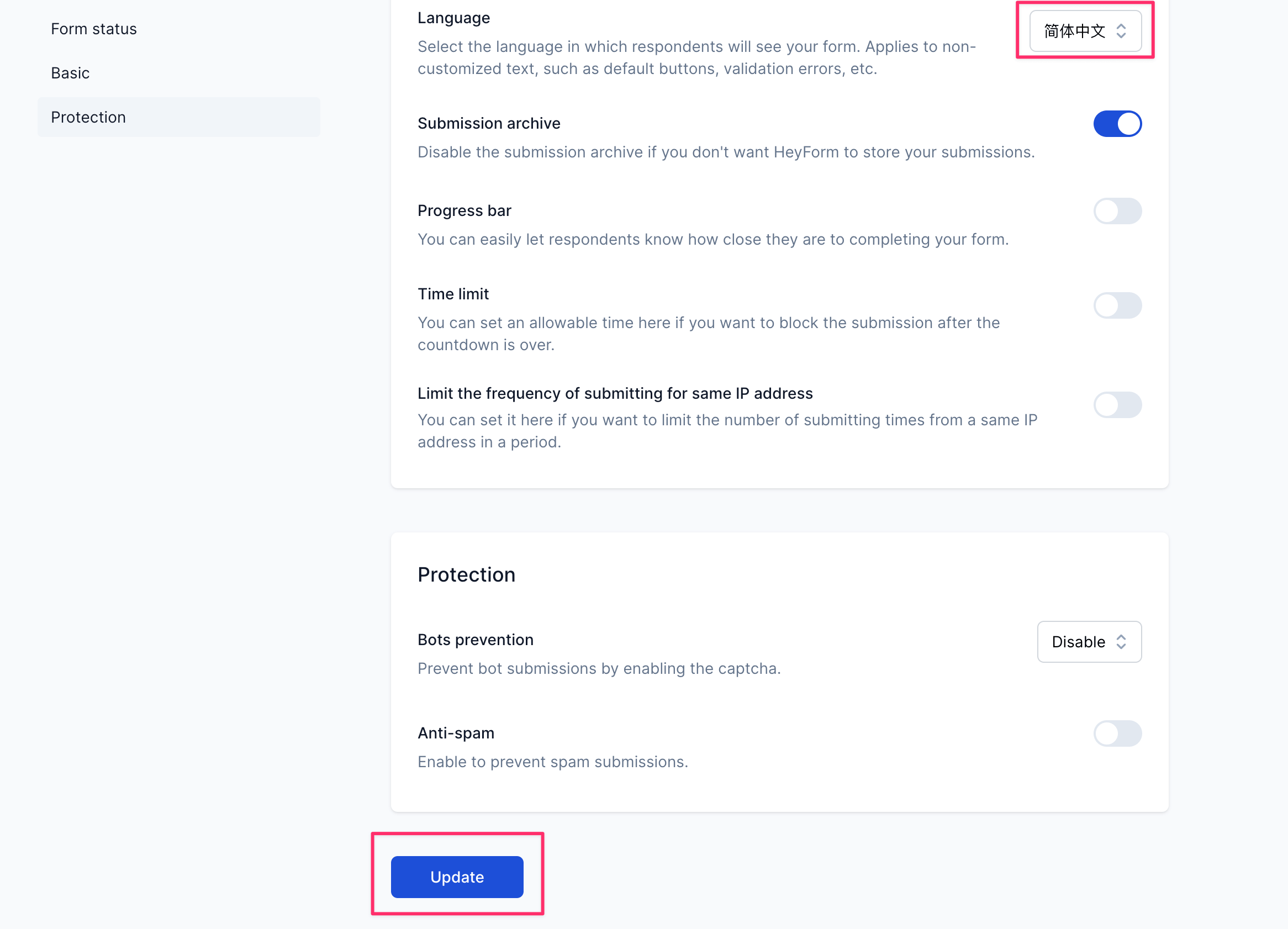
创建完表单后,第一件事是到设置里面去把表单的语言改成中文。

改完之后点击「Update」即可。
现在表单的语言就变成了中文:
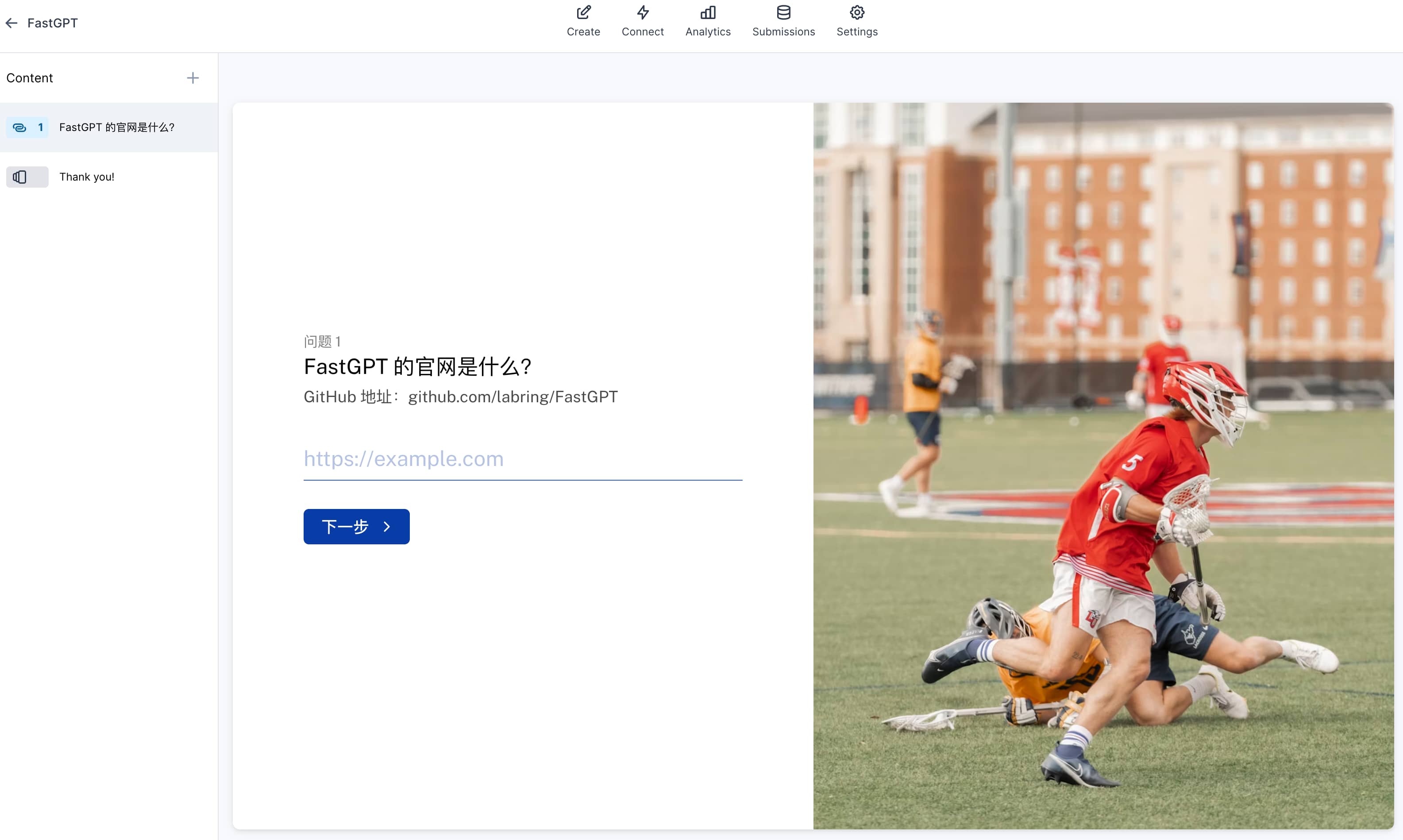
你可以在表单的右侧设置每一个表单页面的类型、字体、颜色、背景等。

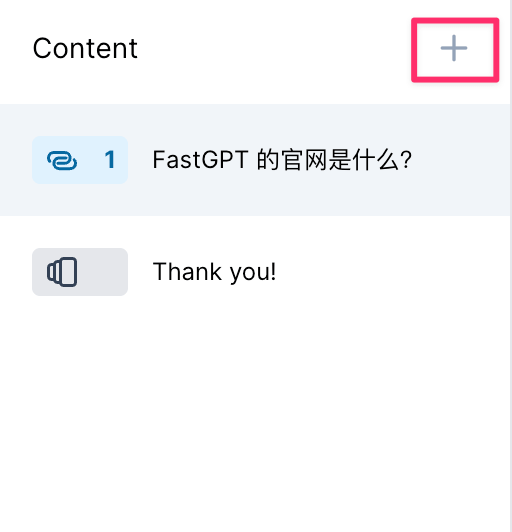
点击左上角的「+」可以给表单添加更多的页面:
创建好表单后,点击右上角的「Publish」进行发布:
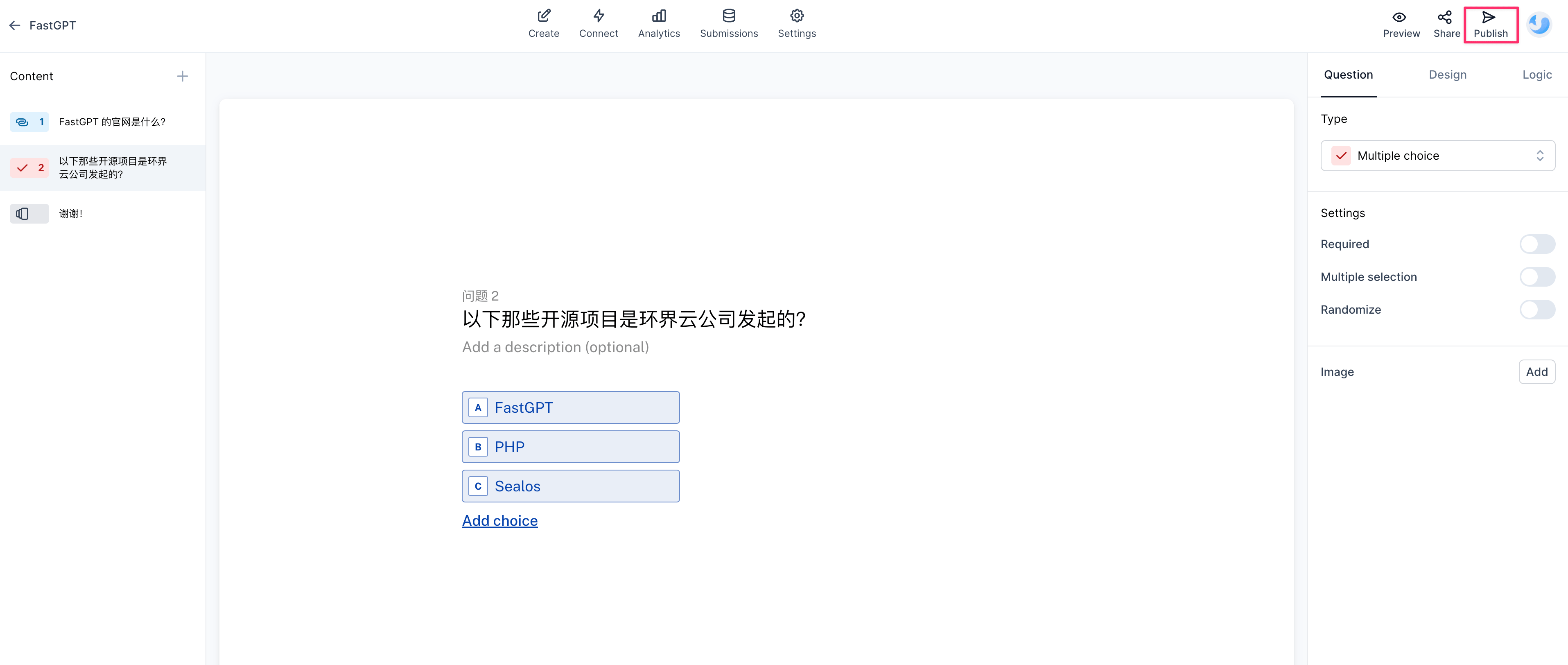
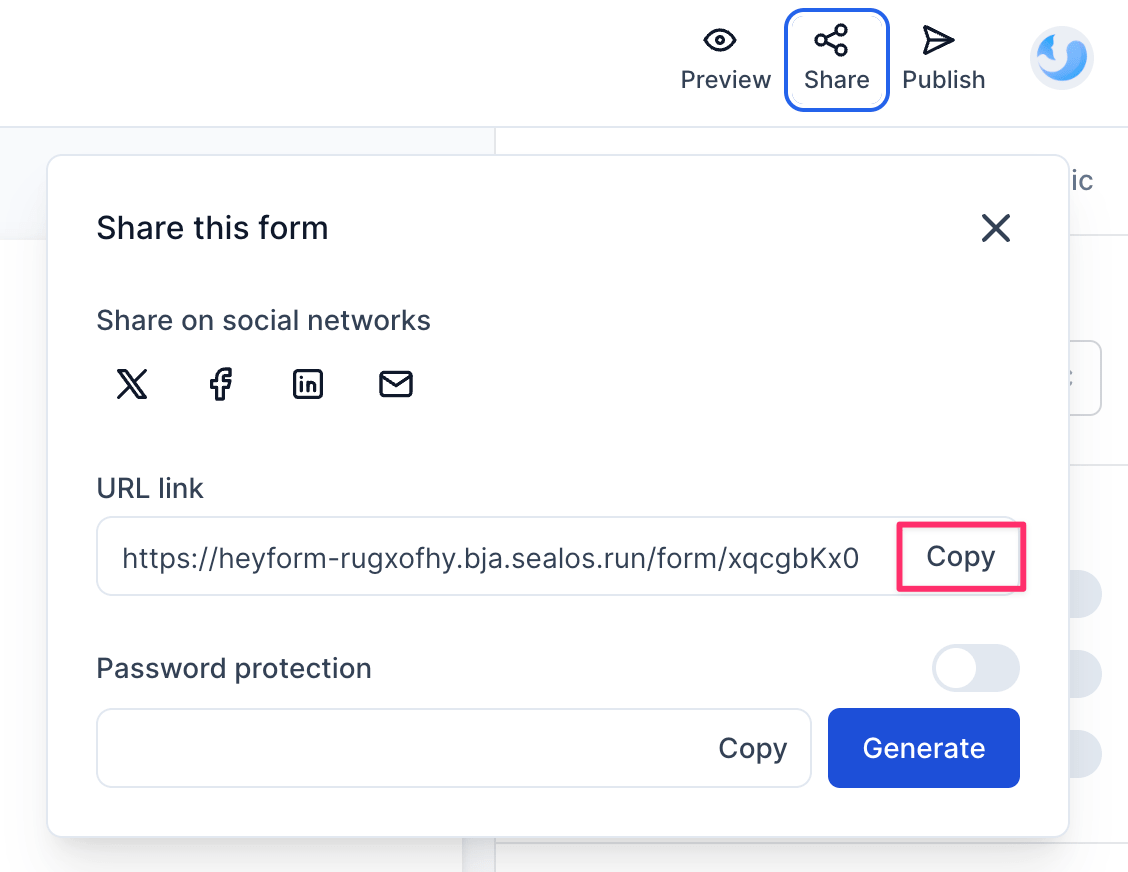
然后再点击「Share」,复制链接,就可以将表单分享出去了。
别人打开这个链接就可以开始填表单啦。
