工欲善其事,必先利其器。
今天讲的是编程开发工具Visual Studio 2022的安装。作为手把手系列的开始,需要先对进行编程所使用的工具进行了解。此博文从下面几个步骤入手,对VS 2022这个开发工具IDE进行安装等介绍,让读者们能够从入门开始进行学习。
1、 Visual Studio 2022的下载;
VS 2022的下载有两种方式。打开下面的链接进行下载:
https://www.cnblogs.com/lzhdim/p/15611966.html
1) 在线安装工具;
打开目录里的VisualStudioSetup.exe文件,这个将使用网络下载安装的方式进行安装,一般是通过边下载边安装的方式比较好,提高了速度。这个是直接安装的最新版。
2) 离线包安装;
双击目录里的ISO文件加载到操作系统的光驱形式,然后点击Setup.exe文件进行安装,这个是离线包,直接进行安装,然后再点击更新进行更新到最新版本。
2、 Visual Studio 2022的安装;
运行Setup.exe安装文件,点击继续,到达安装选项界面;
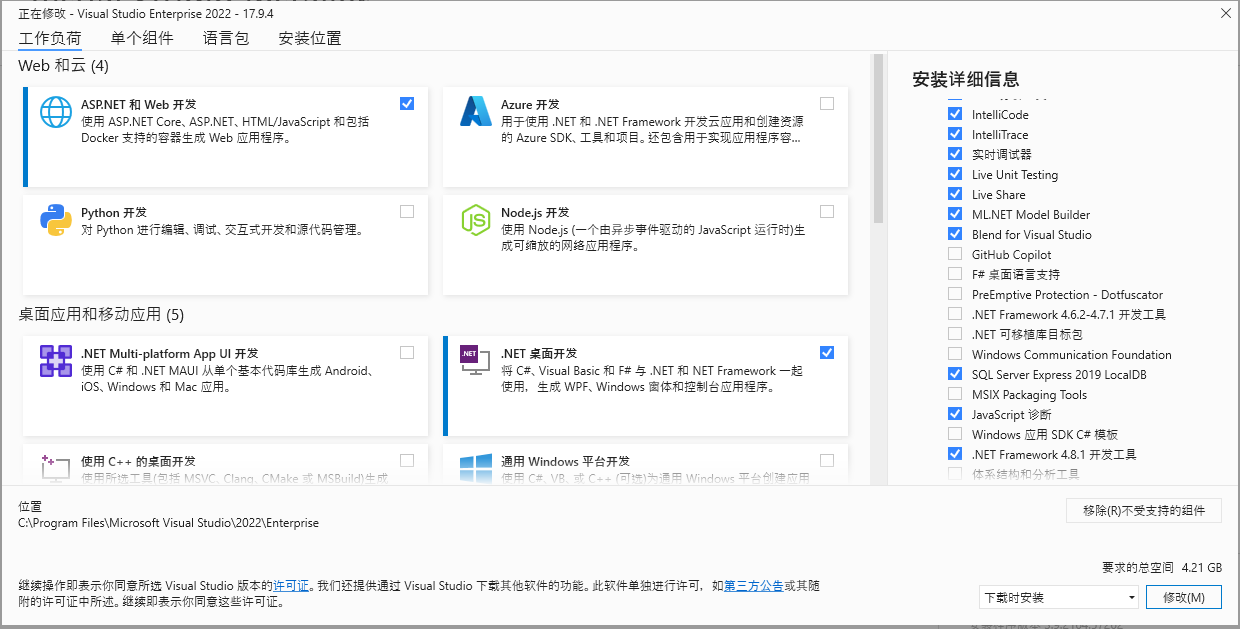
1) 安装ASP.NET;
见截图,右边把Web性能和负载测试工具选上。

2) 安装.Net桌面开发;
见截图,选中右侧的4.8.1那个项。
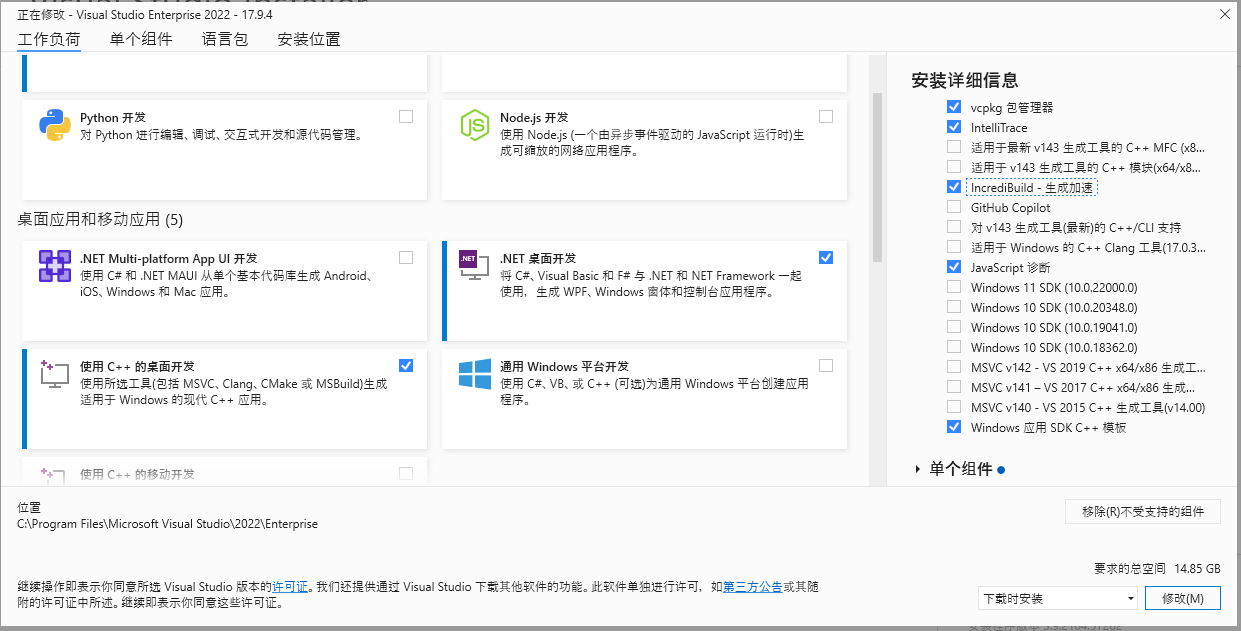
3) 安装C++开发;
见截图,勾选右侧的“生成加速”和“C++模板”项。
4) 安装位置:
把“安装后保留下载缓存”去掉。

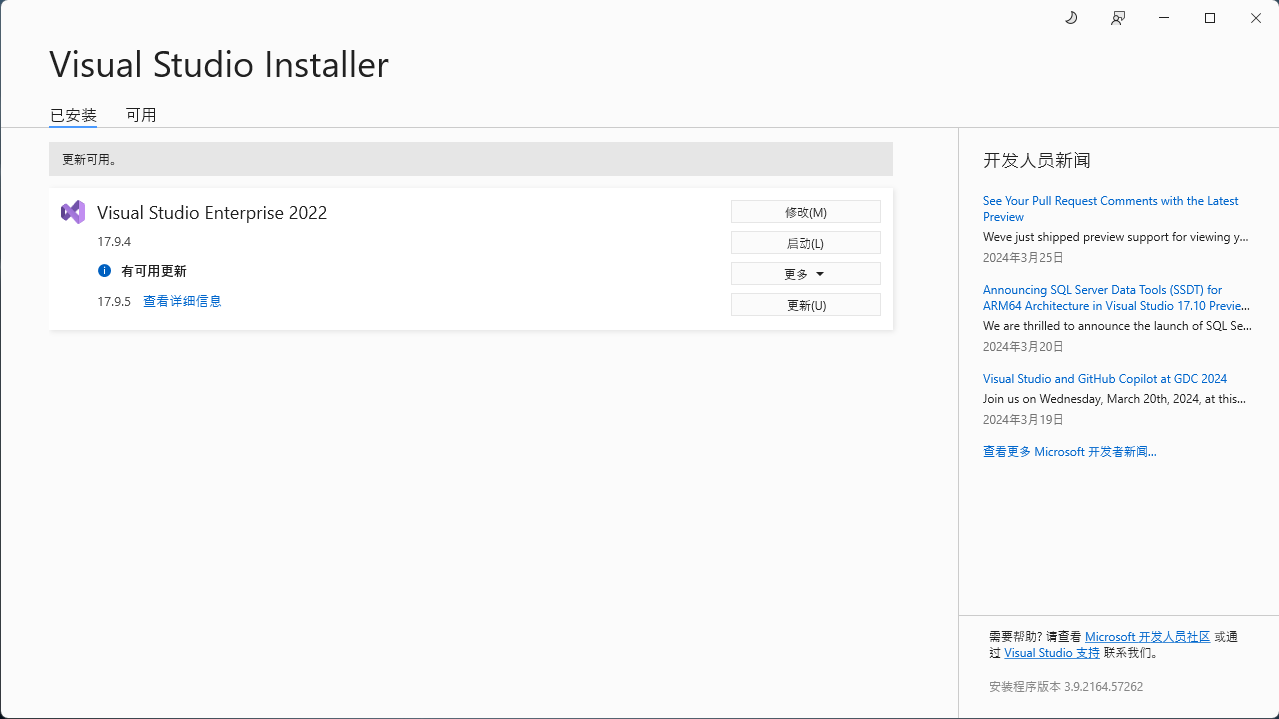
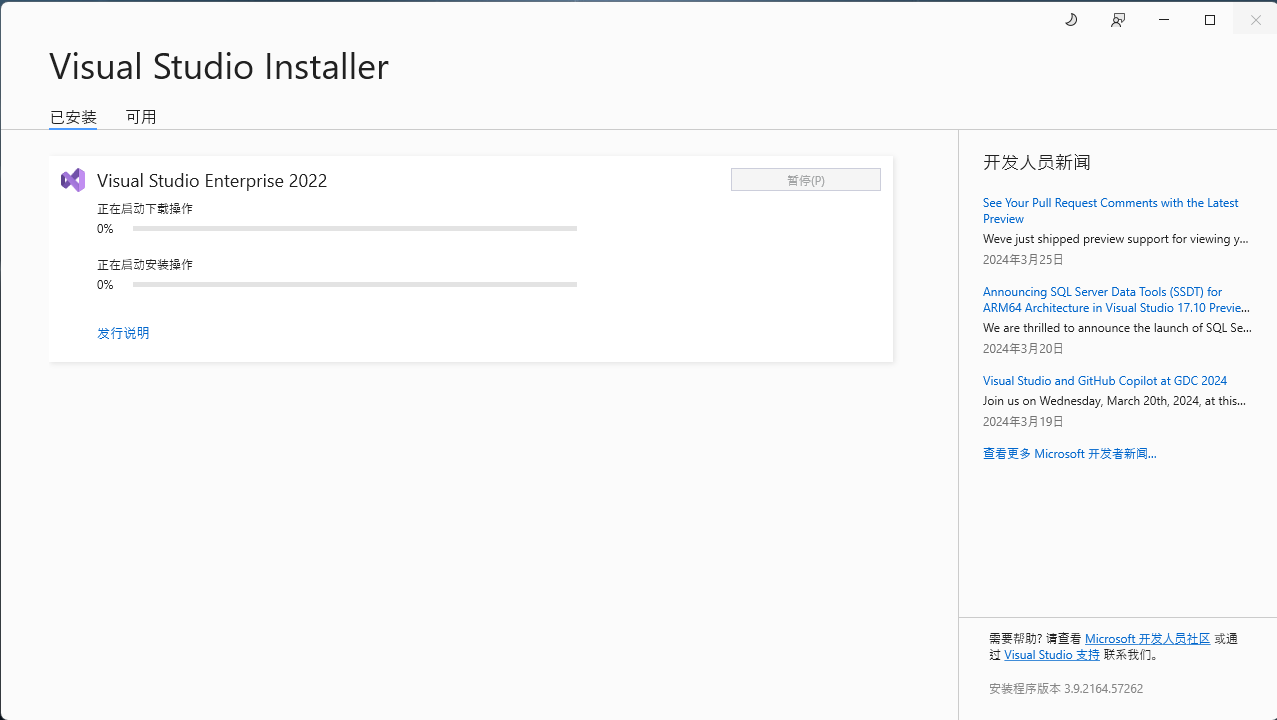
5) 如果有更新;
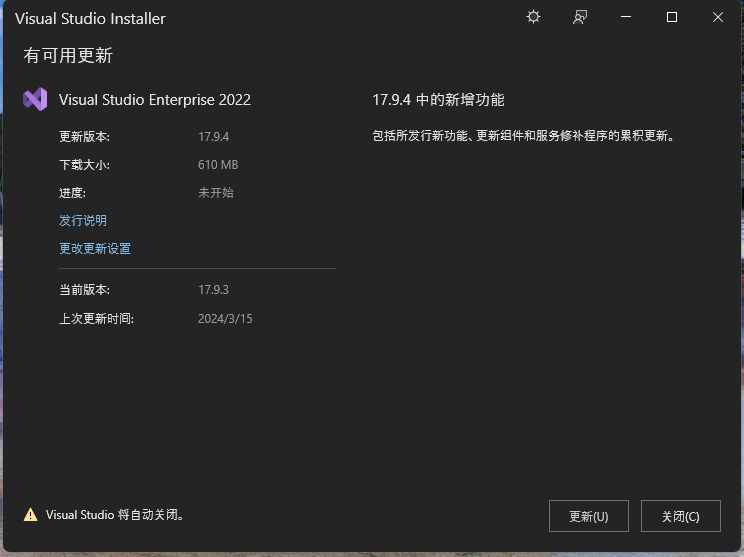
点击“更新”以更新版本。
3、 Visual Studio 2022的激活;
打开目录里的SN文本文件,然后打开VS 2022,点击帮助菜单里的注册Visual Studio,点击使用产品密钥解锁,输入密钥进行激活。
4、 Visual Studio 2022的更新;
点击帮助菜单里的检查更新,打开更新窗体,如果检测到新的版本,点击右下角的更新按钮进行更新到最新版本。建议隔段时间检查一下更新以更新到最新版本,新的功能和版本能够让IDE更加的完善以及更加的强大。
5、 Visual Studio 2022的登录;
点击VS 2022的右上角的登录,输入微软账密进行登录即可。
上面介绍了Visual Studio 2022安装等相关操作,后面的系列文章将对使用其进行编码工作,敬请期待。