-
luatos框架中LVGL如何使用中文字体〈二〉编写脚本设置中文字体
本节内容,将和大家一同学习,在luatos环境中,使用lvgl库,一步步的编译固件、编写脚本,最终实现中文字体的显示。
芯片:AIR101
LCD屏:ST7789上一节,我们一同学习了,硬件引脚具体的接法,硬件连接好了,接下来,就是见证奇迹(编写脚本,操控LCD屏显示内容)的时刻了。
第一步:先初始化外部硬件(让芯片知道增加了一个外部硬件)
LCD屏,肯定是属于LCD库的操控权限内,所以我们找到LUATOS文档中,lcd驱动模块

接下来的第一步,就是初始化设备了,函数参数,文档里写得很清楚,咱们就不再赘述了
初始化参数中,注意:lcd初始化之前需要先初始化spilocal spi_lcd = spi.deviceSetup(0, pin.PB04, 0, 0, 8, 20 * 1000 * 1000, spi.MSB, 1, 1)- 1
lcd.init( "st7789", { port = "device", pin_dc = pin.PB01, pin_pwr = pin.PB00, pin_rst = pin.PB03, direction = 0, w = 240, h = 320, xoffset = 0, yoffset = 0 }, spi_lcd )- 1
- 2
- 3
- 4
- 5
- 6
- 7
- 8
- 9
- 10
- 11
- 12
- 13
- 14
- 15
要想让屏显示内容,必须要先让屏工作起来,亮起来。所以我们把背光点亮
pwm.open(0,1000,50,0,100) lcd.on() --这句可加可不加,初始状态,就会亮起来- 1
- 2
到这里,LCD屏就准备就绪了,接下来就是LVGL库的使用了
第二步:先了解luatos LVGL库的使用方法
与上面LCD模块初始化同理,使用LVGL也需要先做初始化
lvgl.init()- 1
今天我们主要是学习如何显示中文内容
1、先基于LVGL画布创建一个按钮local btn2 = lvgl.btn_create(lvgl.scr_act(), nil)- 1
2、设置按钮的位置,LVGL官方源码中是支持多种位置的,比如ALIGN_TOP_MID,ALIGN_LEFT_MID,但是好像LustOS的LVGL库中,并没有支持,至少我使用ALIGN_TOP_MID的时候,会报错
lvgl.obj_align(btn2, nil, lvgl.ALIGN_CENTER, 0,0)- 1
3、给按钮添加文字前,先要基于按钮创建一个标签,标签才可以显示文字
label = lvgl.label_create(btn2, nil)- 1
4、给标签设置文字,如果是英文字符,就可以使用默认字体,直接显示了
lvgl.label_set_text(label, "hello world")- 1
5、设置中文字体,直接使用中文,按钮将不显示任何文字
lvgl.label_set_text(label, "中国制造")- 1
第三步、重点来了,如何显示中文字体(仅限luatos环境中)
1、因为芯片的固件中,为了固件的大小考虑,并没有加入中文字体,所以我们要先重新编译一个带有中文字体的固件。
注意两个红框的地方,先要正确选择芯片型号,另外要保证固件大小

除了上图中基础的要选择以外,下面是本次测试要用到的东西

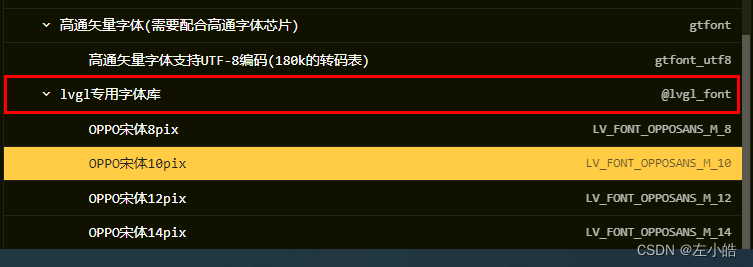
最最重要的,就是上图,因为我们现在用的是LVGL库,所以必须要选择LVGL库专用字体,在这里为了照顾固件的大小 ,选择了10PIX字号的第三步,给label标签设置文字,使期支持中文字体
先看一下lustos 文档
到这里,如果直接使用示例中的代码,你会发现仍然不会显示文字
问题有两点:
1)lvgl.font_get(“opposans_m_12”),示例中使用的字体是12号的,我们添加到固件是10号的,正确应该lvgl.font_get(“opposans_m_10”)
2)最后一句lvgl.scr_load(screen_label),这里会导致整个屏,不显示任何内容,正确应该是重新加载整个画板:lvgl.scr_load(lvgl.scr_act()),这一句不加也可以重新回到我们自己的脚本代码中,具体给标签设置中文的代码如下
第二步中,我们已经创建了标签,也设置了标签的内容,现在只需要给标签增加样式就可以了local label_style = lvgl.style_create() --创建一个样式对象 log.info("set_text_style",lvgl.style_set_text_font(label_style,lvgl.STATE_DEFAULT, lvgl.font_get("opposans_m_10"))) --设置使用的字体 log.info("add style",lvgl.obj_add_style(label, lvgl.LABEL_PART_MAIN, label_style)) --把样式增加到标签label- 1
- 2
- 3
- 4

最后,送上完整的脚本代码,仅供参考PROJECT = "air101_test" VERSION = "1.0.1" sys = require "sys" local spi_lcd = spi.deviceSetup(0, pin.PB04, 0, 0, 8, 20 * 1000 * 1000, spi.MSB, 1, 1) log.info( "lcd.init", lcd.init( "st7789", { port = "device", pin_dc = pin.PB01, pin_pwr = pin.PB00, pin_rst = pin.PB03, direction = 0, w = 240, h = 320, xoffset = 0, yoffset = 0 }, spi_lcd ) ) pwm.open(0,1000,50,0,100) -- lcd.on() log.info("lvgl_init",lvgl.init()) local label local btn2 = lvgl.btn_create(lvgl.scr_act(), nil) lvgl.obj_align(btn2, nil, lvgl.ALIGN_CENTER, 0,0) label = lvgl.label_create(btn2, nil) local str = "中国制造#" lvgl.label_set_text(label, str) log.info("set_text_style",lvgl.style_set_text_font(label_style,lvgl.STATE_DEFAULT, lvgl.font_get("opposans_m_10"))) log.info("add style",lvgl.obj_add_style(label, lvgl.LABEL_PART_MAIN, label_style)) --vgl.scr_load(lvgl.scr_act())- 1
- 2
- 3
- 4
- 5
- 6
- 7
- 8
- 9
- 10
- 11
- 12
- 13
- 14
- 15
- 16
- 17
- 18
- 19
- 20
- 21
- 22
- 23
- 24
- 25
- 26
- 27
- 28
- 29
- 30
- 31
- 32
- 33
- 34
本次测试,收关结束!
-
相关阅读:
线性表的基本操作
SpringBoot整合Mongodb
二手物品交易管理系统
java毕业设计研究生实验室综合管理系统Mybatis+系统+数据库+调试部署
MySQL 是否大小写敏感
显示支付结果_WebSocket实现_方案2
ElasticSearch性能原理拆解
【php实战项目训练】——thinkPhP的登录与退出功能的实现,让登录退出畅通无阻
Vite -静态资源处理 - 普通的图片
软考高级架构师下篇-16通信系统架构设计理论与实践
- 原文地址:https://blog.csdn.net/zxh1220/article/details/136643906