-
vscode的 c++ 环境搭建
2024.3.11
一、vscode的安装
Visual Studio Code - Code Editing. Redefined
 https://code.visualstudio.com/#alt-downloads点击下载即可
(普通的软件安装,这里跳过)
安装完后,下载 C/C++ 和 C/C++ Extension Pack 两个模块

二、 MinGW 安装
Releases · skeeto/w64devkit (github.com)
https://github.com/skeeto/w64devkit/releases1、选择 w64devkit-1.21.0.zip
 2、下载完后解压到自己喜欢的地方(不能有中文路径)
我这里为了方便管理,就和 vs_code 的文件放在同一目录下了

3、然后进入到 w64devkit 的 bin 文件夹,并复制bin文件夹的路径

4、然后 win+i 打开设置,搜索环境,选择编辑系统环境变量

5、在系统环境变量中添加刚才复制的w64devkit 的 bin 文件夹的路径,复制完后点击确定即可

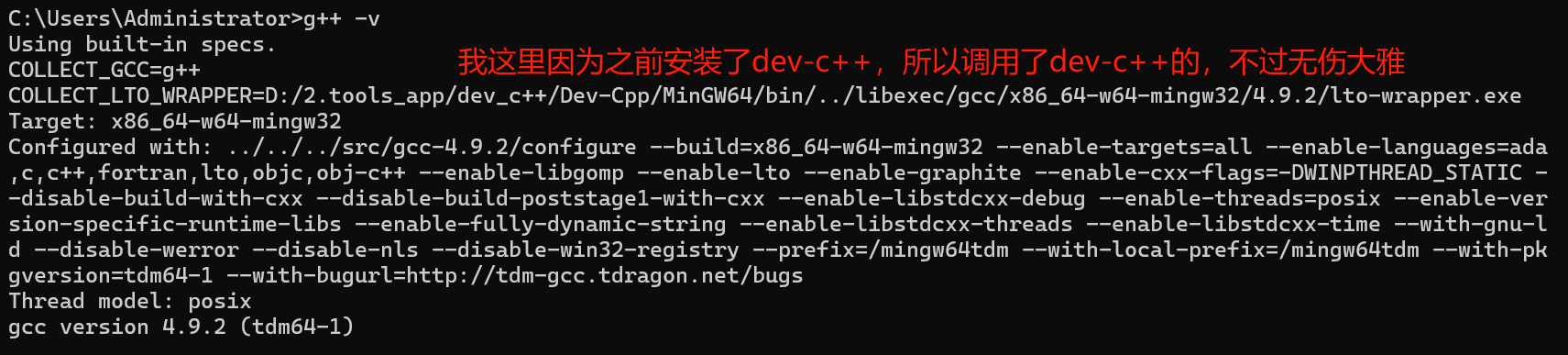
完成后可以在 cmd 中输入 g++ -v ,如果有版本信息返回就是安装成功了
6、 然后再在你喜欢的地方新建一个文件夹,取一个你喜欢的名字(不能有中文),我这里以Code为例
再在新建的文件下面在新建一个文件夹,取一个你喜欢的名字(不能有中文),我这里以CPP_Code为例
再在其中新建一个名为 .vscode 的文件夹

7、在 .vscode 的文件夹中建立两个文件,分别命名为 launch.json 和 tasks.json

将下面内容复制到 launch.json 文件中,注意把带有路径更改点的路径代码更改成你自己 w64devkit\\bin 文件夹所在的地方
- {
- "version": "0.2.0",
- "configurations": [
- {
- "name": "gcc.exe - 生成和调试活动文件",
- "type": "cppdbg",
- "request": "launch",
- "program": "${fileDirname}\\${fileBasenameNoExtension}.exe",
- "args": [],
- "stopAtEntry": false,
- "cwd": "D:\\2.tools_app\\vs_code\\w64devkit\\bin", //路径更改点
- "environment": [],
- "externalConsole": false,
- "MIMode": "gdb",
- "miDebuggerPath": "D:\\2.tools_app\\vs_code\\w64devkit\\bin\\gdb.exe", //路径更改点
- "setupCommands": [
- {
- "description": "为 gdb 启用整齐打印",
- "text": "-enable-pretty-printing",
- "ignoreFailures": true
- }
- ],
- "preLaunchTask": "C/C++: gcc.exe 生成活动文件"
- }
- ]
- }
同理将下面内容复制到 tasks.json 文件中(记得改路径)
- {
- "tasks": [
- {
- "type": "cppbuild",
- "label": "C/C++: gcc.exe 生成活动文件",
- "command": "D:\\2.tools_app\\vs_code\\w64devkit\\bin\\g++.exe", //路径更改点
- "args": [
- "-fdiagnostics-color=always",
- "-g",
- "${file}",
- "-o",
- "${fileDirname}\\${fileBasenameNoExtension}.exe",
- //"${fileDirname}\\libcryptopp.a"
- ],
- "options": {
- "cwd": "D:\\2.tools_app\\vs_code\\w64devkit\\bin" //路径更改点
- },
- "problemMatcher": [
- "$gcc"
- ],
- "group": {
- "kind": "build",
- "isDefault": true
- },
- "detail": "调试器生成的任务。"
- }
- ],
- "version": "2.0.0"
- }
改完用 ctrl+s 保存即可
8、在 CPP_Code 文件夹下(不是.vscode文件夹下!)新建一个test.cpp 的文件,然后写一个简单地 hello world

- #include
- using namespace std;
- int main(){
- cout<<"hello world"<}
9、在 vscode 中打开 Code 文件夹(可以按ctrl+k在按ctrl+o来快速打开文件夹)
然后运行test.cpp的文件,如果在终端中有 hello world 回显,则安装成功
(如果运行了没有 hello world 被打印出来,也没有报错,请仔细检查一下之前改文件路径的步骤是否四个更改点都更改正确)

PS:
1、由于gdb本身对中文路径支持不好,所以建立的cpp文件不能用中文
2、建立的cpp文件只有放在 CPP_Code 文件夹下才能在 vscode 中成功运行
- 相关阅读:
(十) web自动化测试-PO设计模式
使用 EMQX Cloud 实现物联网设备一机一密验证
C++ 输入N本书,查找并且显示书相关信息
`SQL`编写判断是否为工作日函数编写
11.6 知识总结(筛选器方法、操作标签、事件)
RISC-V特权架构 - 中断与异常概述
OpenAI Codex,GitHub Copilot 和cheat.sh 三个代码建议工具对比
头歌——机器学习——逻辑回归如何实现分类
redis(普通连接和连接池、字符串类型、hash类型、列表类型)
嵌入式工程师面试题
- 原文地址:https://blog.csdn.net/ymy13326056686/article/details/136541492