-
白嫖AWS云服务器,验证、注册指南
背景
不知道你想不想拥有一台属于自己的云服务器呢,拥有一台自己的云服务器可以建站,可以在上面搭建个人博客,今天我就来教大家如何申请亚马逊 AWS 免费云服务器,这个云服务器可以长达12个月的免费。而且到期后可以继续换个账号继续白嫖。
首先我们打开 AWS海外区云产品免费使用页面:https://aws.amazon.com/cn/free
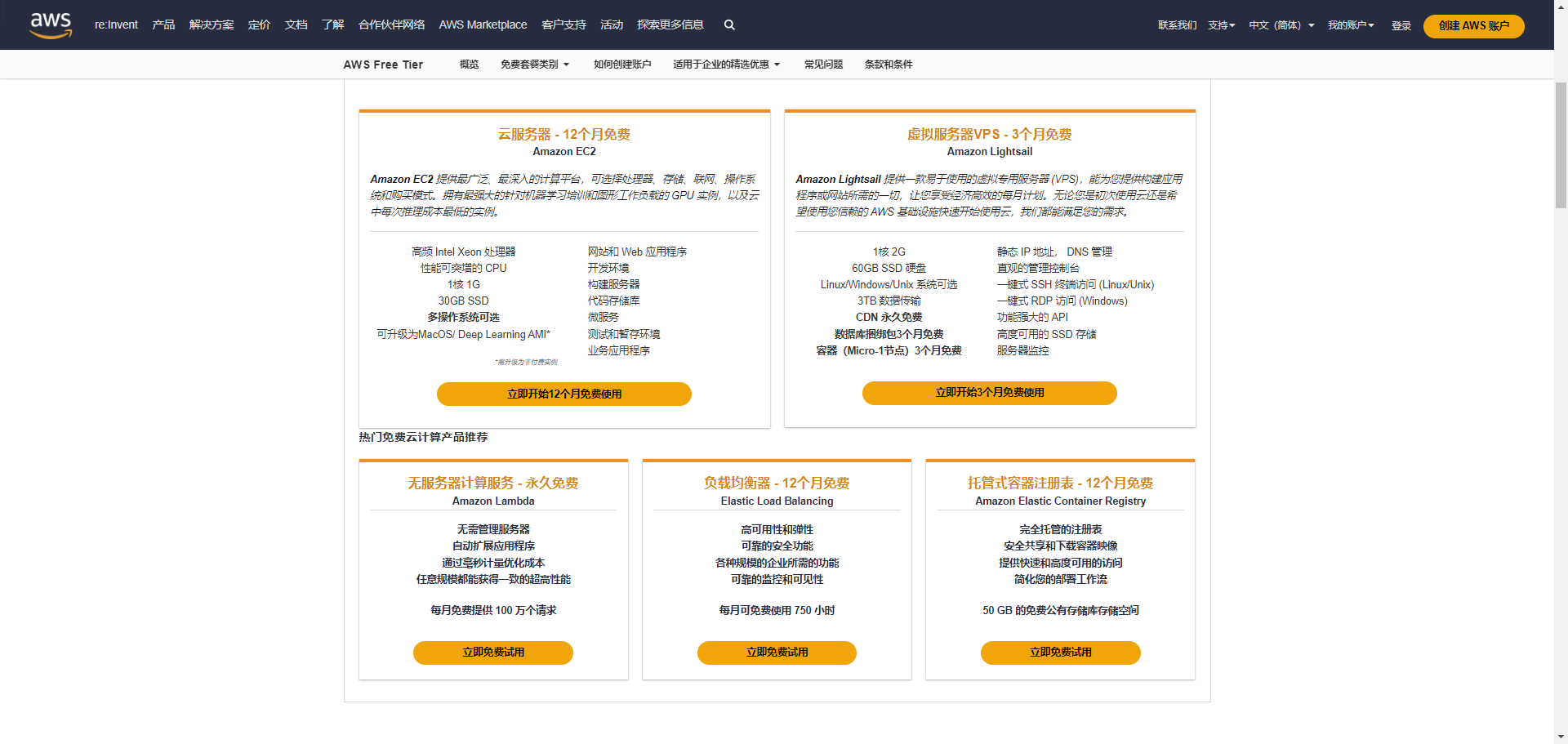

然后可以看到AWS提供了非常多的免费云产品。
-
Amazon EC2云服务器
-
Amazon RDS数据库
-
Amazon S3云储存
等等。
而云产品中最常使用的应该就是云服务器了,云服务器可以做很多事,比如搭建个人网站,接入ChatGPT到各种平台,搭建机场进行科学上网,我这里教大家如何创建AWS账号并申请12个月免费的云服务器。
注册教程
要使用这些免费云产品,我们需要先创建一个AWS账号,AWS免费试用页面:亚马逊AWS海外区域账户免费套餐_免费云服务-AWS云服务
1. 注册
点击创建免费账号:

我们输入电子邮箱+账户名称进行注册。
2. 验证
然后输入邮箱返回的验证码,点击验证。

3. 创建密码
下一步就是创建密码,输入密码并点击继续:

4. 联系人信息
然后填写你的联系人信息,我们按照卡上的信息填写即可,电话可以写自己真实的,地区选择美国

5. 卡信息
正如前文所示: 在注册的时候是需要卡验证的,这里大家可以查看教程,否则后续无法验证。
对于低于 AWS 免费套餐限制的使用量,我们不会向您收取费用。我们可能会以待处理交易的方式暂时扣取最多 1 美元(或等值的当地货币) 3-5 天,以验证您的身份。
我们只要不超过AWS套餐限制,就不会收费。

在此步验证之后,我们能在WildCard的记录中查看到

这就说明我们已经成功通过了信用卡验证啦~
7. 手机验证码
使用自己的即可

8. 完成注册
离注册完成只剩最后一步了,选择支持计划-选择默认的免费就可以了。

然后转到AWS管理控制台来申请免费云服务器

启动实例教程
右上角选择你想要使用的云服务器的地区,然后下拉选择启动虚拟机。
EC2,也就是虚拟云服务器。基本都是选择这种。

1. 选择系统
注意只有下方显示支持免费套餐的才会免费。所以很明显macOS是不免费的。
我们选择Ubuntu,这个是最火的Linux发行版,以后想要在上面搭建各种环境也会有更多的教程。
然后选择X86架构,因为ARM架构没有免费的套餐。

2. 创建密钥对
然后选择密钥对,如果是第一次启动实例,是没有密钥对的,需要自己点击Create new key pair来创建。
密钥对名称自己随便填。
密钥对类型选择RSA加密。
密钥文件格式,选择
pem格式。然后点击创建密钥对,就会下载一个 pem 格式的密钥文件,好好保存,以后连接云服务器要用。

3. 网络设置
下一步是网络设置,也就是设置防火墙之类的,我们点击创建安全组,你也可以点击选择现有的安全组,选择Default。
这里我们创建安全组,勾选这几个选项。
SSH是你通过命令或者SSH客户端连接云服务器要用的。HTTP和HTTPS是你接受网络请求要用的,所以一般来说三个都需要勾选。

然后选择磁盘空间,最多免费30GB,然后点击启动实例。
4. 配置储存
有资格使用免费套餐的客户最多可获得 30GB 的通用型 (SSD) 或磁存储空间
一个实例最低需要8G的磁盘空间,一般来说30G可以创建1~2个示例,根据需求选择。这里我直接选择30G,只需要这一个实例就可以了。
5. 启动实例
所有的配置都选择好了,我们检查一下。
可以看到
第一年包括每月免费套餐 AMI 上的 750 小时 t2.micro
6. 设置账单提醒
为了避免亚马逊有意外收费我们无法及时收到通知,建议大家都要勾选接收账单提醒。

7. 登录云服务器

我们无论是Windows还是MacOS都可以使用SSH客户端连接。
Windows直接打开PowerShell工具,然后跳转到
密钥所在目录。我的密钥在D盘,所以我
cd D:\xxx\Documents然后直接复制上面的SSH命令就可以连接了。
完结
AWS这个12个月免费云服务器还是很值得试用的,如果你有兴趣,赶紧点击
AWS海外区云产品免费使用页面:https://aws.amazon.com/cn/free 试用吧。 -
-
相关阅读:
21、前端开发:CSS知识总结——transform变形属性
Delphi绘图功能[2] —— 窗体的绘图属性、圆弧类图形、获取Canvas对象(ClientRect解析)
记录eclipse revert resources (0%)
瘦”AP与“胖”AP的区别
乐优商城_第1章_springboot
Ubuntu 20.04 固定内核,降低版本, 锁定内核
大数据时代下,医疗行业如何实现数据安全保障?
uboot自定义命令
【数据结构基础_数组】Leetcode 48.旋转图像
java导出word表格 行列合并
- 原文地址:https://blog.csdn.net/Him__/article/details/136672230