FastWiki 发布 v0.1.0
https://github.com/239573049/fast-wiki/releases/tag/v0.1.0
更新日志
- 兼容
OpenAI接口格式 - 删除Blazor版本UI
- 删除
useEffect, - 解决可能存在问题的bug
- 修复对话可以看到所有对话
- Merge branch 'master' of https://gitee.com/hejiale010426/fast-wiki
- 更新文档
- 更新加入群聊地址
- 修改删除
- Merge pull request #12 from 239573049/feature/ui-bug
- 适配手机端分享界面
- 优化前端代码逻辑
- 修复staticcode错误
- Merge branch 'master' of https://gitee.com/hejiale010426/fast-wiki
- 优化打包体积
- 修改文档
- 增加静态文件压缩中间件
- 修复对话框bug
快速入门
下载docker-compose.yml脚本
curl https://gitee.com/hejiale010426/fast-wiki/raw/master/docker-compose.yml -O docker-compose.yml
下载完成以后会在当前目录下生成一个docker-compose.yml文件,当然默认下载的并不能直接使用,我们使用nano编辑文件的内容:
nano docker-compose.yml
文件大概内容如下 ,如果你有代理的话则修改OPENAI_CHAT_ENDPOINT和OPENAI_CHAT_EMBEDDING_ENDPOINT的地址为你的代理地址,格式是 http://ip:端口即可,然后OPENAI_CHAT_TOKEN需要提供您的OpenAI的Key或您的代理的Token,其他的都默认即可,ASPNETCORE_ENVIRONMENT=Development则会自动迁移数据库,并且下一个版本的更新也会自动更新,第一次执行务必使用。
version: '3.8'  # 可以根据需要使用不同的版本
services:
  fast-wiki-service:
    image: registry.cn-shenzhen.aliyuncs.com/fast-wiki/fast-wiki-service
    container_name: fast-wiki-service
    user: root
    restart: always
    ports:
      - "8080:8080"
    build:
      context: .
      dockerfile: ./src/Service/FastWiki.Service/Dockerfile
    depends_on:
      - postgres
    volumes:
      - ./wwwroot/uploads:/app/wwwroot/uploads
    environment:
      - OPENAI_CHAT_ENDPOINT=https://api.openai.com
      - OPENAI_CHAT_EMBEDDING_ENDPOINT=https://api.openai.com
      - OPENAI_CHAT_TOKEN={您的TokenKey}
      - OPENAI_CHAT_MODEL=gpt-3.5-turbo
      - OPENAI_EMBEDDING_MODEL=text-embedding-3-small
      - ASPNETCORE_ENVIRONMENT=Development

  postgres: # 当前compose服务名
    image: registry.cn-shenzhen.aliyuncs.com/fast-wiki/pgvector:v0.5.0 # 拉取的数据库镜像
    container_name: postgres  # 容器运行的容器名称
    restart: always  # 开机自启动
    environment:  # 环境变量
      POSTGRES_USER: token  # 默认账号
      POSTGRES_PASSWORD: dd666666 # 默认密码
      POSTGRES_DB: wiki # 默认数据库
      TZ: Asia/Shanghai  # 数据库时区
    volumes:
      - ./postgresql:/var/lib/postgresql/data # 将PostgreSql数据持久化
修改完上面的配置然后将容器执行启来:
docker-compose up -d
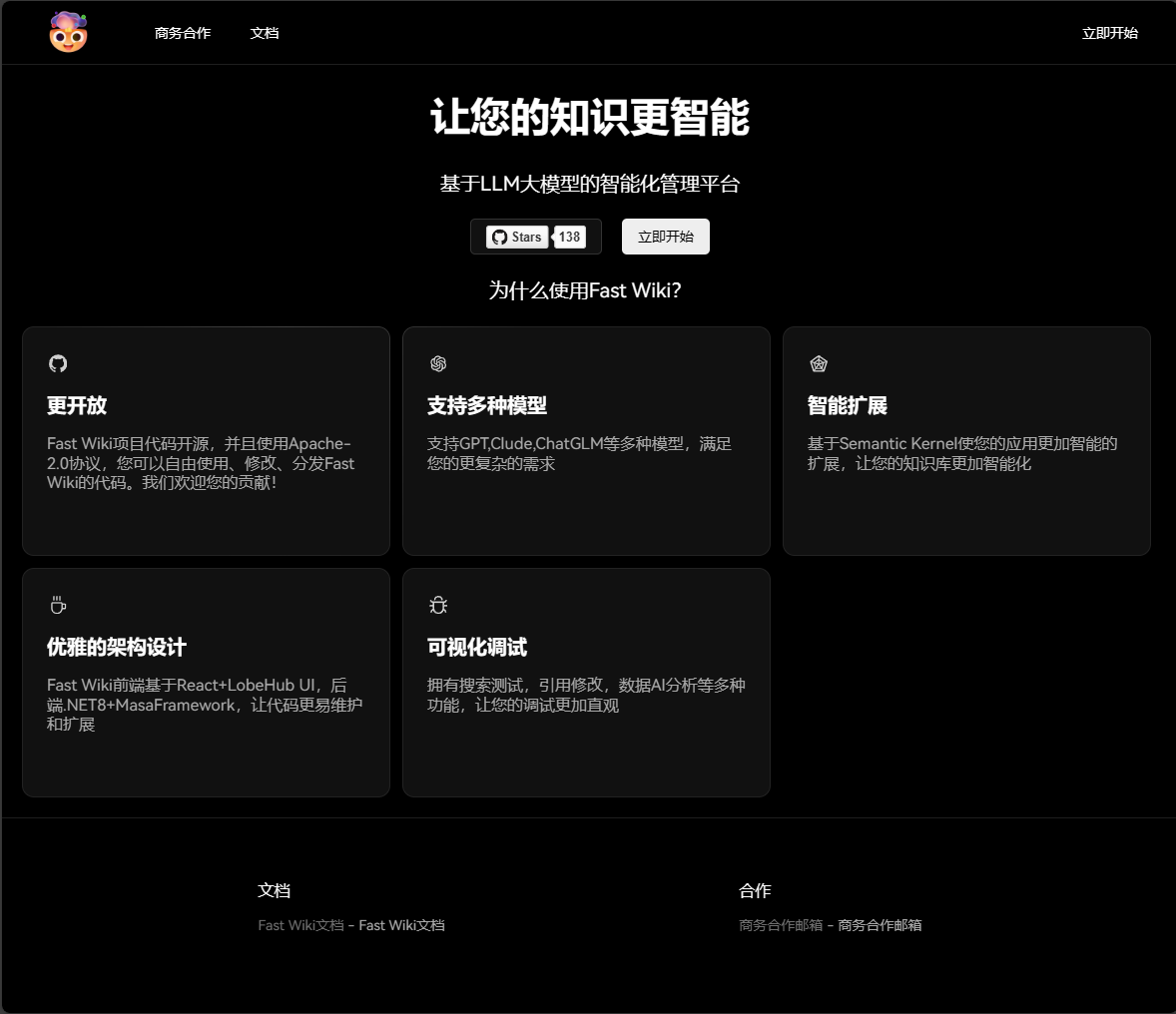
然后我们访问启用的访问的端口 http://ip:8080, 进入首页以后点击立即开始。
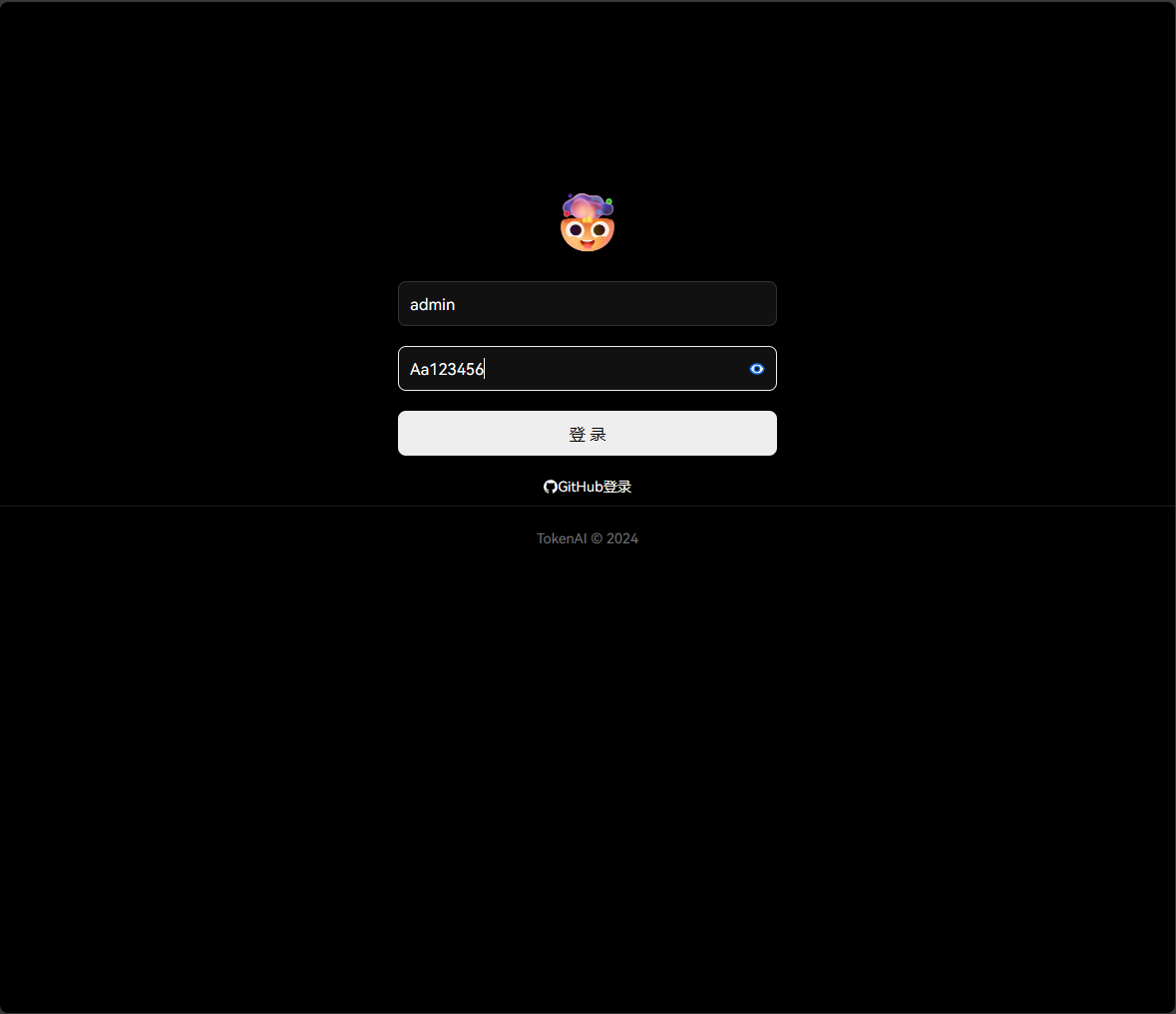
然后登录系统,默认的账号 admin 密码Aa123456,登录成功以后再点击立即开始,则进入首页。
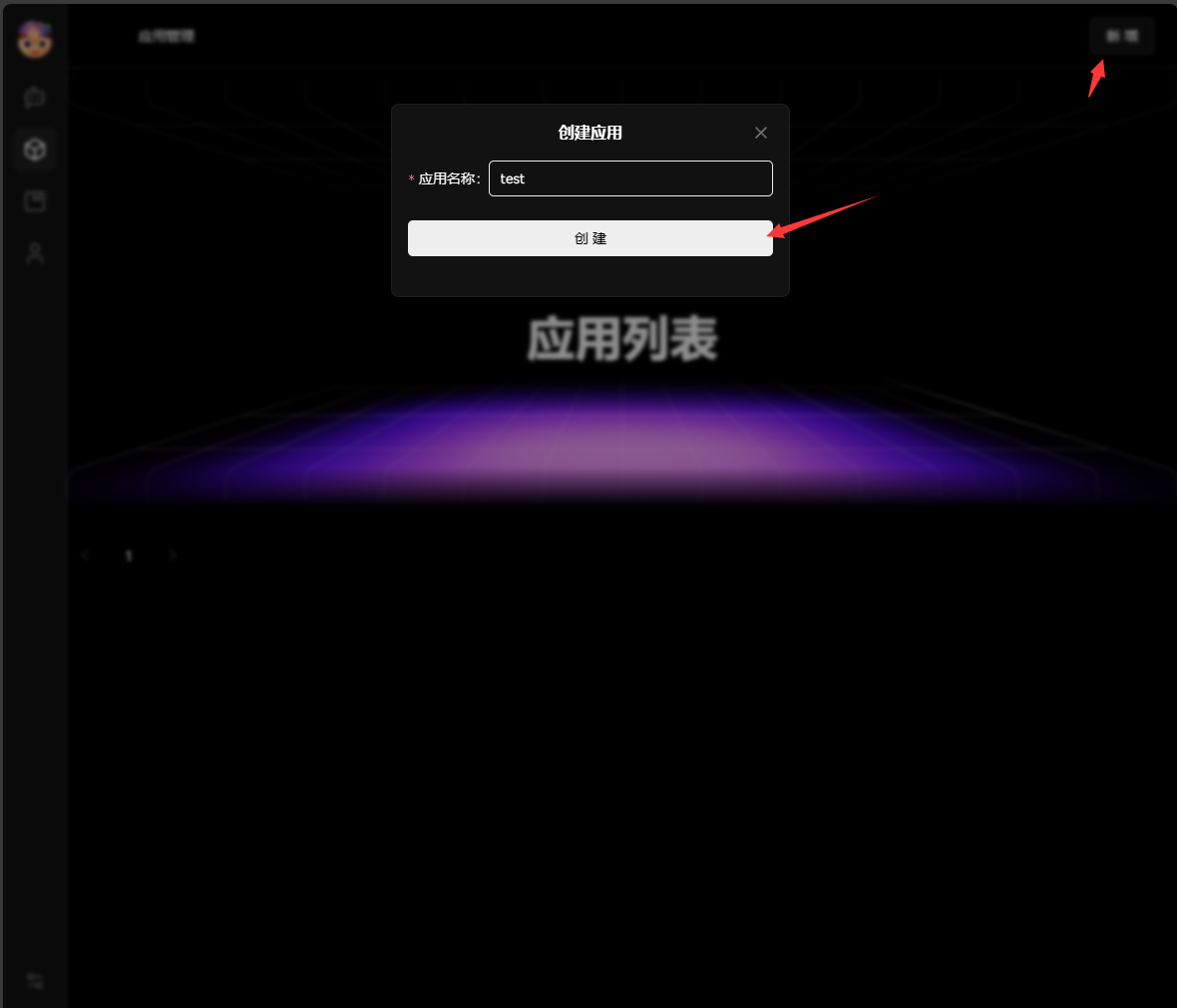
然后点击右上角的新增,输入测试应用名称,添加完成,点击左边菜单的第一个对话。
进入对话就可以于AI进行对话了:
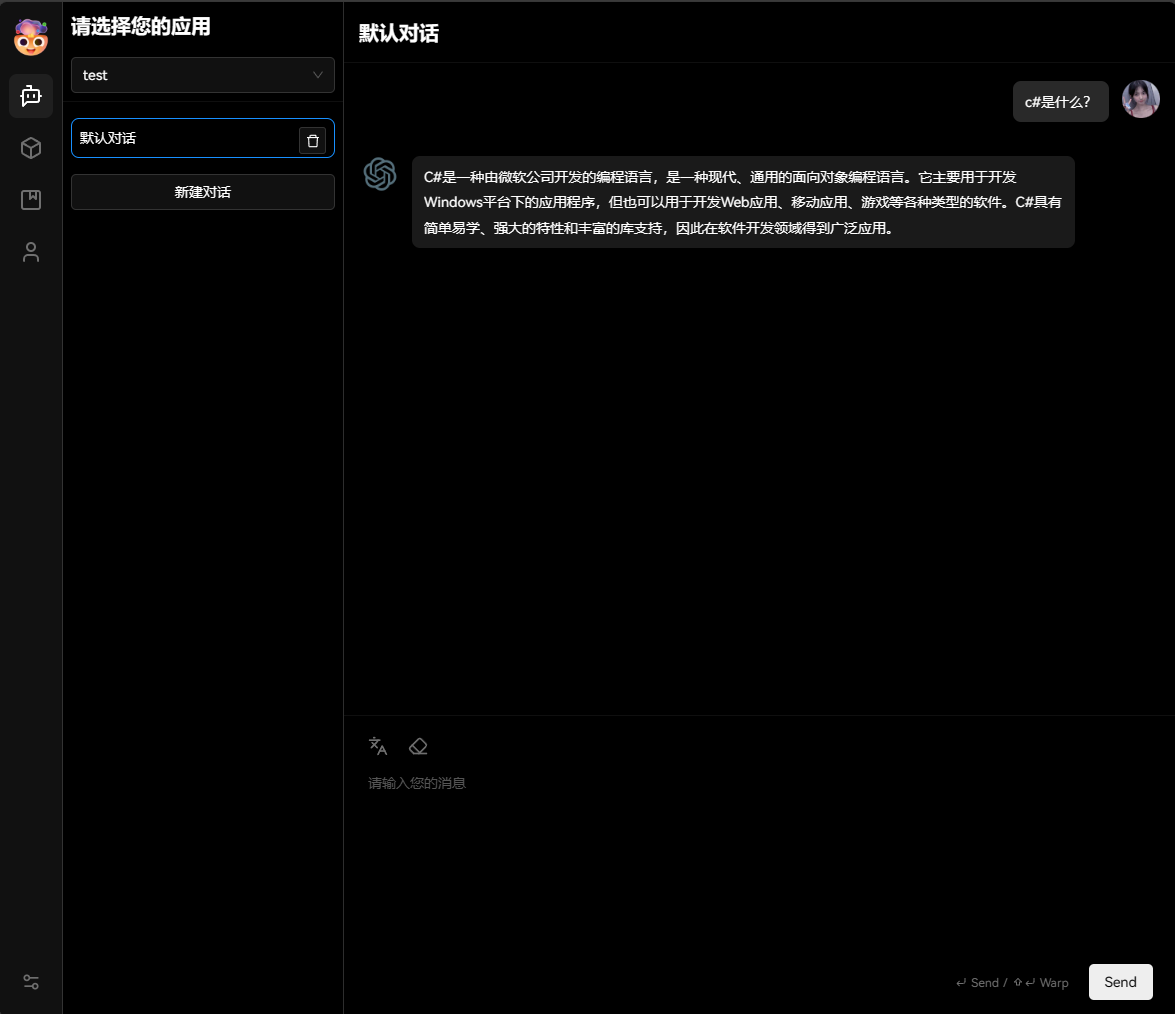
上面只是简单的入门了FastWiki的对话功能,更多功能可以自行搭建测试。
结尾
- GitHub仓库:FastWiki Github
- Gitee仓库:FastWiki on Gitee
- 体验地址:MasaBlazor知识库体验
我们期待您的反馈和贡献!