-
用Django 写学习笔记程序第三章.2Heroku部署程序
文章目录
往期回顾
用Django 写学习笔记程序第二章.1 让用户能够输入数据
用Django 写学习笔记程序第二章.3让用户拥有自己的数据
更多内容移步至个人主页(python专栏)查看
部署学习笔记
这篇内容针对将学习笔记程序部署到服务器,以便任何有网络的地方都能对其进行访问。将会使用到的知识点:Heeroku(一个基于Web的平台,让我们能够管理Web应用程序的部署)
建立 Heroku账户
注册会出现一个问题,根其原因是国外网站的访问限制,还有就是邮箱限制,
解决如下:Herkou Toolbelt
注册好了账号之后,我们还需要下载一个项目部署到服务器的管理工具.
然后下述是官方对于该工具的说明:

我只放了这一张图,因为于我而言,我只想知道它是什么,然后将焦点聚集在这玩意怎么用。安装好之后打开命令行窗口测试一下:
heroku version- 1

安装必要的包
heroku安装好了之后,用命令安装一些必要的包,这是因为便于在服务器上支持 Django项目提供的服务。
# !一定要安装在项目的虚拟环境中 pip install dj-database-url # 帮助Django与heroku使用的数据进行通信 pip install dj-static # 帮助Django正确的管理静态文件 pip install static3 # 帮助Django正确的管理静态文件 pip install gunicorn # 服务器软件,在 在线环境中支持应用程序提供的服务- 1
- 2
- 3
- 4
- 5
- 6
- 7
- 8
我的四个命令安装全部报错了,
这可能源于windows系统,但,重要的是在 heroku部署时安装上即可。所以,继续往下 ↓
创建包含列表的文件 requirements.txt
让 heroku知道我们的项目依赖哪些包。用pip生成一个文件
打开项目的命令行窗口 进入虚拟状态 ll_env\Scripts\activate 用pip freeze 将项目中安装的各个包及版本信息创建写入到文件 requirements.text pip freeze > requirements.txt # 查看内容 requirements.txt- 1
- 2
- 3
- 4
- 5
- 6
- 7
- 8

我们的项目共依赖于六个特定版本的包,在部署时,Heroku将安装 requirements.text 列出的所有包,从而创建一个环境。
接下来,我们在包中添加一个 psycopg2 ,它用于帮助Heroku管理活动数据库。psycopg2>=2.6.1- 1
哦!对,还有一点,因为我们是windows系统,之前安装包的时候会安装失败,
在 requirements.txt 中的内容要修改成如下:Django==4.2.10 dj-database-url==0.3.0 dj-static==0.0.6 django-bootstrap3==23.6 gunicorn==19.3.0 static3==0.6.1 psycopg2>=2.6.1- 1
- 2
- 3
- 4
- 5
- 6
- 7

不要管你在系统中安装的是哪些包。
指定 Python 版本
查看一下在项目环境中用的 python版本

然后在 manage.py 所在的文件中新建一个名为 runtime.txt 的文件然后将版本信息添加其中:

修改 settings.py
为了将项目部署到 heroku,我们需要修改一下 settings.py,在其末尾处添加一个片段,为其指定一些 heroku的环境设置:
# Heroku 环境设置 cwd = os.getcwd() if cwd == '\app' or cwd[:4] == '\tmp': import dj_database_url DATABASES = { 'default': dj_database_url.config(default='postgres://localhost') } # 让request.is_secure() 承认-Forwarded-Proto头 SECURE_PROXY_HEADER = ('HTTP_X_FORWARDED_PROTO','https') # 支持所有的主机头(host header) ALLOWED_HOSTS =['*'] # 静态资产配置 BASE_DIR = os.path.dirname(os.path.abspath(__file__)) STATIC_ROOT = 'staticfiles' STATICFILES_DIRS =( os.path.join(BASE_DIR,'static'), )- 1
- 2
- 3
- 4
- 5
- 6
- 7
- 8
- 9
- 10
- 11
- 12
- 13
- 14
- 15
- 16
- 17
- 18
- 19
- 20
创建启动进程的 Procfile
Procfile 告诉 Heroku 启动哪些进程便于正确的为项目提供服务。这个文件只包含一行,将其命名为 Procfile,不指定扩展名,保存到 manage.py 同级下。
Procfile 内容如下:
web: funicorn learning_log.wsig --log-file -- 1
这行代码让 Heroku 将 gunicorn 用作服务器,并使用 learning_log/wsgi.py 中的设置来启动应用程序。
标志 log-file 告诉Heroku应将哪些类型的事件写入日志。
为部署 Heroku 修改 wsgi.py
更改好的 wsgi.py 内容如下:
""" WSGI config for learning_log project. It exposes the WSGI callable as a module-level variable named ``application``. For more information on this file, see https://docs.djangoproject.com/en/4.2/howto/deployment/wsgi/ """ import os from django.core.wsgi import get_wsgi_application from dj_static import Cling os.environ.setdefault('DJANGO_SETTINGS_MODULE', 'learning_log.settings') application = Cling(get_wsgi_application())- 1
- 2
- 3
- 4
- 5
- 6
- 7
- 8
- 9
- 10
- 11
- 12
- 13
- 14
- 15
- 16
- 17
- 18
注: 如果你像我一样用的是 pygame,在导这个我们没有的包时,它会提示下载安装的。
恩,还记得吗,windows 系统下 命令下载不了的几个包,然后我们强制写到了requirements.txt中。
对,就是提示下载那几个包。

创建用于存储静态文件的目录
在 Heroku中,Django搜集所有的静态文件,便于管理而放在一个地方存储,我们需要创建一个用于存储它们的目录。
路径:
learning_log/learning_log/static/

创建完成后,还需在 static中创建一个名为 placeholder.txt 的占位文件。
其内容如下This file ensures that learning_log/static/ will be added to the project. Django will collect static files and place them in learning_log/static/.- 1
- 2
其作用只是指出在项目中添加这个文件的原因。
使用 Git 跟踪项目文件
虚拟环境中安装 git
# 检查当前装有git的版本信息 git --version- 1
- 2
如果你安装了git,会正确显示出版本信息:

反之,命令行窗口会提示不是系统命令。那你还需要自己手动去下载 git
如果有小伙伴对 git了解的粗微甚少,为了文章内容更加友好这里插上一些关于git的更多内容
git 是什么
Git 是一个版本控制系统,用于跟踪文件和文件夹的更改。它能够记录每个版本的更改,并允许用户比较不同版本之间的差异。Git是开源的,具有分布式特性和本地单机操作的能力。它适用于本地文件和代码版本管理,可以通过客户端工具如TortoiseGit连接到安装的Git版本控制系统进行操作。
git 安装完成后的简单配置
# git 需要知道你的用户名和电子邮箱地址,因为在操作项目时, # 哪怕只是我们自己一个人,也需要知道是谁谁进行了操作 git config --global user.name "设置用户名" git config --global user.email "设置电子邮箱地址@"- 1
- 2
- 3
- 4
- 5
创建项目
我们在系统中随意创建一个名为git_practice的文件夹,并创建一个输出 hello Git world! 的程序,给其命名为 hello_world.py 存储于刚才创建的 git_practice 文件夹内。
print("hello Git world!")- 1
接下来,我们就用这个创建好的简易程序对git进行探索。
忽略文件
扩展名为 .pyc 的文件是根据 .py 文件自动生成的,我们需要让 Git跟踪它们。这些文件存储在 __pycache__中。为了让 Git 忽略这个目录,创建一个名为.gitignore的特殊文件,这个文件名以句点开头,且没有扩展名。
# 并在这个文件中添加下行代码 __pycache__/- 1
- 2

Git忽略目录__pycache__中的所有文件。.gitignore可避免项目混乱。- 1
初始化仓库
直接打开该路径的终端窗口
录入命令:
git init- 1
输出表名:
Git 在git_practice中初始化了一个空仓库。仓库是程序中被 GIt主动跟踪的一组文件。Git用来管理仓库的文件都存储在隐藏的 .git/中.检查状态
想要执行其它操作之前,我们先对项目状态进行检查
git status- 1

在Git中,分支是项目的一个版本,从这里的输出可知,我们位于master分支上, 每次查看项目的状态时,输出都将指出位于 master上。- 1
- 2
将文件加入到仓库中
下面我们将这两个文件加入到仓库中,并再次检查其状态
# 将项目中未被跟踪的所有文件加入到仓库中。 # 它不提交这些文件,只是让Git开始关注它们。 git add . # 检查状态 git status- 1
- 2
- 3
- 4
- 5
- 6

执行提交
我们来执行第一次的提交操作。
git commit -m "Started project."- 1

命令 git commit -m "message" 以拍摄项目的快照。 标志 -m 让 Git接下来的消息 "Started project." 记录到项目的历史记录中。- 1
- 2
查看提交历史
git log- 1

git log 查阅历史时,将上一步操作的人员信息都显示出来了,如果你不想显示这些, 只是想打印提交历史条目的更简单版本可这样做:- 1
- 2
git log --pretty=oneline- 1

第二次提交
为体现Git版本控制的强大能力,我们对项目进行修改,并提交所做的修改。
# 在 hello_world.py中在添加一条输出 print("兔C的下一专栏是针对Java的")- 1
- 2
然后查看仓库状态
git status- 1

输出指出,我们当前所在的分支被修改了内容的文件,还指出了尚未进行提交。
# 执行提交 git commit -am "Extended greeting" # 查看仓库状态 git status- 1
- 2
- 3
- 4

撤销修改
放弃当前修改,恢复到前一个可行状态
# 在 hello_world.py中添加新代码 print("Oh no,I broke the priject!")- 1
- 2
查看仓库状态
git status- 1
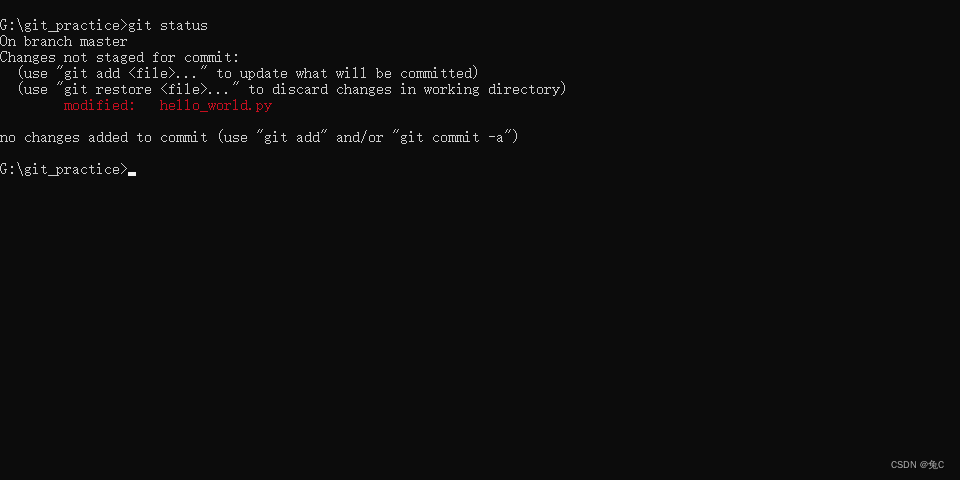
输出表名 hello_world.py中做了新的修改,但这次我们不对其进行提交,而是恢复到最后一个提交
# git checkout 用于放弃自最后一次提交后所做的修改。 # 将项目恢复到最后一次的提交状态 git checkout . # 查看状态 git status- 1
- 2
- 3
- 4
- 5
- 6

检查以前的提交
你可以检查出提交历史中的任何提交,而不仅仅是最后一次提交,为此可在命令 git check 末尾指定该提交的引用 ID的前6个字符。
检查出以前的提交,可对其进行审核,然后返回到最后一次提交,或者放弃最近所做的工作,并选择以前的提交。git log --pretty==oneline git checkout "6位ID"- 1
- 2
- 3
检查出以前的提交后,我们将离开master分支,并进入Git分离头指针状态。HEAD 表示项目的当前状态,之所以说我们处于分离状态,是因为们离开了一个命名分支,即master
要回到 master,可以对其进行检测:
git checkout master- 1

当前,我们成功回到 master分支。除非你要使用Git的高级功能,否则在检出以前的提交后,最好不要对项目做任何修改。当然,目前各种demo中只有我们自己一个人,所以随心所欲…
恢复指定提交的命令
git reset --hard id- 1
删除仓库
# 查看状态 git status # windows 系统下的删除命令 rmdir /s .git #删除命令 rm -rf .git- 1
- 2
- 3
- 4
- 5
- 6
- 7
- 8

熟知Git部分,可直接跳至之里,继续关注项目部署部分
I’m so sorry,拐了这么大一圈,其实这样太跑偏了,跨度有点大,本来焦点在项目的部署上,直接就跳到了 git各种的命令上绕了一圈,不过我出于知识的积累上。如果你熟知那些可以跳到这里,继续讲焦点放在项目的部署上…
现在 git安装好了,用户名和 email 也设置好了。
还要设置一下忽略文件:
像之前的设置一样。在 manage.py 同级目录下创建一个名为 .gitignore的文件
其内容如下:
ll_env/ __pycache__/ *.sqlite3- 1
- 2
- 3

我们让 git忽略了 ll_env,因为我们可以随时自动重新创建它。
指定不跟踪__pycache__,这个目录包含Django运行.py文件时自动创建的.pyc文件。
不跟踪本地数据库的修改,为防止在服务器上使用的是SQLite,发生覆盖情况。提交项目:
我们为 学习笔记程序 初始化一个 git仓库。
# 初始化仓库 git init # 将文件加入到仓库 git add . # 执行提交 git commit -am "Ready for deployment to heroku." # -a 表示让git在这个提交中包含所有修改过的文件 # -m 表示让git记录一条日志消息- 1
- 2
- 3
- 4
- 5
- 6
- 7
- 8
推送到Heroku
在虚拟环境中执行下述命令:
# 启动虚拟环境 ll_env\Scripts\activate #登录 heroku heroku login # 运行此命令后,终端会给出提示消息,告诉你按任意键打开浏览器 # 跳转至heroku登录界面,这时你需要提前打开代理。 # 然后在登录中提前打开准备好移动端的Authenticator令牌, # 录入令牌验证码到heroku登录界面。 # 登录完成后,终端界面如下:- 1
- 2
- 3
- 4
- 5
- 6
- 7
- 8
- 9

...继续终端的操作- 1
# 让 heroku 创建一个空项目 heroku create # 让 git 将项目的分支 master推送到 heroku刚才创建的仓库中 git push heroku master # heroku 随后使用这些文件在其服务器上创建项目 #上述命令执行完成后,项目部署完成 # 启动服务器 heroku ps- 1
- 2
- 3
- 4
- 5
- 6
- 7
- 8
- 9
- 10
这里没有放上效果图,因为heroku账户信息需要绑定xin用卡,国内的绑不了。 我在某宝斥资60大洋买了虚拟卡.....正在等待结果,如果绑定成功,就能摆上效果图了。- 1
- 2
…好了 排雷了,虚拟卡也绑定不了。纯代码摆文章吧
# 在浏览器中打开部署的应用程序 heroku open- 1
- 2
在 Heroku 上建立数据库
对Heroku项目执行Django和Python命令,可使用命令:heroku run
# 对Heroku部署执行命令 migrate heroku run python manage.py migrate # 该命令会让Heroku创建一个终端会话来执行命令 migrate, # Django默认迁移以及我们在开发学习笔记期间生成的迁移- 1
- 2
- 3
- 4
改进 Heroku 部署
通过超级用户来改进部署,将 DEBUG设置成False,让用户在错误信息中看不到额外的信息。
创建超级用户
# 通过 run 执行一次性命令 # run bash 打开Bash终端会话,Bash是众多Linux终端运行的语言。 heroku run bash # 创建超级用户 python manage.py createsuperuser #退出 exit- 1
- 2
- 3
- 4
- 5
- 6
- 7
- 8
- 9
创建对用户的友好 URL
heroku apps:rename learning-log- 1
给应用程序命名时,可使用字母、数字、连字符。
确保项目的安全
当前部署的项目存在一个严重问题,settings.py 包含设置 DUBUG=True,它在发生错误显示调试信息。
# settings.py # 只允许Heroku托管这个项目 ALLOWED_HOSTS = ['learning-log.herokuapp.com'] DEBUG = False # 修改ALLOWED_HOSTS 只允许Heroku托管这个项目。- 1
- 2
- 3
- 4
- 5
- 6
- 7
- 8
提交推送修改
将上述修改提交至仓库
git commit -am "Set DEBUG=Faslue for Heroku." # 将修改后的内容推送到服务器 git push heroku master- 1
- 2
- 3
- 4
为确保错误页面
当前项目在用户请求不属于他的主题或条目时返回 404 错误
创建自定义错误模板
# 404.html {% extends "learning_logs/base.html" %} {% block header %} <h2>The item you requested is not availabel. (404)</h2> {% endblock header %}- 1
- 2
- 3
- 4
- 5
- 6
- 7
# 500.html {% extends "learning_logs/base.html" %} {% block header %} <h2>There has been an internal error. (500)</h2> {% endblock header %}- 1
- 2
- 3
- 4
- 5
- 6
# 修改 settings.py DEBUG = False # debug为false时必须指定主机 ALLOWED_HOSTS = ['localhost'] TEMPLATES = [ { 'BACKEND': 'django.template.backends.django.DjangoTemplates', 'DIRS': [os.path.join(BASE_DIR, 'learning_log/template')], 'APP_DIRS': True, 'OPTIONS': { 'context_processors': [ 'django.template.context_processors.debug', 'django.template.context_processors.request', 'django.contrib.auth.context_processors.auth', 'django.contrib.messages.context_processors.messages', ], }, }, ]- 1
- 2
- 3
- 4
- 5
- 6
- 7
- 8
- 9
- 10
- 11
- 12
- 13
- 14
- 15
- 16
- 17
- 18
- 19
- 20
将修改推送到 Heroku
git add . git commit -am "Add custom 404 and 500 error pages." git push heroku master- 1
- 2
- 3
get_boject_or_404()
该函数尝试从数据库获取请求对象,对象不存在引发404,
from django.shortcuts import render, get_object_or_404 @login_required() def topic(request, topic_id): topic = get_object_or_404(Topic, id=topic_id) # 确认请求的主题属于当前用户 if topic.owner != request.user: raise Http404 entries = topic.entry_set.order_by('-date_added') content = {'topic': topic, 'entries': entries} return render(request,'learning_logs/topic.html', content)- 1
- 2
- 3
- 4
- 5
- 6
- 7
- 8
- 9
- 10
- 11
最后一个内容
设置 SECRET_KEY,通过该值可实现大量的安全协议。
在这个项目中,我们提交到仓库的设置文件包含设置SECRET_KEY。对于一个练习项目来说,足够安全,但对于生产网站,应该更细致的处理设置SECRET_KEY。 -
相关阅读:
线上验证真的就是点点点吗?
低代码助力软件开发
量子密钥分配实际安全性思考
Mybatis - 一对多/多对一映射
数据结构实战开发教程(一)数据的艺术、理解程序的本质、算法的时间复杂度
Convai:让虚拟游戏角色更智能的对话AI人工智能平台
【C# 调试】.net中的 .pdb文件是什么,有什么用
基于深度学习网络的蔬菜水果种类识别算法matlab仿真
针对《VPP实现策略路由》的修正
Insert 1, Insert 2, Insert 3, ...
- 原文地址:https://blog.csdn.net/tianlei_/article/details/136565122
