-
鸿蒙开发-UI-图形-绘制自定义图形
前言
上文学习了鸿蒙开发UI显示图形关于几何图形绘制的相关知识,了解了相关图形绘制组件以及两种绘制方式,同时学习了形状视口来做图形的缩放效果,本文将学习使用画布绘制自定义图形
一、使用画布组件绘制自定义图形
Canvas提供画布组件,用于自定义绘制图形
CanvasRenderingContext2D对象和OffscreenCanvasRenderingContext2D对象在Canvas组件上进行绘制,绘制对象可以是基础形状、文本、图片等,有三种形式在画布绘制自定义图形
1. 使用CanvasRenderingContext2D对象在Canvas画布上绘制
2. 离屏绘制,将需要绘制的内容先绘制在缓存区,再将其转换成图片绘制到Canvas上,首先通过transferToImageBitmap方法将离屏画布最近渲染的图像创建为一个ImageBitmap对象,然后通过CanvasRenderingContext2D对象的transferFromImageBitmap方法显示给定的ImageBitmap对象,使用案例参考场景示例中第三个绘制图片和图像像素信息处理
3.在Canvas上加载Lottie动画时,需要先下载Lottie
1.初始化画布组件
onReady(event: () => void)是Canvas组件初始化完成时的事件回调
调用该事件后,可获取Canvas组件的确定宽高,进一步使用CanvasRenderingContext2D对象和OffscreenCanvasRenderingContext2D对象调用相关API进行图形绘制
- Canvas(this.context)
- .width('100%')
- .height('100%')
- .backgroundColor('#F5DC62')
- .onReady(() => {
- this.context.fillStyle = '#0097D4';
- this.context.fillRect(50, 50, 100, 100);
- })
2.画布组件绘制方式
Canvas组件生命周期接口onReady()调用之后,开发者绘制有两种方式
1.通过CanvasRenderingContext2D对象和OffscreenCanvasRenderingContext2D对象直接调用相关API进行绘制
- //用来配置CanvasRenderingContext2D对象和OffscreenCanvasRenderingContext2D对象的参数,包括是否开启抗锯齿。true表明开启抗锯齿
- private settings: RenderingContextSettings = new RenderingContextSettings(true)
- private context: CanvasRenderingContext2D = new CanvasRenderingContext2D(this.settings)
- Canvas(this.context)
- .width('100%')
- .height('100%')
- .backgroundColor('#F5DC62')
- .onReady(() =>{
- this.context.beginPath();
- this.context.moveTo(50, 50);
- this.context.lineTo(280, 160);
- this.context.stroke();
- })
2.先单独定义path2d对象构造理想的路径,再通过调用CanvasRenderingContext2D对象和OffscreenCanvasRenderingContext2D对象的stroke接口或者fill接口进行绘制
- //用来配置CanvasRenderingContext2D对象和OffscreenCanvasRenderingContext2D对象的参数,包括是否开启抗锯齿。true表明开启抗锯齿
- private settings: RenderingContextSettings = new RenderingContextSettings(true)
- private context: CanvasRenderingContext2D = new CanvasRenderingContext2D(this.settings)
- Canvas(this.context)
- .width('100%')
- .height('100%')
- .backgroundColor('#F5DC62')
- .onReady(() =>{
- let region = new Path2D();
- region.arc(100, 75, 50, 0, 6.28);
- this.context.stroke(region);
- })
3.画布组件常用方法
1.基础形状绘制
可以通过arc(绘制弧线路径)、 ellipse(绘制一个椭圆)、rect(创建矩形路径)等接口绘制基础形状
- Canvas(this.context)
- .width('100%')
- .height('100%')
- .backgroundColor('#F5DC62')
- .onReady(() =>{
- //绘制矩形
- this.context.beginPath();
- this.context.rect(100, 50, 100, 100);
- this.context.stroke();
- //绘制圆形
- this.context.beginPath();
- this.context.arc(150, 250, 50, 0, 6.28);
- this.context.stroke();
- //绘制椭圆
- this.context.beginPath();
- this.context.ellipse(150, 450, 50, 100, Math.PI * 0.25, Math.PI * 0, Math.PI * 2);
- this.context.stroke();
- })
2.文本绘制
可以通过fillText(绘制填充类文本)、strokeText(绘制描边类文本)等接口进行文本绘制
- Canvas(this.context)
- .width('100%')
- .height('100%')
- .backgroundColor('#F5DC62')
- .onReady(() =>{
- //绘制填充类文本
- this.context.font = '50px sans-serif';
- this.context.fillText("Hello World!", 50, 100);
- //绘制描边类文本
- this.context.font = '55px sans-serif';
- this.context.strokeText("Hello World!", 50, 150);
- })
3.绘制图片和图像像素信息处理
通过drawImage(图像绘制)、putImageData(使用ImageData数据填充新的矩形区域)等接口绘制图片
通过createImageData(创建新的ImageData 对象)、getPixelMap(以当前canvas指定区域内的像素创建PixelMap对象)、getImageData(以当前canvas指定区域内的像素创建ImageData对象)等接口进行图像像素信息处理
4.其他方法
渐变(CanvasGradient对象)相关的方法:createLinearGradient(创建一个线性渐变色)、createRadialGradient(创建一个径向渐变色)等
- Canvas(this.context)
- .width('100%')
- .height('100%')
- .backgroundColor('#F5DC62')
- .onReady(() =>{
- //创建一个径向渐变色的CanvasGradient对象
- let grad = this.context.createRadialGradient(200,200,50, 200,200,200)
- //为CanvasGradient对象设置渐变断点值,包括偏移和颜色
- grad.addColorStop(0.0, '#E87361');
- grad.addColorStop(0.5, '#FFFFF0');
- grad.addColorStop(1.0, '#BDDB69');
- //用CanvasGradient对象填充矩形
- this.context.fillStyle = grad;
- this.context.fillRect(0, 0, 400, 400);
- })
二、场景示例
1.绘制基础图形
- @Entry
- @Component
- struct ClearRect {
- //step1: 定义CanvasRenderingContext2D对象参数并创建一个对象用于绘图,
- private settings: RenderingContextSettings = new RenderingContextSettings(true);
- private context: CanvasRenderingContext2D = new CanvasRenderingContext2D(this.settings);
- build() {
- Flex({ direction: FlexDirection.Column, alignItems: ItemAlign.Center, justifyContent: FlexAlign.Center }) {
- Canvas(this.context)
- .width('100%')
- .height('100%')
- .backgroundColor('#F5DC62')
- .onReady(() =>{
- //step2:Canvas组件初始化后,回调函数中绘制图形,设定填充样式,填充颜色设为蓝色
- this.context.fillStyle = '#0097D4';
- //step3:以(50, 50)为左上顶点,画一个宽高200的矩形,该矩形填充颜色为step2设置颜色
- this.context.fillRect(50,50,200,200);
- //setp4:以(70, 70)为左上顶点,清除宽150高100的区域
- this.context.clearRect(70,70,150,100);
- })
- }
- .width('100%')
- .height('100%')
- }
- }
UI渲染

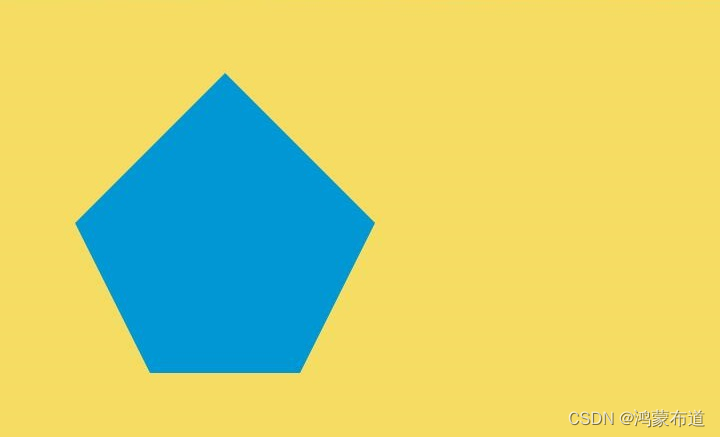
2.绘制不规则图形
- @Entry
- @Component
- struct Path2d {
- //step1:创建CanvasRenderingContext2D对象用户绘制图形
- private settings: RenderingContextSettings = new RenderingContextSettings(true);
- private context: CanvasRenderingContext2D = new CanvasRenderingContext2D(this.settings);
- build() {
- Row() {
- Column() {
- Canvas(this.context)
- .width('100%')
- .height('100%')
- .backgroundColor('#F5DC62')
- .onReady(() =>{
- //step2:使用Path2D的接口构造一个五边形
- let path = new Path2D();
- path.moveTo(150, 50);
- path.lineTo(50, 150);
- path.lineTo(100, 250);
- path.lineTo(200, 250);
- path.lineTo(250, 150);
- path.closePath();
- //step3:设定填充色为蓝色
- this.context.fillStyle = '#0097D4';
- //step4:使用step3设置的填充方式,将Path2D描述的五边形绘制在canvas组件内部
- this.context.fill(path);
- })
- }
- .width('100%')
- }
- .height('100%')
- }
- }
UI渲染
3.绘制图片和图像像素信息处理
- @Entry
- @Component
- struct GetImageData {
- //step1:定义CanvasRenderingContext2D对象和OffscreenCanvasRenderingContext2D对象
- private settings: RenderingContextSettings = new RenderingContextSettings(true)
- private context: CanvasRenderingContext2D = new CanvasRenderingContext2D(this.settings)
- private offContext: OffscreenCanvasRenderingContext2D = new OffscreenCanvasRenderingContext2D(600, 600, this.settings)
- //step2:定义接收离屏绘制的图像对象,用于绘制到canvas组件上
- private img:ImageBitmap = new ImageBitmap("/common/images/1234.png")
- build() {
- Flex({ direction: FlexDirection.Column, alignItems: ItemAlign.Center, justifyContent: FlexAlign.Center }) {
- Canvas(this.context)
- .width('100%')
- .height('100%')
- .backgroundColor('#F5DC62')
- .onReady(() =>{
- //step3:调用drawImage接口将图片画在(0,0)为起点,宽高130的区域
- this.offContext.drawImage(this.img,0,0,130,130);
- //step4:调用getImageData接口,获得canvas组件区域中,(50,50)为起点,宽高130范围内的绘制内容
- let imagedata = this.offContext.getImageData(50,50,130,130);
- //step5:调用putImageData接口将得到的ImageData画在起点为(150, 150)的区域中
- this.offContext.putImageData(imagedata,150,150);
- //step6:将离屏绘制的内容画到canvas组件上
- let image = this.offContext.transferToImageBitmap();
- this.context.transferFromImageBitmap(image);
- })
- }
- .width('100%')
- .height('100%')
- }
- }
UI渲染

总结
本文详细学习了鸿蒙开发UI使用画布绘制自定义图形的相关知识,了解画布绘制的三种方式,同时学习了画布组件的常用用法,以及如何绘制规则、不规则图形、图片图像等,下文将学习鸿蒙开发UI动画
-
相关阅读:
电池使用时间报告
AD四层板总结
微信小程序 input 不能输入特殊字符的方法
使用JAXB将xml转成Java对象
基于html5的网上书店系统
信息化与信息系统2
【Express】中间件
使用nodejs-koa2-mysql-sequelize-jwt 实现项目api接口
欧奈尔RPS曲线的编制方法及常见问题解答
Shiro的实现机制(源码解析)
- 原文地址:https://blog.csdn.net/u013488266/article/details/136315982
