-
.Net7配置swagger进行添加接口注释
提示:文章写完后,目录可以自动生成,如何生成可参考右边的帮助文档
前言
“.NET 7” 是指.NET 平台的第七个主要版本,是微软开发的一个跨平台应用开发框架。

一、创建Web API项目
-
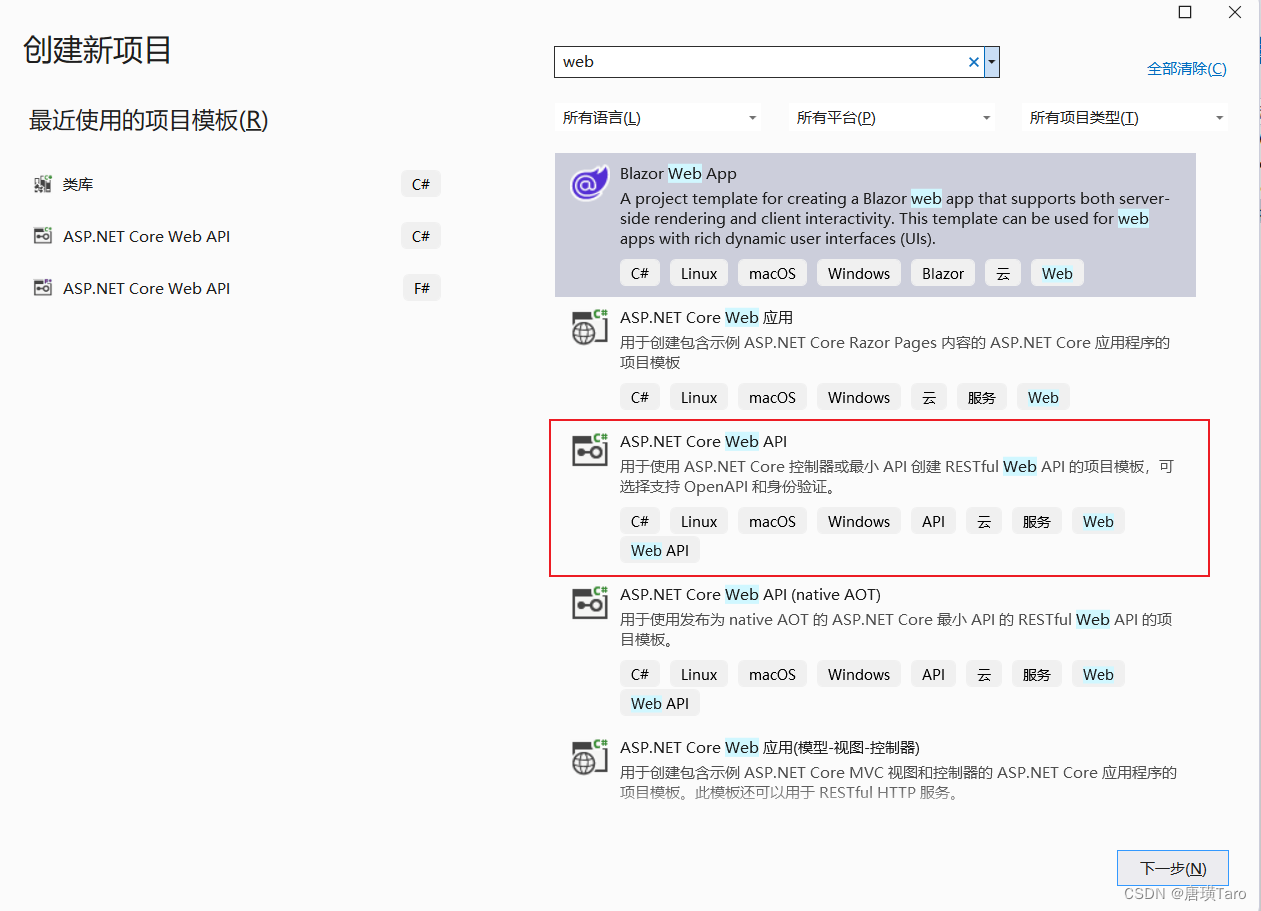
在VS 2022中 选择
ASP .NET Core Web API 项目进行创建,填写项目名称和解决方案名称,点击 “下一步”
-
勾选
启用 OPenAPI 支持以及使用控制器两项

-
项目启动,可以看到 Swagger 已经成功运行出来了

二、配置Swagger
1.注释配置
我们在代码通常会对api接口注释,而这部分注释也希望能通过Swagger展示出来,应该如何做呢
(1) 通过NuGet包管理器安装
Swashbuckle.AspNetCore包(创建项目时默认已添加,无需再次安装)(2)配置Swagger生成器:在Program.cs文件中,添加以下代码以配置
services.AddSwaggerGen(c => { c.SwaggerDoc("v1", new OpenApiInfo { Title = "Web API", Version = "v1" }); });- 1
- 2
- 3
- 4
- 启用Swagger中间件
app.UseSwagger(); app.UseSwaggerUI(c => { c.SwaggerEndpoint("/swagger/v1/swagger.json", "Web API V1"); });- 1
- 2
- 3
- 4
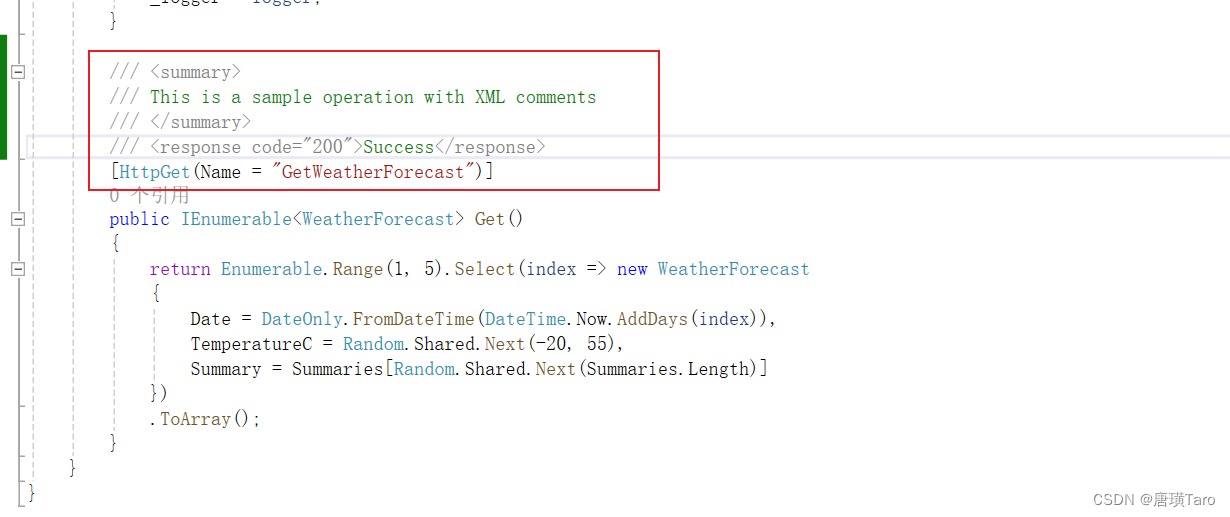
- 在控制器的操作方法上添加注释:在控制器操作方法上,添加XML注释以描述该方法
/// <summary> /// This is a sample operation with XML comments /// </summary> /// <response code="200">Success</response> [HttpGet(Name = "GetWeatherForecast")]- 1
- 2
- 3
- 4
- 5
- 在项目 “ 属性” 中启用XML文档生成,将XML文档文件包含到Swagger配置中
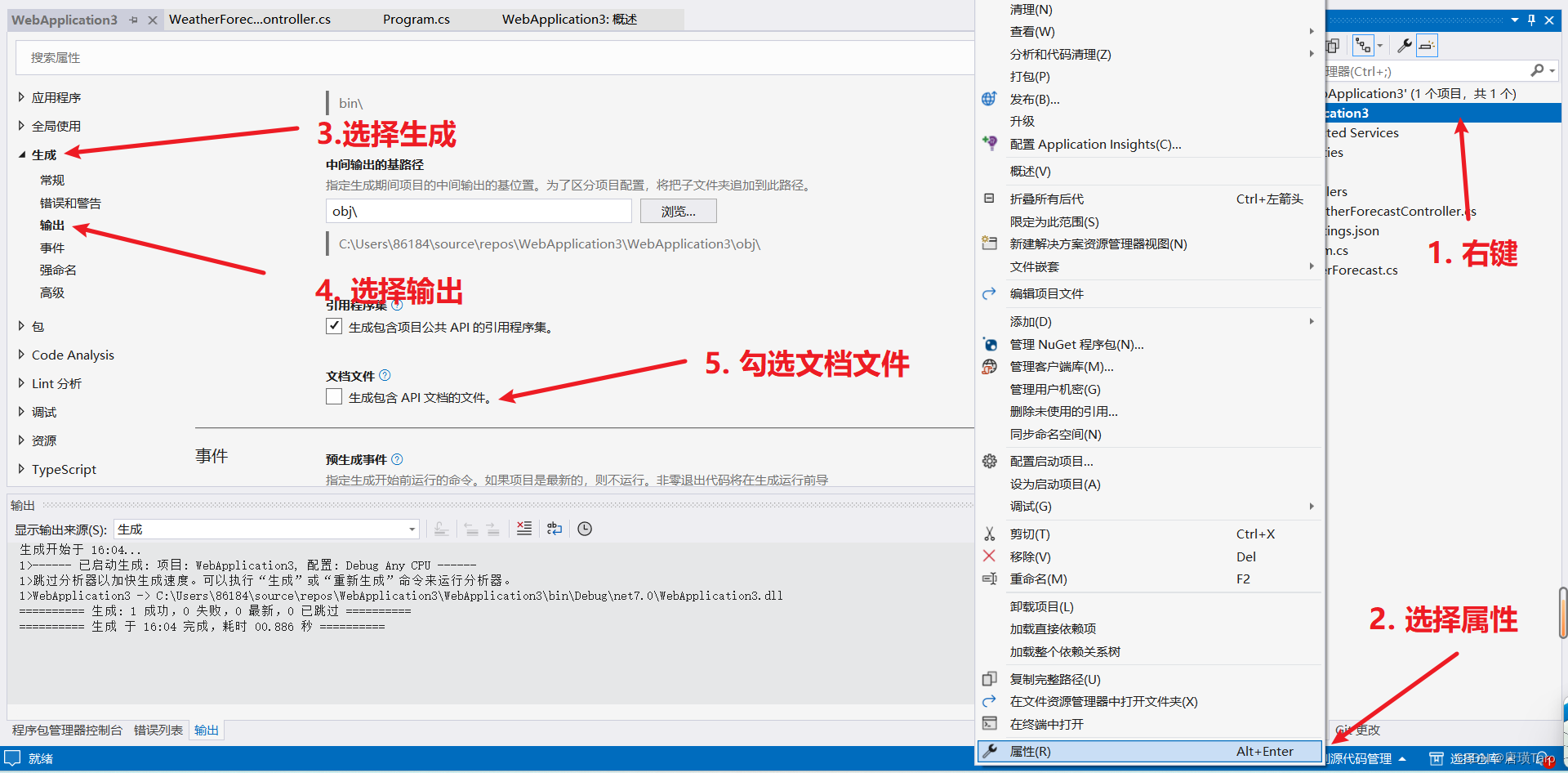
如果不配置生成API文档的文件,则Swagger UI 会报错

6. 配置Swagger显示注释:在Swagger配置中将XML文档文件包含在注释中,以便Swagger可以读取和显示XMLservices.AddSwaggerGen(c => { c.SwaggerDoc("v1", new OpenApiInfo { Title = "Your API Name", Version = "v1" }); // Configure Swagger to use the XML documentation file generated by Visual Studio var xmlFile = $"{Assembly.GetEntryAssembly().GetName().Name}.xml"; var xmlPath = Path.Combine(AppContext.BaseDirectory, xmlFile); c.IncludeXmlComments(xmlPath); });- 1
- 2
- 3
- 4
- 5
- 6
- 7
- 8
- 9
- 10
- 配置完成,重新生成项目,此时可以看到在 关于 GetWeatherForecast接口注释 已经在 " Swagger UI" 中成功显示了
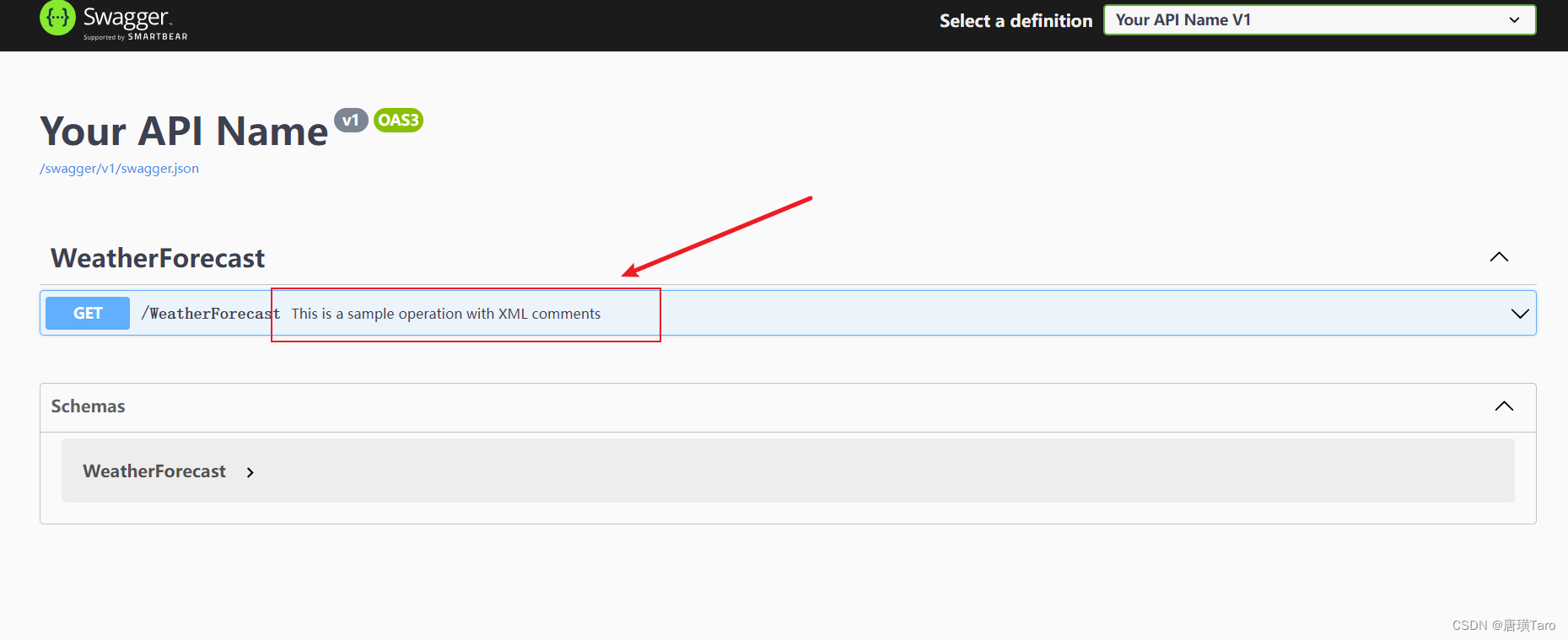
总结
以上就是今天要讲的内容,本文通过以上步骤,可以配置Swagger以显示.NET代码中的接口注释。希望这些说明可以帮助您实现您的目标。如果您需要进一步的帮助,请随时告诉我。
-
-
相关阅读:
Mybatis-plus 用法
Navicat连接Oracle数据库:Oracle library is not loaded 解决方案
API接口中大数据在淘宝中的应用【获取商品详情接口,商品价格,SKU数据,订单……】
长牌游戏功能整理
Rust编程中的线程间通信
【视频】马尔可夫链蒙特卡罗方法MCMC原理与R语言实现|数据分享
第十三章总结
1.4 机器学习方法之回归问题
基于ssm的果蔬商城管理系统
sping
- 原文地址:https://blog.csdn.net/weixin_44067347/article/details/136346060