前言
大伙既然都来做这个了,那配个CUDA环境肯定是必不可少的了吧(笑)
最前面的最前面,
流程
- 确定当前设备支持的CUDA版本
- 安装CUDA Toolkit 和 GPU版的Paddlepaddle
- 下载cuDNN Archive
- 手动放置配套的cuDNN到指定文件夹
- 测试
1.确定当前设备支持的CUDA版本
当然了,我这里默认了你是有安装NVIDIA驱动的,如果没有,你可以自己百度一下如何安装NVIDIA驱动,或者直接下载一个Geforce experience来更新驱动。
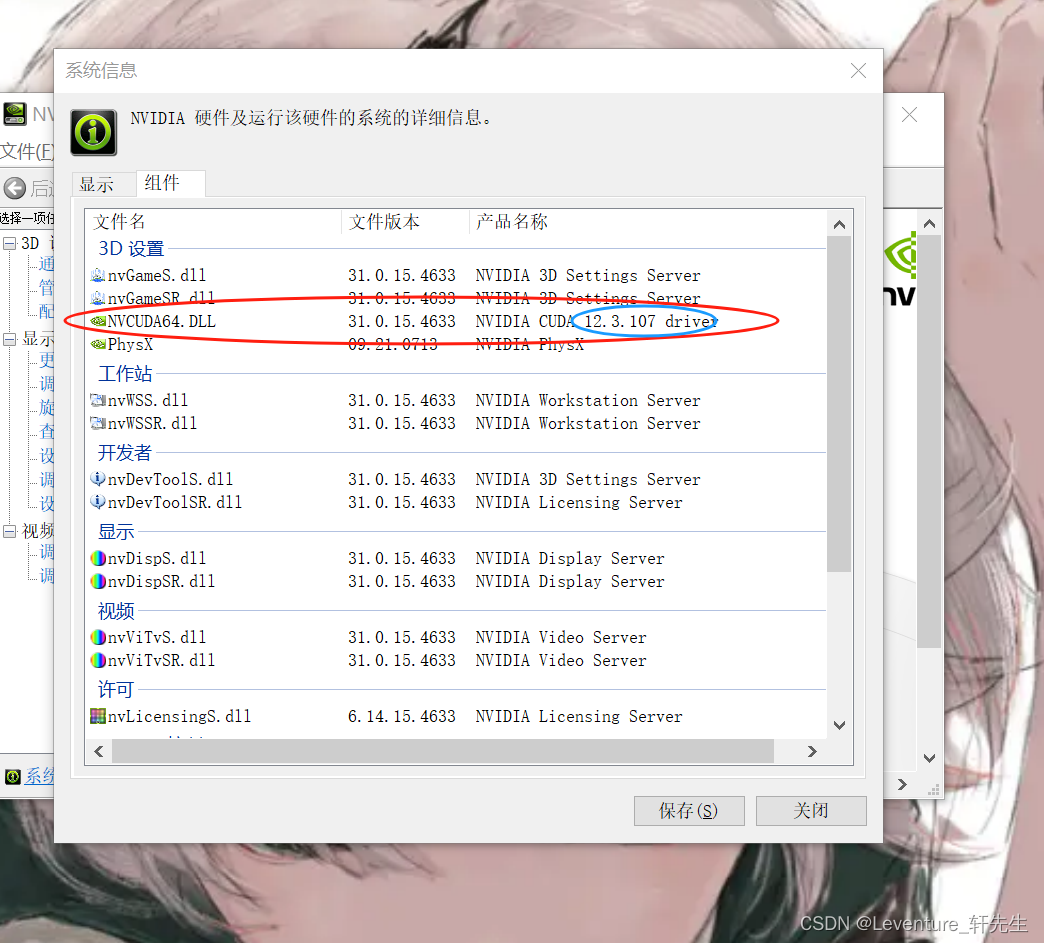
首先右键桌面,点击NVIDIA控制面板

在NVIDIA控制面板下面,点击系统信息

下图中点击组件

可以在3D设置中看到自己当前支持的CUDA版本,比如我这里是12.3.107
2.安装CUDA Toolkit
在安装前,我希望你确定一件事,这里我们找到paddlepaddle官方网站的安装界面,这里是有这么一句话:

我这里最高能用CUDA 12.0版本,那么我们就需要配合cuDNN v8.9.1版本使用,还需要搭载TensorRT 8.6.1.6
我先说明,你在使用paddle的时候,请先下载最基本的CPU版本,然后再安装GPU版本,貌似GPU版本是CPU版本的一个插件一样而不是一个单独可以使用的库。
至于安装命令,可以参考
这里由于是12.0的CUDA版本,所以我这里命令是

python -m pip install paddlepaddle-gpu==2.6.0.post120 -f https://www.paddlepaddle.org.cn/whl/windows/mkl/avx/stable.html
其次,下载CUDA的链接如下:
在此链接中找到我们心仪的12.0版本,进行下载


CUDA ToolKit就随便安装一下就可以了,直接一直点下一步即可。
3.下载cuDNN Archive
还记得吗,因为我们的CUDA版本为12.0,所以我们现在需要下载的cuDNN版本为v8.9.1
现在找到cuDNN的下载地址:
这里需要登陆NVIDIA官方,可能需要梯子

这里因为我们是12.x版本,所以就下载上面这个cuDNN版本
4. 手动放置配套的cuDNN到指定文件夹
ok我们现在下好了这个cuDNN包,然后里面是这些东西

这几个文件夹待会要用,现在先找到环境变量,找到这几项:;

因为我们是12.0的版本,所以我们转到这个12.0的目录,然后把cuDNN包里面这几个文件夹直接复制进去

5.测试吧!
测试只需要输入代码如下即可:
import paddle

paddle.utils.run_check()

 # 开启0号GPU训练
use_gpu = True
paddle.device.set_device('gpu:0') if use_gpu else paddle.device.set_device('cpu')
如果看到代码没报错,有如下字样,则代表设备初始化成功,库的导入成功啦!
