-
『亚马逊云科技产品测评』活动征文|通过Lightsail搭建个人笔记
提示:授权声明:本篇文章授权活动官方亚马逊云科技文章转发、改写权,包括不限于在 Developer Centre, 知乎,自媒体平台,第三方开发者媒体等亚马逊云科技官方渠道

前言
作为一个程序员,编写文档成为日常生活中必不可少的一件事情,有些是公司内部的文档资料,还有是希望写一些自己的学习笔记,我在撰写笔记的时候就发现那些笔记平台都渐渐走向付费模式了,图片上传要付费,同步也要付费,新增的功能更不必说,其实我只是想写个笔记而已,我一直在想能不能做一个自己的笔记平台。然后最近在开源社区发现了
Leanote,这是包含富文本编辑器和Markdown编辑器开源笔记系统,只要我们有自己的服务器就能搭建,可以把笔记和图片都放到自己的服务器,同时保障了隐私也避免了被笔记平台限制。刚好最近也注册了AWS,免费领取了12个月的EC2和3个月Lightsail使用时间,于是我就把系统搭建在了AWS的Lightsail实例上,大家感兴趣的可以跟着我一起搭建!
提示:以下是本篇文章正文内容,下面案例可供参考实践知识储备
在我们进行实践的时候,我们需要对
AWS的Lightsail有一定了解,需要了解一些Linux的基本操作,如包管理、SSH连接等,因为笔记需要存储到数据库系统,所以你还需要了解一些关于MongoDB的基本操作Lightsail介绍
AWS Lightsail是一项非常棒的云计算服务,可以帮助个人和小型企业快速启动和管理他们的应用程序和网站。它提供了一种简单而强大的方式来启动虚拟服务器,并且我们可以选择多种不同的应用程序模板,比如
WordPress、Ghost等,在几分钟内就能搭建起一个完整的网站。而且,AWS Lightsail还提供了一个直观的用户界面,让我们可以轻松管理服务器和网络设置。可以根据自己的需求选择不同的实例规格和存储选项,以及自动扩展功能来应对流量增长。AWS Lightsail还具备出色的可靠性和安全性。它使用AWS云基础设施作为后盾,这意味着我们可以放心地将数据存储在高度安全的环境中,并且直接获得到可靠的性能和稳定性。对于那些对成本敏感的朋友来说,
AWS Lightsail也是一个不错的选择。它提供了灵活的计费模型,我们只需支付实际使用的资源,没有任何隐藏费用。而且,AWS Lightsail与其他AWS服务集成得非常方便快捷。大家可以通过官网了解:
https://aws.amazon.com/cn/lightsail/?nc2=h_ql_prod_fs_ls
Leanote介绍
介绍引用自官方开源文档
Leanote是一个高效笔记开源系统,Leanote有易操作的界面, 包含一款富文本编辑器和Markdown编辑器,让我们的笔记记录更轻松和高效。对高阶用户,还提供Vim和Emacs编辑模式,助推写作速度更上层楼。- 知识管理:
Leanote灵活而强大的“笔记本-笔记-标签”系统,让它成为你个人知识管理的利器。 - 分享: 你可以通过
Leanote同好友分享知识、想法和经历, 邀请好友加入你的笔记簿,通过云端交流信息。 - 协作:
Leanote协助你与同事之间相互协作,激荡新思路,随时随地头脑风暴。 - 博客:
Leanote也可以作为你的个人博客, 把你的知识传播的更远!
其它特性
- 支持
Markdown编辑 - 写作模式
Vim及Emacs编辑模式- 支持
PDF导出 - 支持批量操作
- 博客自定义主题, 实现高度定制化
一套完整的、全平台覆盖的软件套装,包括了
web、桌面、安卓、IOS设备,而且全部开源!支持团队协同,企业级私有云部署。- 官方文档:
https://leanote.com/
实践流程
- 启动Lightsail实例
- 开放Lightsail安全组
- 下载
leanote二进制版。 - 安装
mongodb。 - 导入初始数据。
- 配置
leanote。 - 运行
leanote。
一、启动Lightsail实例
从首页进入控制台后,在搜索框输入:
Lightsail,进入Lightsail控制台
进入到instance列表页后,我们会看到右上角有一个Create instance,点击进入开始创建实例
根据我们擅长的系统进行选择,这里我们的环境是:
- 平台:Linux
- 系统:Ubuntu20.04LTS
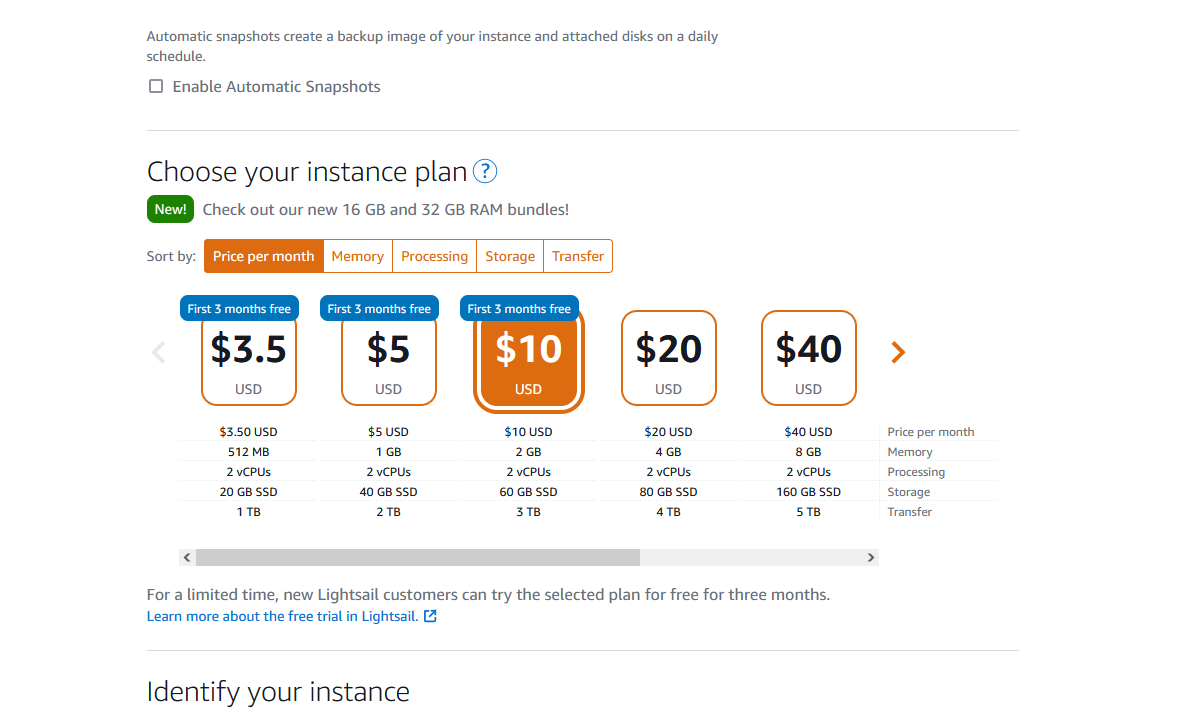
选择套餐3,2GB 2CPU滑到最下点击
Create instance就可以开始创建实例,创建完成后返回列表页就可以看到我们的实例了
二、开放Lightsail安全组
为了保证笔记搭建起来能被公网访问,我们需要对防火墙进行开放,默认
Lightsail是只开放了80和22端口的点击实例,然后点击
Networking
我们会看到有一个IPv4 Firewall,是用来配置流量进出的,这里我们添加一个规则Add rule,选择All TCP,点击Create即可,这样就把我们所有的流量开放了,但是在生产环境不建议咱们这么做,还是需要对每个服务需要开放的端口进行控制,而不是全部放开。三、下载
leanote二进制版配置好
Lightsail后,我们就可以对leanote进行部署了,我们需要先下载我们需要部署的应用代码,可以从这里下载 leanote 最新二进制版。这里我们安装一个 v2.6.1 的最新版:
wget http://sourceforge.net/projects/leanote-bin/files/2.6.1/leanote-linux-amd64-v2.6.1.bin.tar.gz tar -xzvf leanote-linux-amd64-v2.6.1.bin.tar.gz- 1
- 2

代码下载好后,因为运行起来还需要环境依赖,所以我们先接着往下进行配置
四、安装
mongodb到 mongodb 官网 下载相应系统的最新版安装包,或者从以下链接下载旧版本:
- 64位 linux mongodb 5.0.22 下载链接: https://repo.mongodb.org/apt/ubuntu/dists/focal/mongodb-org/5.0/multiverse/binary-amd64/mongodb-org-server_5.0.22_amd64.deb

- 下载下来是一个 deb:
wget https://repo.mongodb.org/apt/ubuntu/dists/focal/mongodb-org/5.0/multiverse/binary-amd64/mongodb-org-server_5.0.22_amd64.deb- 1
- 通过 dpkg安装
dpkg -i mongodb-org-server_5.0.22_amd64.deb- 1
4.1 测试
mongodb安装- 先在
/home/root下新建一个目录data存放mongodb数据:
mkdir /root/data- 1
- 用以下命令安装客户端启动
mongod测试:
# 需要先安装客户端 apt update apt install mongodb-clients mongod --dbpath /root/data- 1
- 2
- 3
- 4

这时
mongod已经启动,重新打开一个终端, 键入mongo进入交互程序:mongo > show dbs ...数据库列表- 1
- 2
- 3
mongodb安装到此为止, 下面为mongodb导入leanote初始数据。
五、导入初始数据
leanote初始数据存放在/root/leanote/mongodb_backup/leanote_install_data中。- 打开终端, 输入以下命令导入数据。
mongorestore -h localhost -d leanote --dir /root/leanote/mongodb_backup/leanote_install_data/- 1
这里大家可能会出现:
Command 'mongorestore' not found, but can be installed with,我们需要先安装一下mongo-tools,然后再重新运行导入数据apt update apt install mongo-tools #重新导入数据 mongorestore -h localhost -d leanote --dir /root/leanote/mongodb_backup/leanote_install_data/- 1
- 2
- 3
- 4

看到
done,即表示完成了,现在在mongodb中已经新建了leanote数据库, 可用命令查看下leanote有多少张"表":# 通过client连接 mongo # 查看数据库 show dbs admin 0.000GB config 0.000GB leanote 0.002GB local 0.000GB # 切换到leanote数据库 use leanote # 查看表 show collections album sattachs blog_comments blog_likes blog_singles configs email_logs ....- 1
- 2
- 3
- 4
- 5
- 6
- 7
- 8
- 9
- 10
- 11
- 12
- 13
- 14
- 15
- 16
- 17
- 18
- 19
- 20
- 21
- 22
- 23
- 24

初始数据的
users表中已有2个用户:- 账号:admin, 密码: abc123 (管理员, 只有该用户才有权管理后台, 请及时修改密码)
- 账号:demo@leanote.com, 密码: demo@leanote.com (仅供体验使用)
六、配置
leanoteleanote的配置存储在文件conf/app.conf中。我们需要修改配置中的app.secret,这是一个密钥,不能用默认的, 否则会有安全隐患!我这里随便把他改成了一个字符
其他配置可以暂时不修改
七、运行
leanote注意: 在此之前请确保
mongodb已在运行!- 执行以下命令:
cd /root/leanote/bin bash run.sh- 1
- 2
最后出现以下信息证明运行成功:
... DEBUG 06:04:21 revel controller.go:523: RegisterController:Registered controller section=controller controller=App\\memberuser DEBUG 06:04:21 revel server.go:106: InitServerEngine: Found server engine and invoking section=server name=go Listening on.. 0.0.0.0:9000- 1
- 2
- 3
- 4

恭喜你, 打开浏览器输入:
http://localhost:9000体验leanote吧!效果如下: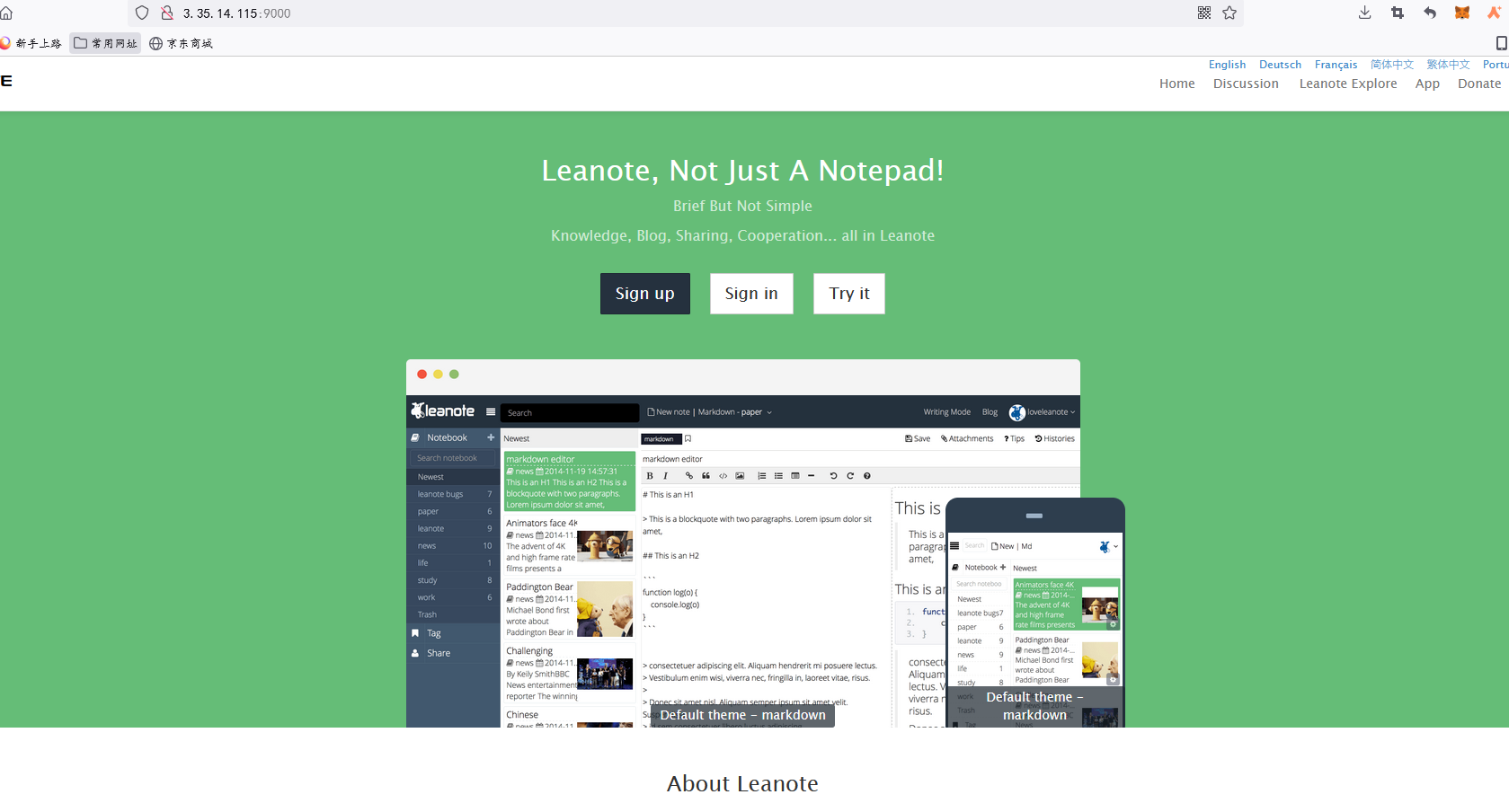
我们使用管理员账号登录一下:- 账号:admin, 密码: abc123

总结
实践到这里就已经是成功基于
AWS Lightsail部署Leanote,并且实现了笔记的私有化。通过利用AWS Lightsail提供了简单而强大的云计算服务,让我们在几分钟内轻松搭建起Leanote实例。而且Leanote是一个开源的笔记应用程序,我可以完全控制我的笔记数据,数据存储也在高度安全的AWS云环境中,我再也不用担心隐私问题了。AWS Lightsail特别适合个人开发者进行快速测试和验证想法,可以让我们在几分钟内启动一个完整的应用程序。这大大加快了开发周期,能够迅速构建原型、测试功能和验证概念。AWS Lightsail还提供了直观的用户界面和简化的管理工具,我们可以轻松管理他们的应用程序和服务器设置。通过几个简单的步骤启动、监控和扩展应用程序,而无需深入了解复杂的云基础设施。部署常见问题
1. no reachable server
请确保数据库是否启动, 如果确定已启动 可以 尝试将 conf/app.conf
db.host=localhost改为db.host=127.0.0.1修改后请重新启动
Leanote.2. 修改Leanote运行端口
比如想以8080端口启动.
修改conf/app.conf:
http.port=8080 site.url=http://localhost:8080- 1
- 2
请重启Leanote, 使用http://localhost:8080访问.
3. 配置Nginx
假设Leanote运行的端口是9000, 域名为a.com, 那么nginx.conf可以配置如下:
# 本配置只有http部分, 不全 http { include /etc/nginx/mime.types; default_type application/octet-stream; upstream a.com { server localhost:9000; } # http server { listen 80; server_name a.com; # 强制https # 如果不需要, 请注释这一行rewrite rewrite ^/(.*) https://jp_linode2.com/$1 permanent; location / { proxy_pass http://a.com; proxy_set_header Host $host; proxy_set_header X-Real-IP $remote_addr; proxy_set_header X-Forwarded-For $proxy_add_x_forwarded_for; } } # https server { listen 443 ssl; server_name a.com; ssl_certificate /root/a.com.crt; # 修改路径, 到a.com.crt, 下同 ssl_certificate_key /root/a.com.key; location / { proxy_pass http://a.com; proxy_set_header Host $host; proxy_set_header X-Real-IP $remote_addr; proxy_set_header X-Forwarded-For $proxy_add_x_forwarded_for; } } }- 1
- 2
- 3
- 4
- 5
- 6
- 7
- 8
- 9
- 10
- 11
- 12
- 13
- 14
- 15
- 16
- 17
- 18
- 19
- 20
- 21
- 22
- 23
- 24
- 25
- 26
- 27
- 28
- 29
- 30
- 31
- 32
- 33
- 34
- 35
- 36
- 37
- 38
- 39
- 40
- 41
- 42
- 知识管理:
-
相关阅读:
R3LIVE源码解析(10) — R3LIVE中r3live_vio.cpp文件
解决VSCode下载速度很慢
Promise知识点拾遗
postman在ubuntu下报gpu-disable
iTOP-STM32MP157开发板Ubuntu镜像的烧写
2023-2024 年适用于 Windows 电脑的顶级视频录制软件
计算机毕业设计springboot+vue基本微信小程序的学习资料共享小程序
2022年仙桃中级工程师职称评审条件有变化吗?甘建二
Android Fragment 要你何用?2.0版本
Java 下数据业务逻辑开发技术 JOOQ 和 SPL
- 原文地址:https://blog.csdn.net/qq_24694139/article/details/134548179
