-
找不到vcruntime140_1.dll,无法继续执行代码怎么办?5个可以解决的方案分享
在计算机使用过程中,我们经常会遇到一些错误提示,其中之一就是“VCRuntime140_1.dll缺失”。这个错误通常会导致某些应用程序无法正常运行。为了解决这个问题,我们需要进行修复操作。本文将介绍5个修复VCRuntime140_1.dll缺失的方法,帮助大家快速解决这一问题。

一、重新安装相关程序
当VCRuntime140_1.dll缺失时,首先可以尝试重新安装相关的程序。有时候,该文件可能因为安装过程中出现异常而被删除或损坏。

二、使用DLL修复工具
下载msvcr120.dll文件修复工具程序可以利用百度等搜索引擎或许在微软官网下载
或者打开电脑浏览器在浏览器顶部栏目输入:dll修复程序.site【按键盘回车键前往】进入下载修复文件。(亲测有效)

下载完成解压打开,打开工具后,点击“扫描并修复”,等待扫描完成并修复问题。,dll修复工具还可以帮助您修复 电脑其它未知dll 文件丢失问题,并确保应用程序可以正常运行。只需要耐心等待修复完成,提示修复完成重启电脑即能解决dll丢失问题。

三、运行系统文件检查器
系统文件检查器是一个强大的工具,可以帮助我们检测和修复系统中损坏的文件。通过运行系统文件检查器,我们可以自动修复VCRuntime140_1.dll缺失的问题。
步骤:
1. 打开命令提示符(管理员权限)。
2. 输入以下命令并按回车键执行:sfc /scannow。
3. 等待扫描完成,系统会自动修复VCRuntime140_1.dll等损坏的文件。
4. 重启计算机,检查问题是否解决。

四、更新Visual C++运行库
VCRuntime140_1.dll是Visual C++运行库的一部分,如果该库版本过旧或不完整,也可能导致VCRuntime140_1.dll缺失的问题。因此,我们可以尝试更新Visual C++运行库来修复问题。
步骤:
1. 打开进入微软官网,搜索“Visual C++运行库下载”。
2. 选择一个跟就计算机同版本的文件,下载并安装最新的Visual C++运行库。
3. 重启计算机,检查问题是否解决。

五、重启电脑计算机
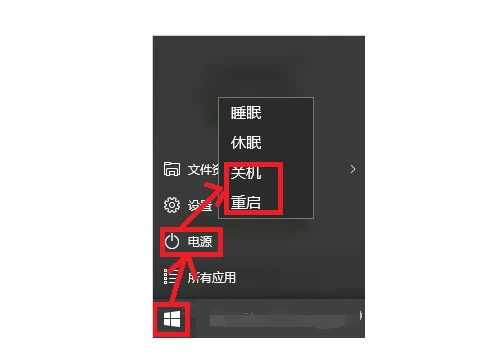
除了以上方法,如果电脑是出现不正常关机才导致文件丢失的,那么我们可以重启电脑计算机解决问题。
步骤:
1. 打开电脑开始菜单,点击电源键
2. 选择重启电脑,检查问题是否解决。
结论:
VCRuntime140_1.dll缺失是一个常见的问题,但通过上述5个修复教程,我们可以快速解决这一问题。
-
相关阅读:
C指针,太细了
R语言查看对象的结构:class函数、mode函数、str函数、names函数
【推荐系统】多任务学习模型
专家建议|8大措施加速你的创新职业规划和成长
正点原子嵌入式linux驱动开发——RGB转HDMI
基于YOLOv5的交通标志检测的设计与实现
Python如何优雅地可视化目标检测框
【软考设计师】【计算机系统】E01 计算机硬件组成与CPU
基于 Junit 的接口自动化测试框架实现!
OOM和频繁GC预防方案
- 原文地址:https://blog.csdn.net/askah6644/article/details/134538035