-
Camtasia2024免费版mac电脑录屏软件
作为一个互联网人,没少在录屏软件这个坑里摸爬滚打。培训、学习、游戏、影视解说……都得用它。这时候没个拿得出手的私藏软件,还怎么混?说实话,录屏软件这两年也用了不少,基本功能是有但总觉得缺点什么,直到我发现了它,含泪甩了用了一年的录屏软件。 之前一直用OBS,因界面简洁,功能强大被广泛应用在视频采集、直播等领域。从专业角度来说,是一个无可挑剔的录屏软件。
它最大的特点在于专业性强,录屏所需全必备,同时它对配置要求比较低,占用资源少,即便电脑不是独显也没有问题。 当然录屏软件主要还是看它的功能,OBS支持高性能实时视、音频采集混合,不限于屏幕录制、窗口采集、游戏、浏览器、图像及幻灯片放映等。也就是可屏幕录制单独切换到指定窗口录制。 虽说基本的功能都有了,但是它只能录屏,不能剪辑,但是我们平时录制视频大多时间需要用到剪辑,因此它需要和剪辑软件一起配合使用。所以,当我后来发现了这款既能录屏又能剪辑的软件之后,我含泪甩了它。
Camtasia2023win-安装包下载如下:
https://wm.makeding.com/iclk/?zoneid=56867Camtasia2023mac-安装包下载如下:
https://wm.makeding.com/iclk/?zoneid=56949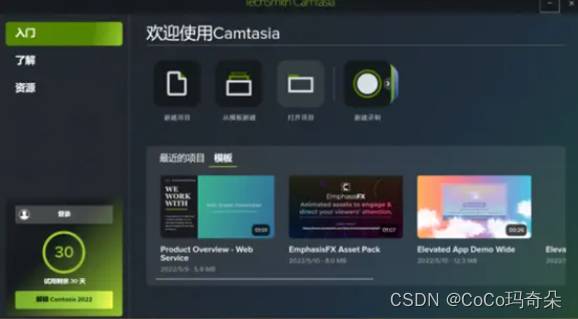
而且它在细节方面做的非常好,除了基础录屏,还打造了圆角效果、光标效果、注解等细节功能,可以更好的打造个人风格,同时它具有海量模板和免版税音乐库,像教育学习、会议培训、PPT、游戏、剪辑创作,用它可以实现分分钟解决。 1、录屏: 通俗来讲只要是电脑上的内容,它都可以进行录制。无论是屏幕还是切换窗口、网络摄像头,甚至PPT演示都可以直接导入。 在录制的同时还可以给录制的视频添加动画光标,突出画面感。举个例子,在Camtasia中可以对录制的视频、图像添加动画光标,方便做演示案例。
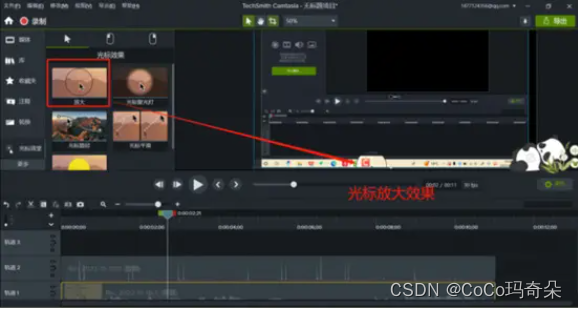
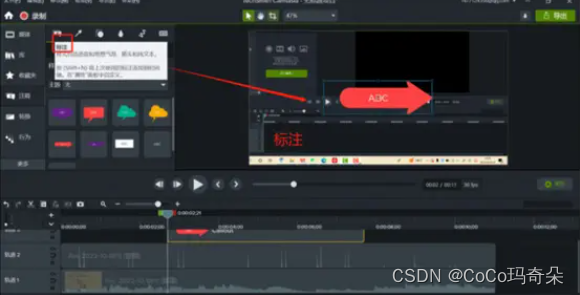
同时在最新的2024版本中,我们不仅可以添加系统光标还可以替换成高质量的矢量光标。啥意思?就是画面放大图标也不会模糊,可以更好的吸引观看者的注意力,这点不要太赞,很多录屏软件都没有这个功能,但对于我们而言这个功能特别重要。 另外,Camtasia还有光标路径效果,这个一般的录屏软件可做不到,怎么说呢?在录制的视频画面这里有光标路径编辑效果,我们可以对光标路径进行调整,让观看者在看视频时更加清晰明了。 除了光标效果之外还可以对视频进行注解:使用标注、箭头、形状等符号运动突出视频中的重要点。
2、视频编辑效果 一款可录屏可剪辑的软件在剪辑方向是否就不那么强悍了呢?No!它的编辑效果也非常不错,编辑器里面含有各种工具和各种模板。尤其是在新版Camtasia 2024中,增加了1000+模板和多种视觉效果,制作出电影级特效都不在话下,完全不用担心剪辑功能不全或者剪辑效果太low。 同时它的编辑器界面简单强大,像创建工具、模板项目这些常用的功能,在主界面一眼就能看到,省的来回去找,因页面简洁、流程简单,即便是小白也能0基础轻松上手。 在剪辑方面,还可以添加自己喜欢的音乐,Camtasia有免版税音乐库,我们可以根据需求添加合适的音乐,给视频润色。
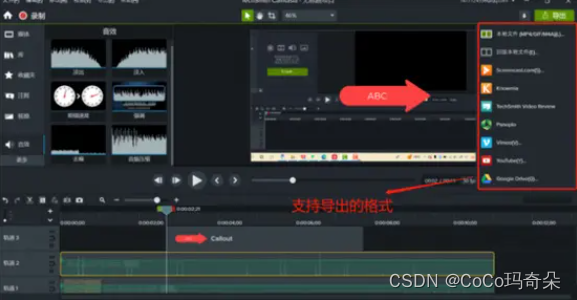
3、导出 Camtasia支持导出的格式有很多:mp4、am4A、gif等,可以说满足我们对格式的多种需求。同时支持多种分辨率选择、一键导出。
-
相关阅读:
使用transformers进行端到端的目标检测
推进产教融合 赋能教育创新发展 | 华云数据荣获“企业贡献奖”
python学习笔记(二)
复杂数据统计与R语言程序设计实验一
掌握Go类型内嵌:设计模式与架构的新视角
Qt_C++读写FM1208 CPU卡源码、支持windows、Linux系统
Qt中表格属性相关操作,调整表格宽度高度自适应内容等
回收站清空了怎么恢复?数据恢复,有这些就足够了
ELK中 Elasticsearch和Logstash内存大小设置的考虑
两日总结十六
- 原文地址:https://blog.csdn.net/CaiHuaZeiPoJie/article/details/134525312