-
ubuntu linux C/C++环境搭建
目录
前言
在开始C++之前,我们需要搭建好C++的开发环境,我这里使用的操作系统是ubuntu Linux,
- 编辑器VScode 或vim
- 编译器gcc
- 调试器gnd
- 项目构建工具cmake
1.1 vim安装与配置
下载vim,终端输入指令
sudo apt install vim
卸载vim
sudo apt-get remove vim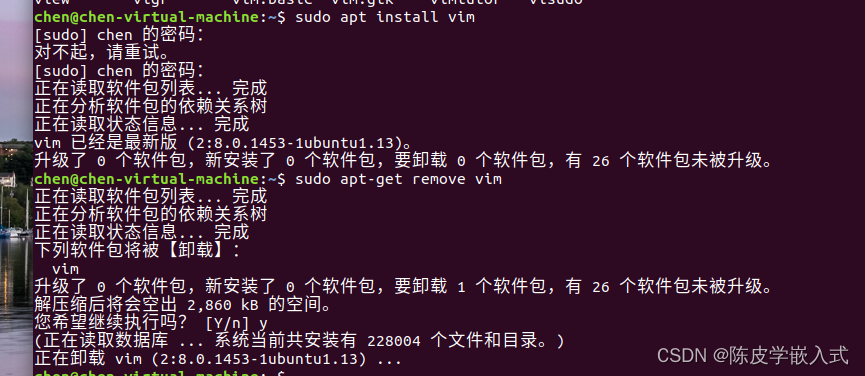 1.2 vim配置
输入指令:
sudo vim /etc/vim/vimrc进入vim配置文件,在文件最后一行键入自己的配置
**(Tips:如果直接输入vim /etc/vim/vimrc也是可以进去进行文件修改,但会出现只读模式,权限不够的情况,使用:wq! 也是无法解决的,建议在进入开始就加入sudo 命令进行文件修改)**
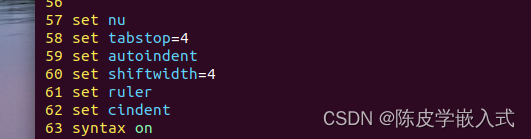
- ##个人常用配置(其余配置可自行查找)
- set ai 自动缩进,与上一行保持一致的自动空格
- set ic 在查询模型与匹配模式下忽略大小写
- set number 左侧显示行号
- set showmatch 显示括号配对,并高亮显示相匹配的括号
- set showmode 文本输入模型下,加亮显示模式指示器
- set showcmd 在状态栏显示所执行的指令,未完成的指令片段
- set warn 长行显示自动折行
- set cindent 以C/C++模式缩进
- set ruler 打开状态栏标尺
- set scrolloff=6 设置光标离窗口上下6行时窗口自动滚动
- set tabstop=4 设置Tab长度为4
- set wrap 自动换行显示
- syntax enable
- syntax on 自动语法高亮
个人常用配置
1.3 gcc g++编译器的安装 与gdb调试器的安装
- sudo apt update
- sudo apt install gcc g++
- sudo apt install gdb
1.4 写个C/C++程序测试一下
C程序
- #include
- int main()
- {
- printf("hello world\n");
- return 0;
- }

C++程序
- #include
- int main()
- {
- std::cout<<"hello world" <return 0;}

1.5 cmake项目构建工具安装
执行以下指令:
sudo apt install make cmake1.6 vscode安装
如果不习惯或不喜欢vim,可以下载vscode
官方下载网址

进到下载页面后按操作系统下载就好
1.7 vscode插件下载
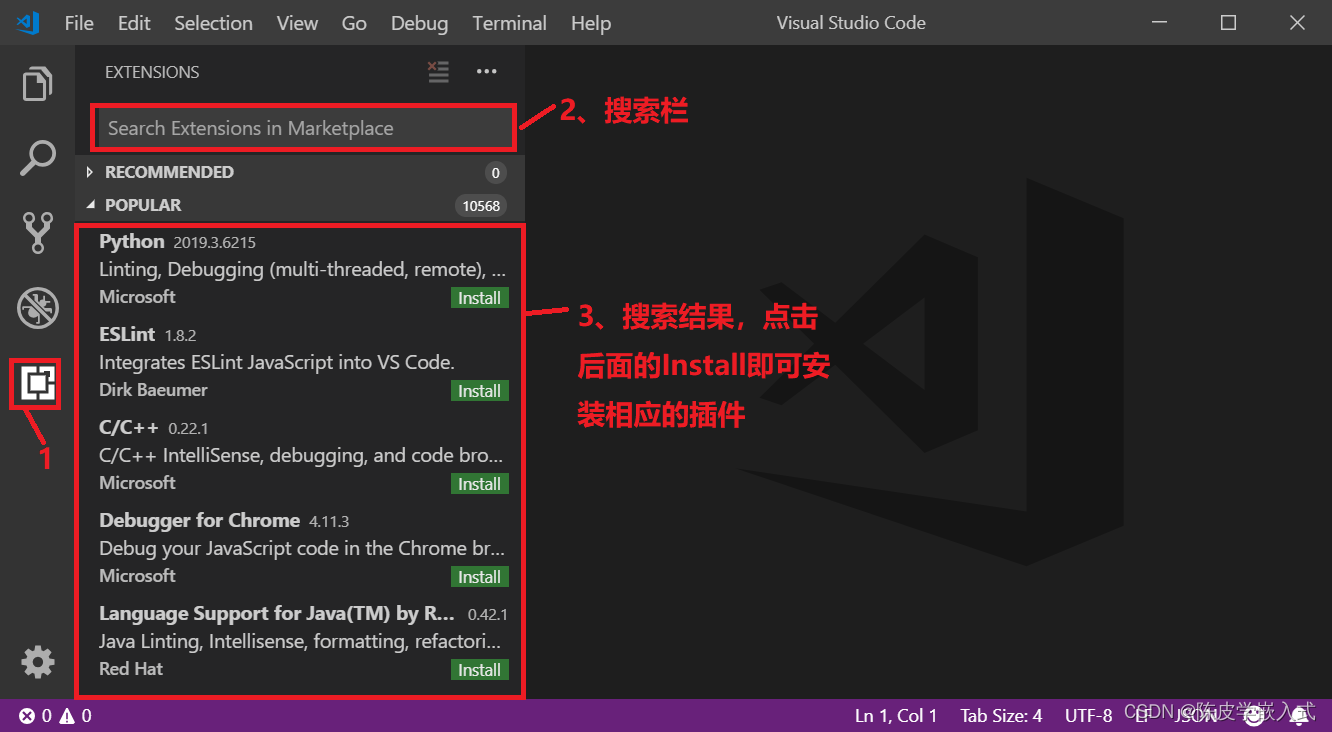
嵌入式学习插件推荐下载:
- C/C++,这个肯定是必须的。
- C/C++ Snippets,即 C/C++重用代码块。
- C/C++ Advanced Lint,即 C/C++静态检测 。
- Code Runner,即代码运行。
- Include AutoComplete,即自动头文件包含。
- Rainbow Brackets,彩虹花括号,有助于阅读代码。
- One Dark Pro,VSCode 的主题。
- GBKtoUTF8,将 GBK 转换为 UTF8。
- ARM,即支持 ARM 汇编语法高亮显示。
- Chinese(Simplified),即中文环境。
- vscode-icons,VSCode 图标插件,主要是资源管理器下各个文件夹的图标。
- compareit,比较插件,可以用于比较两个文件的差异。
- DeviceTree,设备树语法插件。
- TabNine,一款 AI 自动补全插件,强烈推荐,谁用谁知道!
- 相关阅读:
NET 6 实现滑动验证码(一)、创建工程
SystemVerilog Assertions应用指南 Chapter1.40SVA与功能覆盖
C#学习 - 初识类型、变量、方法
Java毕设项目钢材商贸公司网络购销管理系统计算机(附源码+系统+数据库+LW)
LabVIEW控制Arduino实现舵机联控(基础篇—9)
Redis常见面试题总结
【JavaScript】文件分片上传
中介者模式
《最新出炉》系列入门篇-Python+Playwright自动化测试-8-上下文(Context)
xtrabackup全备 增备
- 原文地址:https://blog.csdn.net/weixin_73901182/article/details/134508044