-
应用开发平台集成表单设计器系列之3——整体集成思路及表单设计器功能深度了解
背景
平台需要实现自定义表单功能,作为低代码开发的一部分,通过技术预研和技术选型,选择form-create和form-create-designer这两个组件进行集成作为实现方案。通过深入了解和技术验证,确认了组件的功能能满足需求,具备良好的开放性和扩展性。
接下来,重点来说说整体设计。核心问题
实际有个核心的问题需要先考虑清楚,即现有的开发平台低代码配置功能与表单设计器,二者的关系是什么样。思考后总结,主要有三种模式:
1.相互独立,分别用于不同的场景;
2.协作关系,现有配置功能进行初步配置,表单设计器在其基础上再进行二次调整;
3.替代关系,只保留其中一种实现方式,放弃另外一种。开发平台现有配置功能,是通过配置+模板化技术,实现了自动生成前端页面的功能,目前只支持表单属性单列纵向展示,其实扩展为可设置两列展示实际也比较简单,合并单元格方面则略麻烦,虽然不如表单设计器直观,可以灵活的通过拖动来改变位置和次序以及预览效果,但优点是配置简便易行,通过实体属性和配置可以快速生成标准页面。
对于属性较少的实体,如系统基础数据的管理、配置数据的维护,采用标准化的模板模式来生成,配置简便,快速高效。
但不得不说,对于非标准化的复杂表单,如三五十个字段的单表,需要分组显示;主子关系表,需要多tab页展示……在这些场景下,表单的可视化配置仍然很有价值,相比原生开发,或者基于平台现有的模板式生成后手工修改,仍存在大幅提高开发效率的空间。基于上述考虑,模式3只保留其中实现方式首先出局;模式1会形成一定程度的功能割裂,某个功能实现时即需要评估应该用哪种模式来实现,如随着业务发展和需求变动,需要调整实现模式时,意味着原模式的配置需要重来一遍。模式2的协作模式相对而言是最佳方案,对于简单的实体,直接通过配置化功能快速实现,对于复杂的实体,系统根据实体配置自动生成一个两列的表单,填充到表单设计器上,从而进行二次修改与调整。
整体集成思路
开发阶段,集成form-create-designer,实现表单的可视化配置。
运行阶段,集成form-create,实现表单的运行。表单设计器技术预研
组件列表配置
官方说明
这里说的组件列表是指表单设计器左侧的分组及组件,如下图红框所示:

官方说明文档章节中命名是左侧按钮,api部分命名使用的是menuItem,分组使用menu,并不一致,所以我重新命名为组件列表,与业务含义更贴合。示例中文档错误的地方较多,比如
追加自定义拖拽组件(http://designer.form-create.com/guide/menu.html#%E7%A4%BA%E4%BE%8B)- 1
- 2
- 3
- 4
- 5
- 6
- 7
- 8
- 9
- 10
- 11
- 12
- 13
- 14
- 15
- 16
- 17
- 18
- 19
这里加组件,但是明显没有指定分组……应该是有问题的,然后去别处找答案,在appendMenuItem的方法说明中,实际有两个参数,第一个参数是分组名,第二个参数才是组件。
type appendMenuItem = (menuName:string, item: MenuItem) => void- 1
基于上述现状,通过摸索来说说集成方面的具体实现。
分组配置
官方内置了三个分组:main,aide,layout,每个分组下预置了若干组件。
前面提到过,开发平台这边实际有大量自封装的组件,比如数据字典下拉,组织机构选择、人员选择等,放到官方现有分组中并不合适,需要添加自己的分组单独显示更好一些。
官方提供了Api,addMenu = (menu: Menu) => void,参数的数据结构如下://左侧拖拽按钮分类 export interface Menu { title: string; name: string; list: MenuItem[] }- 1
- 2
- 3
- 4
- 5
- 6
该方法虽然可用,但是没提供插入方法,比如,我想把自定义分组放到最上面,明显做不到。
经摸索后,采用如下方式:
给组件指定menu属性- 1
通过设置menu变量来重置设置分组。
menu: [ { title: '自定义', name: 'custom', list: [] } ]- 1
- 2
- 3
- 4
- 5
- 6
- 7
其中分组要遵循menu对象的数据结构,即留一个空的数组属性list,然后在mouted事件中注册组件,并将组件添加到分组的list数组中
mounted() { //注册组件 this.$refs.designer.addComponent(DictionarySelectDesigner) //声明组件 const dictionarySelect = { icon: DictionarySelectDesigner.icon, name: DictionarySelectDesigner.name, label: DictionarySelectDesigner.label } // this.menu[0].list.push(dictionarySelect) }- 1
- 2
- 3
- 4
- 5
- 6
- 7
- 8
- 9
- 10
- 11
- 12
实现效果如下:
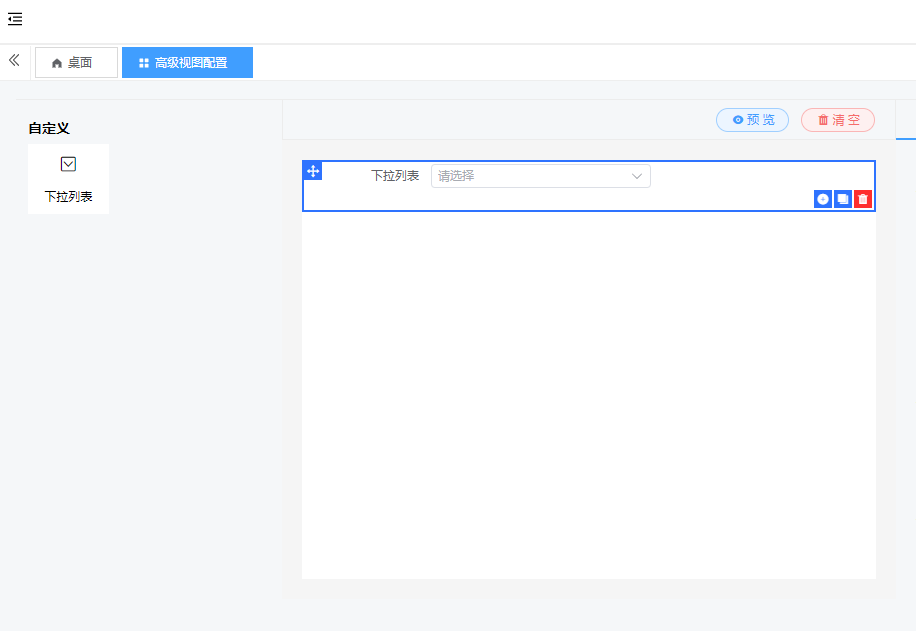
如要保留官方的分组,则可以参考官方初始化的方式,把分组和组件按需加进来,并可以灵活选择去除认为不适用的部分组件。以下是把fcd自带的布局组件分组(layout)以及下属的栅格布局(row)加入进来。
menu: [ { title: '自定义', name: 'custom', list: [] }, { name: 'layout', title: '布局组件', list: [row] } ]- 1
- 2
- 3
- 4
- 5
- 6
- 7
- 8
- 9
- 10
- 11
- 12
显示效果如下:

注意,上面操作栅格布局组件实际并没有正常显示名称,拖放时也会报错,无法正常使用……。组件属性
作为一个独立的组件,位于表单设计器左侧列表中,首先需要有三要素:组件标签(label)、组件名称(name)、组件图标(icon)。实际对应的数据结构如下:
export interface MenuItem { label: string, name: string, icon: string; }- 1
- 2
- 3
- 4
- 5
注意,这里的name实际是对应着自定义组件的编码,这层对应关系是隐含的,官方文档并未着重说明。
组件配置
上面介绍了分组如何配置,下面来说下分组中的具体组件如何配置。
首先来说下,如何配置使用fcd自身的组件,官方文档中说的过于简略,可以参照官方源码中来配置。import radio from './rule/radio'; import checkbox from './rule/checkbox'; import input from './rule/input'; import number from './rule/number'; import select from './rule/select'; import _switch from './rule/switch'; import slider from './rule/slider'; import time from './rule/time'; import date from './rule/date'; import rate from './rule/rate'; import color from './rule/color'; import row from './rule/row'; import divider from './rule/divider'; import cascader from './rule/cascader'; import upload from './rule/upload'; import transfer from './rule/transfer'; import tree from './rule/tree'; import alert from './rule/alert'; import span from './rule/span'; import space from './rule/space'; import button from './rule/button'; import editor from './rule/editor'; import tab from './rule/tab'; export default function createMenu() { return [ { name: 'main', title: '表单组件', list: [ input, number, radio, checkbox, select, _switch, time, date, slider, rate, color, cascader, upload, transfer, tree, editor ] }, { name: 'aide', title: '辅助组件', list: [ alert, button, span, divider ] }, { name: 'layout', title: '布局组件', list: [ row, /*tab,*/ space ] }, ]; }- 1
- 2
- 3
- 4
- 5
- 6
- 7
- 8
- 9
- 10
- 11
- 12
- 13
- 14
- 15
- 16
- 17
- 18
- 19
- 20
- 21
- 22
- 23
- 24
- 25
- 26
- 27
- 28
- 29
- 30
- 31
- 32
- 33
- 34
- 35
- 36
- 37
- 38
- 39
- 40
- 41
- 42
- 43
- 44
- 45
- 46
- 47
- 48
- 49
fcd的源码中是使用的相对路径,我们实际安装配置fcd组件,会放到npm_modules目录下,引用的时候不能使用如下方式:
import row from '@form-create/designer/src/config/rule/row.js'- 1
更换为下面这种方式
import row from '@form-create/designer'- 1
引用阶段不报错了,但是组件名称没有正常显示,拖放时也会报错。
综上,目前没找到了灵活配置内置组件的方式,建议要么全部保留,要么全部移除。
临时方案
保留fcd内置组件,通过API将自定义分组和组件添加进去。
- 1
- 2
- 3
- 4
- 5
- 6
- 7
- 8
- 9
- 10
- 11
- 12
- 13
- 14
- 15
- 16
- 17
- 18
- 19
- 20
- 21
- 22
- 23
- 24
- 25
- 26
- 27
- 28
- 29
- 30
- 31
- 32
- 33
- 34
- 35
- 36
- 37
- 38
- 39
- 40
- 41
- 42
- 43
- 44
- 45
自定义组件实现
解决了组件列表配置问题,接下来是自定义组件封装问题,在上一篇技术验证中,实际拿数据字典下拉组件作为示例已经做过说明,不过相对零散,本节完整说下。
官方说明
自定义组件需要遵循fcd的规范和要求,官方说明地址为http://designer.form-create.com/guide/component.html#%E5%AD%97%E6%AE%B5%E8%AF%B4%E6%98%8E
字段名 说明 类型 name 组件名称 string rule 获取组件生成规则的方法 Function props 获取组件配置规则的方法 Function children 子组件名称 string drag 是否可以拖入组件 string | Boolean dragBtn 是否显示拖拽按钮 Boolean 首先,组件名称name非常重要,唯一性标识该组件,将该组件添加到fcd左侧组件列表时,实际使用的就是属性,需要一致起来才能实现对应关系。
其次,rule是一个方法,当组件被拖放到表单区域时,由该方法决定如何来生成UI元素,以内置checkbox组件为例rule() { //如果在 props 方法中需要修改 rule 的属性,需要提前在 rule 上定义对应的属性 return { //生成组件的名称 type: name, //field 自定不能重复,所以这里每次都会生成一个新的 field: uniqueId(), title: label, info: '', effect: { fetch: '' }, //这里设置组件的默认props配置项, 在下面的 props 方法里面设置无效 props: {}, options: [ {value: '1', label: '选项1'}, {value: '2', label: '选项2'}, ] }; }- 1
- 2
- 3
- 4
- 5
- 6
- 7
- 8
- 9
- 10
- 11
- 12
- 13
- 14
- 15
- 16
- 17
- 18
- 19
- 20
再次,props也是一个方法,用于生成组件的配置属性
props() { return [ //生成`checkbox`组件的`options`配置规则 FcDesigner.makeOptionsRule('options'), { type: 'switch', field: 'type', title: '按钮类型', props: {activeValue: 'button', inactiveValue: 'default'} }, {type: 'switch', field: 'disabled', title: '是否禁用'}, { type: 'inputNumber', field: 'min', title: '可被勾选的 checkbox 的最小数量' }, {type: 'inputNumber', field: 'max', title: '可被勾选的 checkbox 的最大数量'}, { type: 'input', field: 'textColor', title: '按钮形式的 Checkbox 激活时的文本颜色' }, {type: 'input', field: 'fill', title: '按钮形式的 Checkbox 激活时的填充色和边框色'}] }- 1
- 2
- 3
- 4
- 5
- 6
- 7
- 8
- 9
- 10
- 11
- 12
- 13
- 14
- 15
- 16
- 17
- 18
- 19
- 20
- 21
- 22
- 23
- 24
数据字典下拉组件
开发平台研发过程中封装了一个基于系统数据字典的下拉组件,其实现的功能是通过通过字典类型编码,自动请求后端服务,拿到字典项后填充下拉列表,源码如下:
- 1
- 2
- 3
- 4
- 5
- 6
- 7
- 8
- 9
- 10
- 11
- 12
- 13
- 14
- 15
- 16
- 17
- 18
- 19
- 20
- 21
- 22
- 23
- 24
- 25
- 26
- 27
- 28
- 29
- 30
- 31
- 32
- 33
- 34
- 35
- 36
- 37
- 38
- 39
- 40
- 41
- 42
- 43
- 44
- 45
- 46
- 47
- 48
- 49
- 50
- 51
- 52
- 53
- 54
- 55
- 56
- 57
- 58
- 59
- 60
- 61
- 62
- 63
- 64
- 65
- 66
- 67
- 68
- 69
- 70
- 71
- 72
- 73
- 74
- 75
- 76
- 77
- 78
- 79
- 80
- 81
- 82
- 83
- 84
- 85
- 86
- 87
- 88
- 89
- 90
- 91
- 92
- 93
- 94
- 95
- 96
- 97
- 98
- 99
- 100
- 101
- 102
- 103
- 104
- 105
- 106
- 107
- 108
- 109
- 110
该功能的详细设计与实现可参见之前的博文:https://blog.csdn.net/seawaving/article/details/128225379
二次封装
之所以要二次封装,是因为自定义组件需要遵循fcd的规范和要求,才能融入到fcd中,拖放时正常显示以及设置属性。
封装其实不难,引入原组件,按照fcd组件要求定义相关属性,完整源码如下:import FcDesigner from '@form-create/designer' import { markRaw } from 'vue' import DictionarySelect from '@/components/abc/DictionarySelect/DictionarySelect.vue' const label = '下拉列表' const name = 'DictionarySelect' let i = 1 const uniqueId = () => `uni${i++}` export default { icon: 'icon-select', label, name, rule() { return { type: name, component: markRaw(DictionarySelect), field: uniqueId(), title: label, info: '', props: {} } }, props() { return [ //生成`checkbox`组件的`options`配置规则 // FcDesigner.makeOptionsRule('options'), { type: 'input', field: 'code', title: '字典类型编码' } ] } }- 1
- 2
- 3
- 4
- 5
- 6
- 7
- 8
- 9
- 10
- 11
- 12
- 13
- 14
- 15
- 16
- 17
- 18
- 19
- 20
- 21
- 22
- 23
- 24
- 25
- 26
- 27
- 28
- 29
其中的注意事项还是要说一下。
首先,标签(label)和图标(icon)并非fcd自定义组件的必须实现项,在组件内部定义和设置,主要是考虑了将来添加到左侧组件列表时的便利,即可以采用如下方式://读取自定义组件信息,生成左侧组件对象 const dictionarySelect = { icon: DictionarySelectDesigner.icon, name: DictionarySelectDesigner.name, label: DictionarySelectDesigner.label }- 1
- 2
- 3
- 4
- 5
- 6
其次,需要注意rule规则中的field属性,需要保持唯一,因为同一个组件会被多次拖入到表单中重复使用,标识需要唯一,此处暂时使用了一个方法来,以后会设置为实体的属性编码。
最后,引入了markRaw来处理,如不加,浏览器会报警告,大概意思是组件自身已经是响应式的,不需要再包一层。还有一点,是在props中指定了该组件的配置属性,这里用一个文本框来设置字典类型编码,先做简单化处理,后续实际改造成为弹出对话框,从系统字典中搜索和选择更便利。
自定义操作按钮
官方说明
官方说明极简,通过名为handle的插槽可添加自定义按钮,示例代码如下
自定义按钮 - 1
- 2
- 3
- 4
- 5
- 6
- 7
- 8
- 9
- 10
- 11
- 12
- 13
- 14
- 15
- 16
实测效果如下:

预览和清空按钮是fcd内置的,最左侧“自定义按钮”是我们自己加的。实战
官方提供了扩展能力,在实际应用中能发挥什么作用呢?
我们可以添加自定义按钮,然后调用fcd的API,来实现一些额外的功能,如通过导入json的方式来生成表单。
也就是说,可以把下图中官方示例中的功能按钮,放到该区域来实现。

表单API
这里设计两个概念,一是表单的配置,即表单的属性设置信息,如下图所示

二是通过表单设计器,拖拽组件并配置属性后,fcd会生成对应的json数据,这部分json官方命名为规则(rule),从字面意思上不太直观,不好理解。这里涉及到FCD组件的4个API,分别是读取属性、读取规则和设置属性、设置规则
- 1
- 2
- 3
- 4
- 5
- 6
- 7
- 8
- 9
- 10
- 11
- 12
- 13
- 14
- 15
- 16
- 17
- 18
- 19
- 20
通过设置规则和属性,来回显表单
- 1
- 2
- 3
- 4
- 5
- 6
- 7
- 8
- 9
- 10
- 11
- 12
- 13
- 14
- 15
- 16
接下来,表单设计器的最终目的是生成表单,是通过表单设计器来获取属性和规则,赋值给fc组件
- 1
- 2
- 3
- 4
- 5
- 6
- 7
- 8
- 9
- 10
- 11
- 12
- 13
- 14
- 15
- 16
- 17
- 18
- 19
- 20
- 21
- 22
- 23
- 24
- 25
- 26
- 27
- 28
- 29
- 30
- 31
- 32
- 33
开发平台资料
平台名称:一二三开发平台
简介: 企业级通用开发平台
设计资料:csdn专栏
开源地址:Gitee
开源协议:MIT
开源不易,欢迎收藏、点赞、评论。 -
相关阅读:
高效防汛决策:山海鲸可视化系统助力城市防洪
Javasript中的BOM
【Springboot】Filter 过滤器的使用
WebKit Insie: Active 样式表
第十二章 哈希表与字符串哈希
手写redux和applyMiddleware中间件react示例
SPA项目开发关于动态树+数据表格+分页
理解MySQL的会话变量、局部变量和全局变量
『忘了再学』Shell基础 — 31、字符处理相关命令
跨境电商与监管:合规化IPO的长征路
- 原文地址:https://blog.csdn.net/seawaving/article/details/134465095