-
kafka分布式安装部署
1.集群规划

2.集群部署官方下载地址:http://kafka.apache.org/downloads.html
(1)上传并解压安装包

[zhangflink@9wmwtivvjuibcd2e package]$ tar -zxvf kafka_2.12-3.3.1.tgz -C ../software/- 1

(2)修改解压后的文件名称[zhangflink@9wmwtivvjuibcd2e software]$ mv kafka_2.12-3.3.1/ kafka- 1

(3)进入到/opt/software/kafka目录,修改配置文件

[zhangflink@9wmwtivvjuibcd2e config]$ vim server.properties- 1



(3)配置系统环境变量[zhangflink@9wmwtivvjuibcd2e config]$ sudo vim /etc/profile- 1
#KAFKA_HOME export KAFKA_HOME=/opt/software/kafka export PATH=$PATH:$KAFKA_HOME/bin- 1
- 2
- 3

刷新配置文件[zhangflink@9wmwtivvjuibcd2e config]$ source /etc/profile- 1
(4)分发环境变量文件到其他节点,并source刷新配置文件
[zhangflink@9wmwtivvjuibcd2e software]$ /home/zhangflink/bin/xsync /etc/profile [zhangflink@9wmwtivvjuibcd2e-0001 ~]$ source /etc/profile [zhangflink@9wmwtivvjuibcd2e-0002 ~]$ source /etc/profile- 1
- 2
- 3
(5)分发kafka文件到其他节点
[zhangflink@9wmwtivvjuibcd2e software]$ /home/zhangflink/bin/xsync kafka/- 1
修改其他
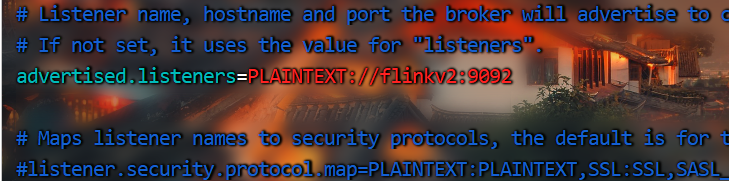

3.启动集群
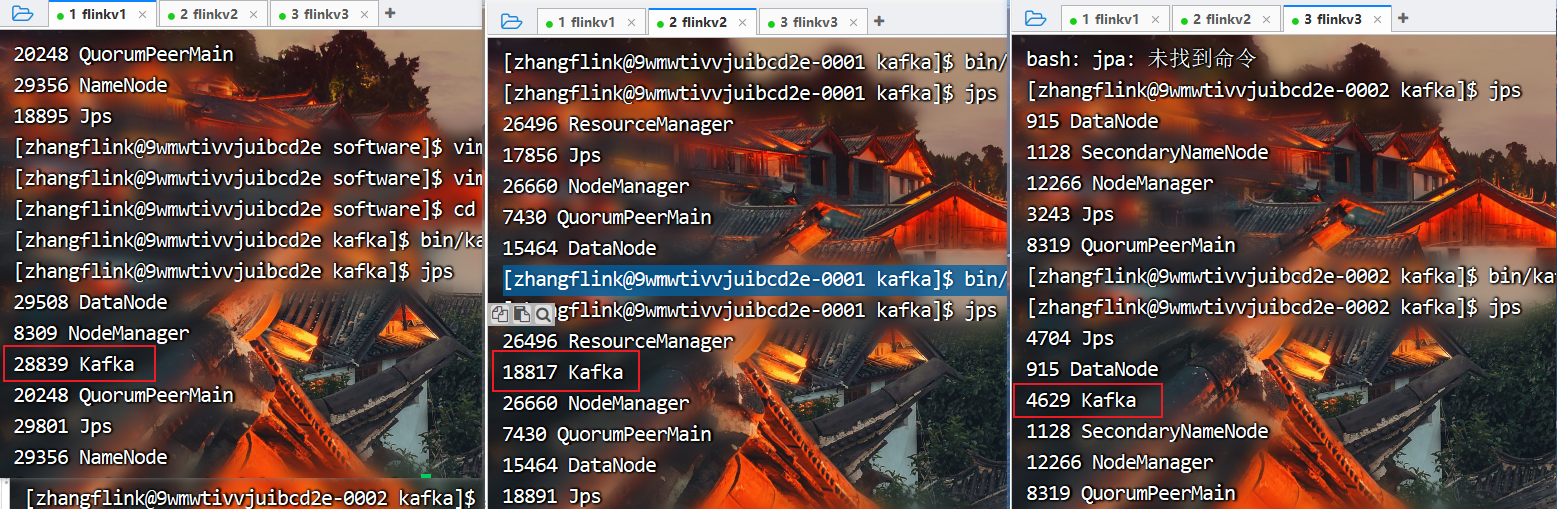
先启动Zookeeper集群,然后启动Kafka。[zhangflink@9wmwtivvjuibcd2e kafka]$ bin/kafka-server-start.sh -daemon config/server.properties [zhangflink@9wmwtivvjuibcd2e-0001 kafka]$ bin/kafka-server-start.sh -daemon config/server.properties [zhangflink@9wmwtivvjuibcd2e-0002 kafka]$ bin/kafka-server-start.sh -daemon config/server.properties- 1
- 2
- 3
查看进程
**
如果启动后一段时间发现节点停止,日志有如下报错,说明brokerID重复导致修改即可
**

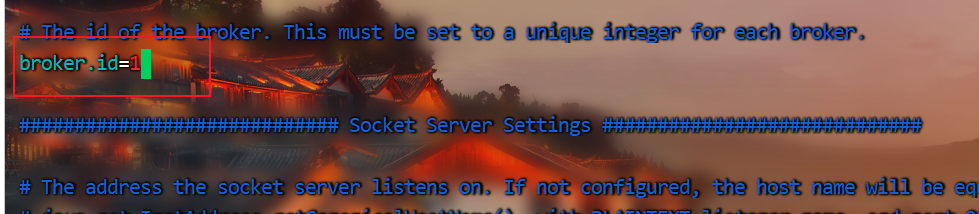

修改完后再次启动日志正常,brokerID正常


4.集群启停脚本
(1)在/home/zhangflink/bin目录下创建文件kafka.sh脚本文件[zhangflink@9wmwtivvjuibcd2e kafka]$ sudo vim /home/zhangflink/bin/kafka.sh- 1
编辑脚本
#! /bin/bash case $1 in "start"){ for i in flinkv1 flinkv2 flinkv3 do echo " --------启动 $i Kafka-------" ssh $i "/opt/software/kafka/bin/kafka-server-start.sh -daemon /opt/software/kafka/config/server.properties" done };; "stop"){ for i in flinkv1 flinkv2 flinkv3 do echo " --------停止 $i Kafka-------" ssh $i "/opt/software/kafka/bin/kafka-server-stop.sh " done };; esac- 1
- 2
- 3
- 4
- 5
- 6
- 7
- 8
- 9
- 10
- 11
- 12
- 13
- 14
- 15
- 16
- 17
- 18
(2)添加执行权限
[zhangflink@9wmwtivvjuibcd2e kafka]$ sudo chmod 777 /home/zhangflink/bin/kafka.sh- 1

如果启动脚本执行后,kafka进程没有启动,也没有报错,那么大概是以下问题
问题原因:
登录式Shell,采用用户名比如xxx登录,会自动加载/etc/profile
非登录式Shell,采用ssh比如ssh 192.168.1.121登录,不会自动加载/etc/profile,会自动加载~/.bashrc
解决方法:
先测试 ssh [bigdata111 ip] “which java” 是否有反应,如果显示"no found",则需要配置执行命令 [zhangflink@9wmwtivvjuibcd2e bin]$ ssh flinkv1 "which java" 出现报错 which: no java in (/usr/local/sbin:/usr/local/bin:/usr/sbin:/usr/bin)- 1
- 2
- 3
- 4
配置 ~/.bashrc文件
[zhangflink@9wmwtivvjuibcd2e ~]$ cd /home/zhangflink/bin/ [zhangflink@9wmwtivvjuibcd2e bin]$ vim ~/.bashrc- 1
- 2
添加配置文件
export JAVA_HOME=/opt/software/jdk1.8.0_212 export PATH=$PATH:$JAVA_HOME/bin- 1
- 2

并将.bashrc文件分发到其他节点上[zhangflink@9wmwtivvjuibcd2e bin]$ /home/zhangflink/bin/xsync ~/.bashrc- 1
继续测试 ssh [bigdata111 ip] “which java” 成功后重启脚本,看进程是否存在

然后再次执行脚本启动kafka,发现启动成功。 -
相关阅读:
Vue 同步组件和异步组件的差别
Swift异步序列构造器AsyncStream内部定时器(Timer)无法被触发的解决
数据链路层
请求转发和重定向的区别
vue-cli 输出的模板 html 文件使用条件语句
java项目开发实例基于javaweb+mysql数据库实现的宠物领养|流浪猫狗网站含论文+开题报告
Hudi(1.0、2.0)简介
阿里云/腾讯云幻兽帕鲁服务器为什么更新/重启之后,服务器存档没了?
Spark2.0 读写ES数据(scala)——elasticsearch6.5.4
测试架构需要具备哪些能力
- 原文地址:https://blog.csdn.net/m0_52606060/article/details/134437455
