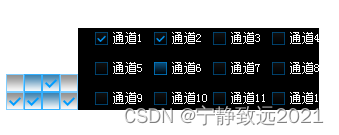
-
QRadioButton、QCheckBox样式表
RGB颜色查找表
https://tool.oschina.net/commons?type=3

阿里巴巴矢量图标库
实现效果

QRadioButton{ spacing: 2px; color: white; } QRadioButton::indicator { width: 60px; height: 35px; } QRadioButton::indicator:unchecked { image: url(:/images/switch_off.png); } QRadioButton::indicator:checked { image: url(:/images/switch_on.png); }- 1
- 2
- 3
- 4
- 5
- 6
- 7
- 8
- 9
- 10
- 11
- 12
- 13
- 14
Chapter1 QRadioButton样式表
原文链接:https://www.cnblogs.com/itrena/p/5938247.html
详细描述
单选框默认开启自动互斥(autoExclusive)。如果启用了自动互斥,属于同一个父部件的单选框的行为就和属于一个互斥按钮组的一样。如果你需要为属于同一父部件的单选框设置多个互斥按钮组,把它们加入QButtonGroup中。
每当一个按钮切换选中或未选中状态时,会发出的toggled()信号。如果希望每个按钮切换状态时触发一个动作,连接到这个信号。使用isChecked()来查看特定按钮是否被选中。
就像QPushButton一样,单选框可以显示文本,以及可选的小图标。图标使用setIcon()来设置,文本可以在构造函数或通过setText()来设置。可以指定快捷键,通过在文本中的特定字符前指定一个&。
例如:
QRadioButton *button = new QRadioButton("Search from the &cursor", this);- 1
这个示例中,快捷键为Alt+c。关于更多快捷键的内容请参考:QShortcut 。如果要显示一个“&”,请使用’&&’。
示例
我们来实现一个iphone中常见的开关效果 - 单选。
效果

源码
构建单选框QRadioButton,然后将它们添加至按钮组QButtonGroup中。
QHBoxLayout *pLayout = new QHBoxLayout(); m_pButtonGroup = new QButtonGroup(this); // 设置互斥 m_pButtonGroup->setExclusive(true); for (int i = 0; i < 3; ++i) { QRadioButton *pButton = new QRadioButton(this); // 设置文本 pButton->setText(QString::fromLocal8Bit("切换%1").arg(i + 1)); pLayout->addWidget(pButton); m_pButtonGroup->addButton(pButton); } pLayout->setSpacing(10); pLayout->setContentsMargins(10, 10, 10, 10); setLayout(pLayout); // 连接信号槽 connect(m_pButtonGroup, SIGNAL(buttonClicked(QAbstractButton*)), this, SLOT(onButtonClicked(QAbstractButton*)));- 1
- 2
- 3
- 4
- 5
- 6
- 7
- 8
- 9
- 10
- 11
- 12
- 13
- 14
- 15
- 16
- 17
- 18
- 19
- 20
- 21
- 22
槽函数,用来判断当前点击的按钮,以及获取按钮组中各个按钮的选中状态。
void MainWindow::onButtonClicked(QAbstractButton *button) { // 当前点击的按钮 qDebug() << QString("Clicked Button : %1").arg(button->text()); // 遍历按钮,获取选中状态 QList<QAbstractButton*> list = m_pButtonGroup->buttons(); foreach (QAbstractButton *pButton, list) { QString strStatus = pButton->isChecked() ? "Checked" : "Unchecked"; qDebug() << QString("Button : %1 is %2").arg(button->text()).arg(strStatus); } }- 1
- 2
- 3
- 4
- 5
- 6
- 7
- 8
- 9
- 10
- 11
- 12
- 13
样式表
单选框样式
QRadioButton{ spacing: 2px; color: white; } QRadioButton::indicator { width: 45px; height: 30px; } QRadioButton::indicator:unchecked { image: url(:/Images/switchOff); } QRadioButton::indicator:unchecked:hover { image: url(:/Images/switchOffHover); } QRadioButton::indicator:unchecked:pressed { image: url(:/Images/switchOffPressed); } QRadioButton::indicator:checked { image: url(:/Images/switchOn); } QRadioButton::indicator:checked:hover { image: url(:/Images/switchOnHover); } QRadioButton::indicator:checked:pressed { image: url(:/Images/switchOnPressed); }- 1
- 2
- 3
- 4
- 5
- 6
- 7
- 8
- 9
- 10
- 11
- 12
- 13
- 14
- 15
- 16
- 17
- 18
- 19
- 20
- 21
- 22
- 23
- 24
- 25
- 26
上面,我们通过调用QButtonGroup的setExclusive(true)来设置按钮组中的单选框互斥。
当然,也可以设置setExclusive(false)来关闭互斥,从而实现多选功能。即使这样,如之前所言 - 强烈建议使用众所周知的约定。所以,如果要实现多选功能,建议选择QCheckBox。
Chapter2 QRadioButton样式表
原文链接:https://blog.csdn.net/qq_41672557/article/details/103285272
//样式基本格式 QRadioButton{ font-family: "Microsoft YaHei";//字体类型 font-size: 25px;//字体大小,像素 color: #bdc8e2//字体颜色 outline:0px;//去掉焦点虚线框 border:3px solid red //外边框 min-width:30px;//尺寸 min-height:30px; background-color:rgba(r,g,b,a);//值transparent为透明 } //设置字体样式 font-family: "Microsoft YaHei";//字体类型 font-size: 25px;//字体大小,像素 font-style: italic;//字体斜体样式,mormal不斜体 font-weight:bold;//字体加粗样式,mormal不加粗 color: #bdc8e2//字体颜色 font: bold italic 18px "Microsoft YaHei";//顺序要求:style weight size family 或者 weight style size family //文字位置 Spacing:5px;//选择框和文字之间的距离(水平) padding-left: 10px;距离左边边界的距离(包括选择框) padding-top: 10px;距离顶边边界的距离(包括选择框) padding-right: 10px;距离右边边界的距离(包括选择框) padding-bottom: 10px;距离底边边界的距离(包括选择框) //边框样式 border-style: solid;//边框样式,实线:solid ;虚线:dashed; 点线:dotted; 不显示(默认):none; border-width: 2px; border-color: red; border:2px,solid red;//同时设置 //某一条边框(其他三个边框: right,bottom,left) border-top-style:solid; border-top-width:2px; border-top-color:red; //圆角 border-top-left-radius:20px;//左上角弧度 border-top-right-radius:20px;//右上角弧度 border-bottom-left-radius:20px;//左下角弧度 border-bottom-right-radius:20px;//右下角弧度 bordet-radius:20px;//同时设置4个角的弧度 //背景样式 background-color:rgba(r,g,b,a);//值transparent为透明 background-image:url(".png");//背景图片 background-repeat:no-repeat;//在x轴重复:repeat-x; 在y轴重复:repeat-y background-position:left center;//图片显示位置:left,right,center,top,bottom; background: url(".png") no-repeat left center #2e3648;//顺序任意 //动态样式(不存在pressed样式) //鼠标悬浮 QRadioButton:hover{ color: } //按钮禁止 QRadioButton:disabled{ color: } //鼠标点击 QRadioButton:disabled{ color: } //单选框 QRadioButton::indicator{ width:32px; height:18px; image: url(./image1.png); position:relative;//通过该参数可以修改图片位置:left,right… left:0px; right:0px; top:0px; bottom:0px; } //单选框动态样式 QRadioButton::indicator:hover{ Image:url(./image2.png); } QRadioButton::indicator:pressed{ Image:url(./image2.png); } //根据是否选中状态的动态样式(unchecked和没有添加任何状态时的样式是相同) QRadioButton::indicator: unchecked{ Image:url(./image2.png); } QRadioButton::indicator:unchecked:hover{ Image:url(./image2.png); } QRadioButton::indicator:unchecked: pressed{ Image:url(./image2.png); } QRadioButton::indicator: checked{ Image:url(./image2.png); } QRadioButton::indicator: checked:hover{ Image:url(./image2.png); } QRadioButton::indicator: checked: pressed{ Image:url(./image2.png); }- 1
- 2
- 3
- 4
- 5
- 6
- 7
- 8
- 9
- 10
- 11
- 12
- 13
- 14
- 15
- 16
- 17
- 18
- 19
- 20
- 21
- 22
- 23
- 24
- 25
- 26
- 27
- 28
- 29
- 30
- 31
- 32
- 33
- 34
- 35
- 36
- 37
- 38
- 39
- 40
- 41
- 42
- 43
- 44
- 45
- 46
- 47
- 48
- 49
- 50
- 51
- 52
- 53
- 54
- 55
- 56
- 57
- 58
- 59
- 60
- 61
- 62
- 63
- 64
- 65
- 66
- 67
- 68
- 69
- 70
- 71
- 72
- 73
- 74
- 75
- 76
- 77
- 78
- 79
- 80
- 81
- 82
- 83
- 84
- 85
- 86
- 87
- 88
- 89
- 90
- 91
- 92
- 93
- 94
- 95
- 96
- 97
- 98
- 99
- 100
- 101
- 102
- 103
- 104
- 105
Chapter3 QCheckBox样式美化
QCheckBox{ font:12px; color: rgb(255, 255, 255); spacing: 5px; } QCheckBox::indicator { width: 13px; height: 13px; } QCheckBox::indicator:unchecked { border-image: url(:/YxStreamClient/Resources/sys_checkbox.png) 0 54 18 0; } QCheckBox::indicator:unchecked:hover { border-image: url(:/YxStreamClient/Resources/sys_checkbox.png)0 36 18 18; } QCheckBox::indicator:unchecked:pressed { image: url(:/YxStreamClient/Resources/sys_checkbox.png)0 18 18 36; } QCheckBox::indicator:checked { border-image: url(:/YxStreamClient/Resources/sys_checkbox.png) 18 54 0 0; } QCheckBox::indicator:checked:hover { border-image: url(:/YxStreamClient/Resources/sys_checkbox.png)18 36 0 18; } QCheckBox::indicator:checked:pressed { border-image: url(:/YxStreamClient/Resources/sys_checkbox.png)18 18 0 36; }- 1
- 2
- 3
- 4
- 5
- 6
- 7
- 8
- 9
- 10
- 11
- 12
- 13
- 14
- 15
- 16
- 17
- 18
- 19
- 20
- 21
- 22
- 23
- 24
- 25
- 26
- 27
- 28
- 29
- 30
- 31
- 32
- 33
Chapter4 QCheckBox自定义样式($$$)
原文链接:https://blog.csdn.net/weixin_40207422/article/details/113973485
效果图


1.实现QCheckBox控件
layoutDerection属性可以设置checkBox的打√在左边还是右边

//整体checkbox设置 QCheckBox{ border-image: url(:/src/image_icon/Rectangle 1621.png); color:white; } QCheckBox:unchecked{ border-image: url(:/src/image_icon/Rectangle 1621.png); } QCheckBox:checked{ border-image: url(:/src/image_icon/Rectangle 1622.png); } //checkbox 打“√” 区域的设置 QCheckBox::indicator { border-image: url(:/src/image_icon/Group 744.png); Width:39px; Height:39px; } QCheckBox::indicator:unchecked{ border-image: url(:/src/image_icon/Group 744.png); Width:39px; Height:39px; } QCheckBox::indicator:checked{ border-image: url(:/src/image_icon/Group 743.png); Width:39px; Height:39px; }- 1
- 2
- 3
- 4
- 5
- 6
- 7
- 8
- 9
- 10
- 11
- 12
- 13
- 14
- 15
- 16
- 17
- 18
- 19
- 20
- 21
- 22
- 23
- 24
- 25
- 26
- 27

QCheckBox{ color:white; } QCheckBox::indicator { border-image: url(:/src/image_icon/Rectangle 1625.png); Width:25px; Height:25px; } QCheckBox::indicator:unchecked{ border-image: url(:/src/image_icon/Rectangle 1625.png); Width:25px; Height:25px; } QCheckBox::indicator:checked{ border-image: url(:/src/image_icon/Group 737.png); Width:25px; Height:25px; }- 1
- 2
- 3
- 4
- 5
- 6
- 7
- 8
- 9
- 10
- 11
- 12
- 13
- 14
- 15
- 16
- 17
- 18
Chapter5 QComboBox样式表
最近的工作涉及修改样式,真是一言难尽,这个还是比较全的,转发一下,免得后面找不到了。qt的控件样式大部分可以套用下面的
/* 未下拉时,QComboBox的样式 */ QComboBox { border: 1px solid gray; /* 边框 */ border-radius: 3px; /* 圆角 */ padding: 1px 18px 1px 3px; /* 字体填衬 */ color: #000; font: normal normal 15px "Microsoft YaHei"; background: transparent; } /* 下拉后,整个下拉窗体样式 */ QComboBox QAbstractItemView { outline: 0px solid gray; /* 选定项的虚框 */ border: 1px solid yellow; /* 整个下拉窗体的边框 */ color: green; background-color: red; /* 整个下拉窗体的背景色 */ selection-background-color: lightgreen; /* 整个下拉窗体被选中项的背景色 */ } /* 下拉后,整个下拉窗体每项的样式 */ QComboBox QAbstractItemView::item { height: 50px; /* 项的高度(设置pComboBox->setView(new QListView());后,该项才起作用) */ } /* 下拉后,整个下拉窗体越过每项的样式 */ QComboBox QAbstractItemView::item:hover { color: #FFFFFF; background-color: lightgreen; /* 整个下拉窗体越过每项的背景色 */ } /* 下拉后,整个下拉窗体被选择的每项的样式 */ QComboBox QAbstractItemView::item:selected { color: #FFFFFF; background-color: lightgreen; } /* QComboBox中的垂直滚动条 */ QComboBox QAbstractScrollArea QScrollBar:vertical { width: 10px; background-color: #d0d2d4; /* 空白区域的背景色*/ } QComboBox QAbstractScrollArea QScrollBar::handle:vertical { border-radius: 5px; /* 圆角 */ background: rgb(160,160,160); /* 小方块的背景色深灰lightblue */ } QComboBox QAbstractScrollArea QScrollBar::handle:vertical:hover { background: rgb(90, 91, 93); /* 越过小方块的背景色yellow */ } /* 设置为可编辑(setEditable(true))editable时,编辑区域的样式 */ QComboBox:editable { background: green; } /* 设置为非编辑(setEditable(false))!editable时,整个QComboBox的样式 */ QComboBox:!editable { background: blue; } /* 设置为可编辑editable时,点击整个QComboBox的样式 */ QComboBox:editable:on { background: green; } /* 设置为非编辑!editable时,点击整个QComboBox的样式 */ QComboBox:!editable:on { background: blue; } /* 设置为可编辑editable时,下拉框的样式 */ QComboBox::drop-down:editable { background: lightblue; } /* 设置为可编辑editable时,点击下拉框的样式 */ QComboBox::drop-down:editable:on { background: lightgreen; } /* 设置为非编辑!editable时,下拉框的样式 */ QComboBox::drop-down:!editable { background: lightblue; } /* 设置为非编辑!editable时,点击下拉框的样式 */ QComboBox::drop-down:!editable:on { background: lightgreen; } /* 点击QComboBox */ QComboBox:on { } /* 下拉框样式 */ QComboBox::drop-down { subcontrol-origin: padding; /* 子控件在父元素中的原点矩形。如果未指定此属性,则默认为padding。 */ subcontrol-position: top right; /* 下拉框的位置(右上) */ width: 15px; /* 下拉框的宽度 */ border-left-width: 1px; /* 下拉框的左边界线宽度 */ border-left-color: darkgray; /* 下拉框的左边界线颜色 */ border-left-style: solid; /* 下拉框的左边界线为实线 */ border-top-right-radius: 3px; /* 下拉框的右上边界线的圆角半径(应和整个QComboBox右上边界线的圆角半径一致) */ border-bottom-right-radius: 3px; /* 同上 */ } /* 越过下拉框样式 */ QComboBox::drop-down:hover { background: yellow; }/* 下拉箭头样式 */ QComboBox::down-arrow { width: 15px; /* 下拉箭头的宽度(建议与下拉框drop-down的宽度一致) */ background: transparent; /* 下拉箭头的的背景色 */ padding: 0px 0px 0px 0px; /* 上内边距、右内边距、下内边距、左内边距 */ image: url(:/images/combobox_arrow_down.png); } /* 点击下拉箭头 */ QComboBox::down-arrow:on { image: url(:/images/combobox_arrow_up.png); /* 显示上拉箭头 */ } 注意:int main(){ QComboBox* pComboBox = new QComboBox(this); pComboBox->setView(new QListView()); //添加这句,设置下拉列表项高才能生效}- 1
- 2
- 3
- 4
- 5
- 6
- 7
- 8
- 9
- 10
- 11
- 12
- 13
- 14
- 15
- 16
- 17
- 18
- 19
- 20
- 21
- 22
- 23
- 24
- 25
- 26
- 27
- 28
- 29
- 30
- 31
- 32
- 33
- 34
- 35
- 36
- 37
- 38
- 39
- 40
- 41
- 42
- 43
- 44
- 45
- 46
- 47
- 48
- 49
- 50
- 51
- 52
- 53
- 54
- 55
- 56
- 57
- 58
- 59
- 60
- 61
- 62
- 63
- 64
- 65
- 66
- 67
- 68
- 69
- 70
- 71
- 72
- 73
- 74
- 75
- 76
- 77
- 78
- 79
- 80
- 81
- 82
- 83
- 84
- 85
- 86
- 87
- 88
- 89
- 90
- 91
- 92
- 93
- 94
- 95
- 96
- 97
- 98
- 99
- 100
- 101
- 102
- 103
- 104
- 105
- 106
- 107
- 108
/* 未下拉时,QComboBox的样式 */ QComboBox { border: 1px solid gray; /* 边框 */ border-radius: 3px; /* 圆角 */ padding: 1px 18px 1px 3px; /* 字体填衬 */ color: #000; font: normal normal 15px "Microsoft YaHei"; background: transparent; } /* 下拉后,整个下拉窗体样式 */ QComboBox QAbstractItemView { outline: 0px solid gray; /* 选定项的虚框 */ border: 1px solid yellow; /* 整个下拉窗体的边框 */ color: green; background-color: red; /* 整个下拉窗体的背景色 */ selection-background-color: lightgreen; /* 整个下拉窗体被选中项的背景色 */ } /* 下拉后,整个下拉窗体每项的样式 */ QComboBox QAbstractItemView::item { height: 50px; /* 项的高度(设置pComboBox->setView(new QListView());后,该项才起作用) */ } /* 下拉后,整个下拉窗体越过每项的样式 */ QComboBox QAbstractItemView::item:hover { color: #FFFFFF; background-color: lightgreen; /* 整个下拉窗体越过每项的背景色 */ } /* 下拉后,整个下拉窗体被选择的每项的样式 */ QComboBox QAbstractItemView::item:selected { color: #FFFFFF; background-color: lightgreen; } /* QComboBox中的垂直滚动条 */ QComboBox QAbstractScrollArea QScrollBar:vertical { width: 10px; background-color: #d0d2d4; /* 空白区域的背景色*/ } QComboBox QAbstractScrollArea QScrollBar::handle:vertical { border-radius: 5px; /* 圆角 */ background: rgb(160,160,160); /* 小方块的背景色深灰lightblue */ } QComboBox QAbstractScrollArea QScrollBar::handle:vertical:hover { background: rgb(90, 91, 93); /* 越过小方块的背景色yellow */ } /* 设置为可编辑(setEditable(true))editable时,编辑区域的样式 */ QComboBox:editable { background: green; } /* 设置为非编辑(setEditable(false))!editable时,整个QComboBox的样式 */ QComboBox:!editable { background: blue; } /* 设置为可编辑editable时,点击整个QComboBox的样式 */ QComboBox:editable:on { background: green; } /* 设置为非编辑!editable时,点击整个QComboBox的样式 */ QComboBox:!editable:on { background: blue; } /* 设置为可编辑editable时,下拉框的样式 */ QComboBox::drop-down:editable { background: lightblue; } /* 设置为可编辑editable时,点击下拉框的样式 */ QComboBox::drop-down:editable:on { background: lightgreen; } /* 设置为非编辑!editable时,下拉框的样式 */ QComboBox::drop-down:!editable { background: lightblue; } /* 设置为非编辑!editable时,点击下拉框的样式 */ QComboBox::drop-down:!editable:on { background: lightgreen; } /* 点击QComboBox */ QComboBox:on { } /* 下拉框样式 */ QComboBox::drop-down { subcontrol-origin: padding; /* 子控件在父元素中的原点矩形。如果未指定此属性,则默认为padding。 */ subcontrol-position: top right; /* 下拉框的位置(右上) */ width: 15px; /* 下拉框的宽度 */ border-left-width: 1px; /* 下拉框的左边界线宽度 */ border-left-color: darkgray; /* 下拉框的左边界线颜色 */ border-left-style: solid; /* 下拉框的左边界线为实线 */ border-top-right-radius: 3px; /* 下拉框的右上边界线的圆角半径(应和整个QComboBox右上边界线的圆角半径一致) */ border-bottom-right-radius: 3px; /* 同上 */ } /* 越过下拉框样式 */ QComboBox::drop-down:hover { background: yellow; } /* 下拉箭头样式 */ QComboBox::down-arrow { width: 15px; /* 下拉箭头的宽度(建议与下拉框drop-down的宽度一致) */ background: transparent; /* 下拉箭头的的背景色 */ padding: 0px 0px 0px 0px; /* 上内边距、右内边距、下内边距、左内边距 */ image: url(:/images/combobox_arrow_down.png); } /* 点击下拉箭头 */ QComboBox::down-arrow:on { image: url(:/images/combobox_arrow_up.png); /* 显示上拉箭头 */ } 注意: int main() { QComboBox* pComboBox = new QComboBox(this); pComboBox->setView(new QListView()); //添加这句,设置下拉列表项高才能生效 }- 1
- 2
- 3
- 4
- 5
- 6
- 7
- 8
- 9
- 10
- 11
- 12
- 13
- 14
- 15
- 16
- 17
- 18
- 19
- 20
- 21
- 22
- 23
- 24
- 25
- 26
- 27
- 28
- 29
- 30
- 31
- 32
- 33
- 34
- 35
- 36
- 37
- 38
- 39
- 40
- 41
- 42
- 43
- 44
- 45
- 46
- 47
- 48
- 49
- 50
- 51
- 52
- 53
- 54
- 55
- 56
- 57
- 58
- 59
- 60
- 61
- 62
- 63
- 64
- 65
- 66
- 67
- 68
- 69
- 70
- 71
- 72
- 73
- 74
- 75
- 76
- 77
- 78
- 79
- 80
- 81
- 82
- 83
- 84
- 85
- 86
- 87
- 88
- 89
- 90
- 91
- 92
- 93
- 94
- 95
- 96
- 97
- 98
- 99
- 100
- 101
- 102
- 103
- 104
- 105
- 106
- 107
- 108
- 109
- 110
- 111
- 112
- 113
- 114
- 115
- 116
- 117
- 118
- 119
总结
注意:在顶层对话框中加入样式表,对内部所有QCheckBox生效
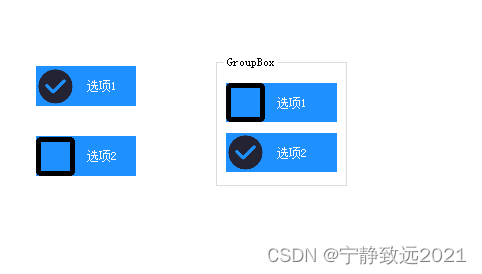

注意:在顶层对话框中加入样式表,对内部所有QCheckBox生效
QCheckBox{ border-image: url(:/images/Rectangle.png); /*背景图片*/ color:white; } /*checkbox 打“√” 区域的设置*/ QCheckBox::indicator { border-image: url(:/images/checkbox-unchecked.png); /*默认未选中状态*/ Width:39px; Height:39px; } QCheckBox::indicator:unchecked{ border-image: url(:/images/checkbox-unchecked.png); /*未选中状态*/ Width:39px; Height:39px; } QCheckBox::indicator:checked{ border-image: url(:/images/checkbox -1.png); /*选中状态*/ Width:39px; Height:39px; }- 1
- 2
- 3
- 4
- 5
- 6
- 7
- 8
- 9
- 10
- 11
- 12
- 13
- 14
- 15
- 16
- 17
- 18
- 19
- 20
- 21
-
相关阅读:
别再用 Redis List 实现消息队列了,Stream 专为队列而生
TCP 序列号和确认号是如何变化的?
js的基础
实战PyQt5: 132-一个轻量级的地图应用
代码走读: FFMPEG-ffplayer02
【Python】 - Python的内置函数isinstance()中的参数classinfo一共有多少种,可以判断多少种类型?
Python中的Socket编程
RabbitMQ详解及其特性
一文了解线上展厅如何制作,线上展厅制作需要注意什么
[算法日志]图论刷题 沉岛思想的运用
- 原文地址:https://blog.csdn.net/m0_46577050/article/details/134344279