-
机器人制作开源方案 | 行星探测车实现云端控制
1. 功能描述
本文示例所实现的功能为:手机端控制R261样机行星探测车的显示屏显示心形图。
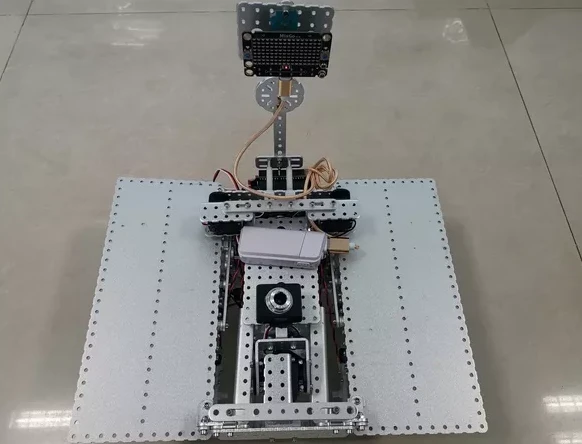
2. 电子硬件
在这个示例中,我们采用了以下硬件,请大家参考:
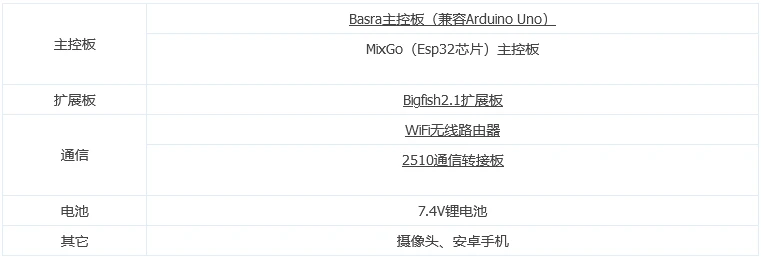
3. 功能实现
编程环境:Milxy 0.999及以上版本
下面提供一个手机端控制行星探测车显示屏显示心形图的参考程序【云端按钮_控制点阵屏(显示心-退出).mix】:- import mixiot
- import onenet
- import time
- def sub_cb(topic, msg):
- if msg == 'on'.encode("utf-8"):
- pass
- if msg == 'off'.encode("utf-8"):
- pass
- mixiot.wlan_connect('robottime','aaronisfromcug')
- c = onenet.init_MQTT_client('521931891', '183.230.40.39', '201315', 'TqdRIdejslc0K6p==gYgoqtVLK0=', 'XBCRobot', sub_cb)
- while True:
- time.sleep_ms(500)
- c.check_msg()
4. 行星探测车远程通信使用说明
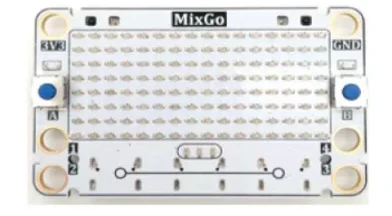
① 用USB线将MixGo(Esp32芯片)主控板与电脑连接(若电脑无法识别,可以使用驱动精灵解决)。
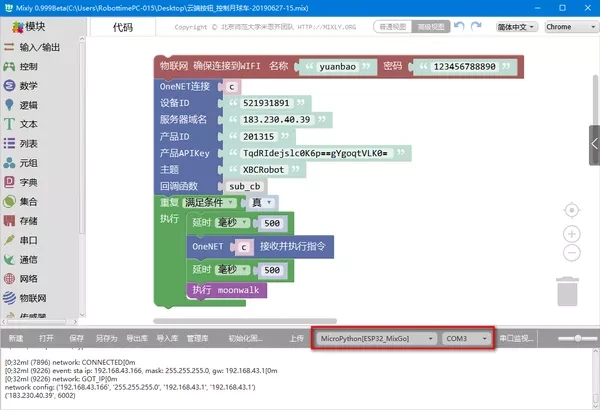
② 用Mixly软件打开.mix程序(如下图所示),选择版型和端口号。
③ 手机打开热点,热点的名称不要含中文字符,并让手机和电脑都连接此热点。
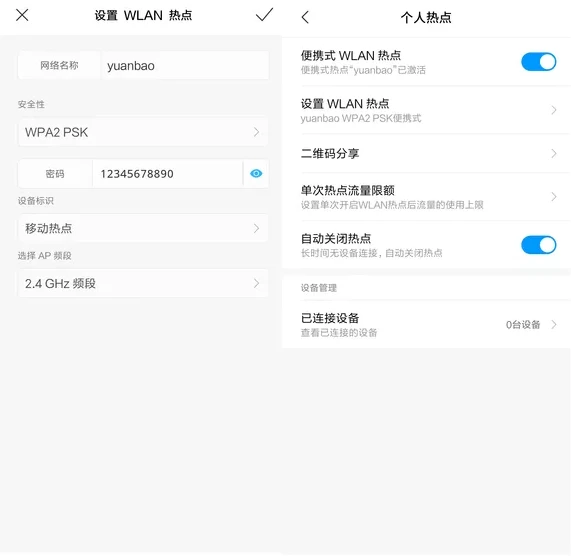
④ 修改程序第一行的WiFi名称和密码,使它与热点相同。④ 修改程序第一行的WiFi名称和密码,使它与热点相同。
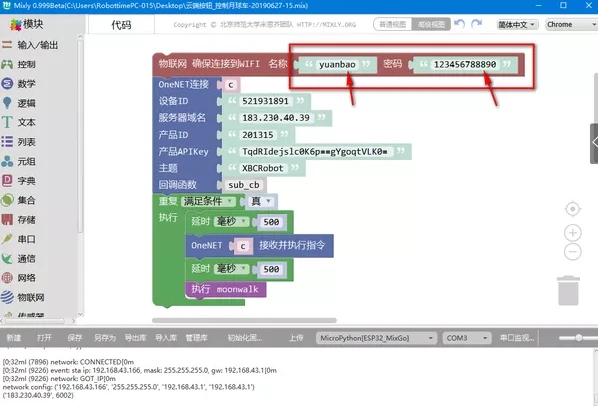
⑤ 然后将程序上传到控制板中。
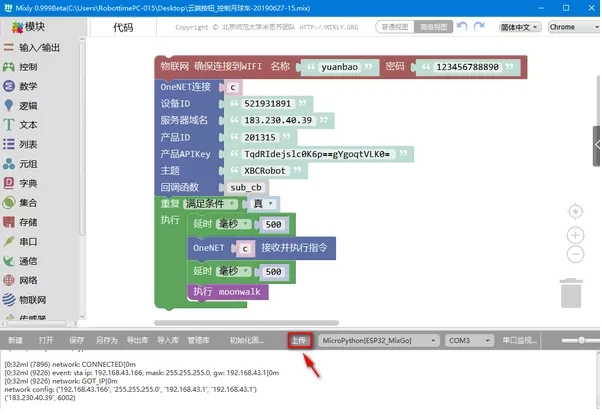
⑥ 若上传不成功,按一下板子上的BOOT键,选择“初始化固件”,等初始化固件完成后再进行上传。
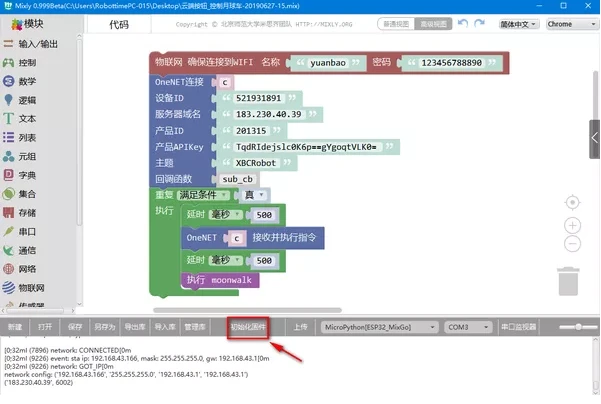
⑦ 程序上传成功后,会看到MixGo屏幕显示信息。此时可以将USB线拔掉,插一个充电宝给MixGo(Esp32芯片)主控板供电。
⑧ 自行下载安装下图中的APP到安卓手机内,并登陆账号。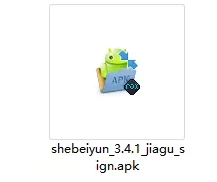
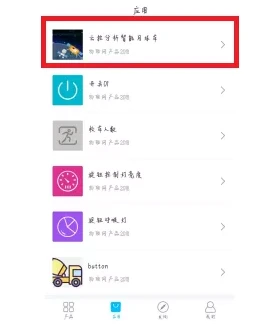
⑨ 选择“云控分析智能月球车”。
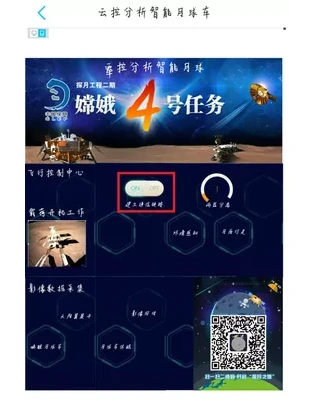
⑩ 点击on按钮,进行远程通信。
5. 资料清单
资料内容:程序源代码
资料下载地址:行星探测车-云端控制 -
相关阅读:
vue : 无法加载文件 C:\XXX\AppData\Roaming\npm\vue.ps1,因为在此系统上禁止运行脚本。
OpenAI 封了中国 API 后,国外开发者却先转向了 Claude
一篇文章让你搞懂线程
【C++】c++引用和小细节
Vagrant的安装和使用(附带安装Centos 7教程)
QT4.8.7安装详细教程
Spark零基础入门实战(一)Scala安装
Linux 离线安装mysql
01 java开始 & 02 java常见问题
vue3 快速入门系列 —— vue3 路由
- 原文地址:https://blog.csdn.net/Robotway/article/details/134237552
