-
Jupyter Notebook快速上手
Jupyter Notebook快速上手
此教程基于win系统且正确安装Anaconda的情形下!
1 运行Jupyter Notebook
1.1 通过图形化界面打开
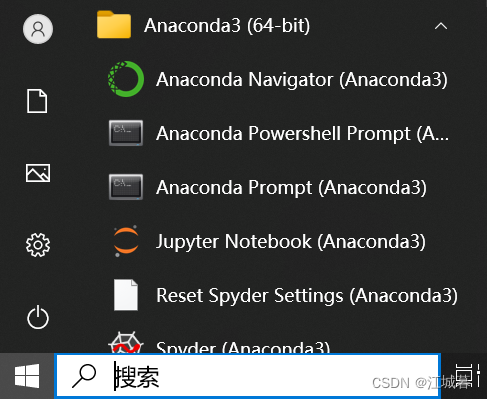
step1:“开始”菜单中打开“Anaconda Navigator”
step2:点击红色框的“Launch”即可运行。

1.2 通过命令行打开
step1:“开始”菜单中点击“Anaconda Prompt”进入conda环境

step2:在命令行中键入“jupyter notebook”即可运行

1.3 在指定项目目录下打开
类似于法2,只需要在step2前首先cd进入指定的项目目录下,而后键入“jupyter notebook”,就可以在指定项目目录下打开jupyter。
2 Jupyter Notebook运行后无法自动打开网页
此前,我在运行jupyter notebook后网页无法自动打开,我都是采用直接将地址粘贴到网页上打开jupyter notebook。然而,这种做法实际上治标不治本,后面可能会遇到其他各种各样的问题。因此,首先应该解决运行后无法自动打开网页这个问题。
step1:在“此电脑”下空白处点击右键 => 点击“属性” => 点击左侧的“高级系统设置” => 点击“环境变量”
step2:然后在“用户变量”中的“Path”和“系统变量”中的“Path”分别都添加上以下三个路径:

注意:这里要根据自己Anaconda安装的地址进行灵活变通!
step3:打开命令行,输入命令
jupyter notebook --generate-config,然后敲击“回车”。然后系统会创建一个一个名为:jupyter_notebook_config.py 的文件,在终端里面有具体的路径,只需要复制到“我的电脑”里面查找就行。step4:用记事本打开“jupyter_notebook_config.py”,并查找
# c.NotebookApp.browser = ''。在这句后面添加如下代码:import webbrowser webbrowser.register('chrome',None,webbrowser.GenericBrowser (u'C:\Program Files (x86)\Google\Chrome\Application\chrome.exe')) c.NotebookApp.browser = 'chrome'- 1
- 2
- 3
- 4

注意:其中u‘ 后面带的是浏览器的路径。
step5:关闭浏览器,关闭Anaconda Navigator,关闭Anaconda Prompt。重新按照第1节中任意一种方式,即可自动从网页中打开jupyter notebook。
3 Jupyter Notebook运行代码没反应
-
具体情形:new一个新的笔记本 => 输入
print("Hello world")=> 点击运行 => 结果直接跳到下一行(没有任何的输出,右上角显示Python3 的⭕是实心的,显示内核正忙)。 -
原因:用户名是中文的,系统无法解析路径,路径中包含了中文。
-
解决办法:将环境变量中的TEMP和TMP的路径从C盘改到其他盘,不过需要先在其他盘中创建一个新文件夹,然后像这样:

关闭浏览器,关闭Anaconda Navigator,关闭Anaconda Prompt。重新按照第1节中任意一种方式打开jupyter,重新输入
print("Hello world")=> 点击运行 => 成功!
4 退出
4.1 终端退出

4.2 命令行退出
命令行中按“Ctrl”+C键。
-
相关阅读:
mmap详解
【k8s】Kubernetes 1.29.4离线安装部署(总)
走进GraalVM
大名鼎鼎的OceanBase居然在买Star了?
NC236758 占领城市 (最小路径点覆盖)
【前端】前端三要素之BOM
微擎模块 啦啦外卖跑腿小程序最新版14.3 带最新跑腿前端+教学视频 完整包
最短路 hdu 2544a
【JavaWeb·3】Servlet+JDBC实现对数据库内数据增删改查
每日OJ题_多源BFS①_力扣542. 01 矩阵(多源BFS解决最短路原理)
- 原文地址:https://blog.csdn.net/qq_39087432/article/details/134279554