-
Visual Studio Code如何写C语言
对于怎么写c语言程序,我也是经历九死一生,才学会的,网上的资料太乱了,现在我总结一下
我这里说的Visual Studio Code是这个版本的

注意:这里的c语言文件路径只能在英文路径下,一旦有中文,就会报错
先安装两个插件吧,看图如下

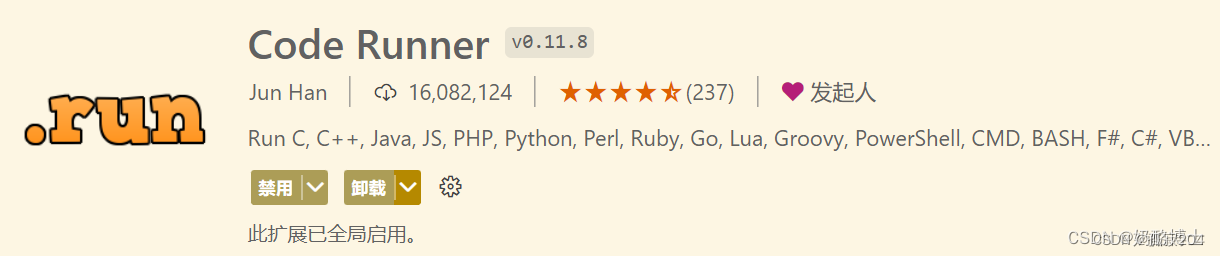
然后去网上下载minGW64(这个是用来编译c程序的文件)
下载地址在这:MinGW-w64 - for 32 and 64 bit Windows - Browse Files at SourceForge.net
进入这个网址后往下划

我下的是这个,根据你们自己的电脑安排就好了
下好后,记得自己放在那个文件里的,因为接下来要配置环境变量


将你下载好的文件中的bin文件路径复制到这就ok
然后我们检查一下环境变量是否配置好
在命令行中输入 gcc -v 回车。如果提示说这是非法命令,那就是配置失败,而如果有一长串字符(如下图),那就是配置成功。

到这里说明你快配好环境了,因为c程序运行还需要两个配置文件,如下
要运行C语言的程序还需要2个配置文件。
(1)指定一个工作文件夹
在VSCode的资源管理器中打开一个文件夹,作为工作文件夹。
在这个文件夹下建立一个名为 .vscode 的文件夹,注意有个点!如果已经有了,就不用建立了。
(2)新建launch.json文件
在这个 .vscode 文件夹下新建2个文件作为配置文件。
第一个是 launch.json文件,输入如下内容。
- {
- "version": "0.2.0",
- "configurations": [
- {
- "name": "(gdb) Launch",
- "type": "cppdbg",
- "request": "launch",
- "program": "${workspaceFolder}/${fileBasenameNoExtension}.exe",
- "args": [],
- "stopAtEntry": false,
- "cwd": "${workspaceFolder}",
- "environment": [],
- "externalConsole": true,
- "MIMode": "gdb",
- "miDebuggerPath": "C:\\mingw64\\bin\\gdb.exe",
- //**********上面这行,要修改为你的编译器所在的路径,形如 c:\\***\\bin\\gdb.exe
- "preLaunchTask": "gc", //这里注意一下这个名字一会儿还要用到
- "setupCommands": [
- {
- "description": "Enable pretty-printing for gdb",
- "text": "-enable-pretty-printing",
- "ignoreFailures": false
- }
- ]
- }
- ]
- }
(3)新建tasks.json文件
还是在 .vscode 文件夹下,新建一个tasks.json文件,输入如下内容。
- {
- "version": "2.0.0",
- "command": "gc", //这里的名字 注意一下
- "args": [
- "-g",
- "${file}",
- "-o",
- "${fileBasenameNoExtension}.exe"
- ], // 编译命令参数
- "problemMatcher": {
- "owner": "cpp",
- "fileLocation": [
- "relative",
- "${workspaceFolder}"
- ],
- "pattern": {
- "regexp": "^(.*):(\\d+):(\\d+):\\s+(warning|error):\\s+(.*)$",
- "file": 1,
- "line": 2,
- "column": 3,
- "severity": 4,
- "message": 5
- }
- }
- }
到这里就配置完成了,就可以写c语言了
(注意:这里的c语言文件路径只能在英文路径下,一旦有中文,就会报如下图的错)

-
相关阅读:
unity中方向的两种表示:欧拉角和四元数
Squid代理服务器
Dynamics 365应用程序开发- 8.利用Dynamics 365中的Azure扩展
机器学习中的交叉熵
深入理解main函数
JupyterServer配置
C++中的类的继承的构造函数和析构函数
Array.reduce() 详解
CSRF+Self XSS
单点登录与网络犯罪生态系统
- 原文地址:https://blog.csdn.net/weixin_62693307/article/details/134158542
