-
CC002:ContextCapture倾斜摄影建模流程
摘要:本文主要介绍cc倾斜摄影建模流程,包括工程创建、影像添加、任务序列路径指定、空三、像控点的导入与刺点、空三优化、三维重建、定义生产三维产品的格式等流程,其中实验数据来源为多普云职业教育平台。
一、实验数据获取
本实验使用cc软件版本为V10.16.0.75,实验数据来源为多普云职业教育平台,同时该平台提供了很多名师讲授的摄影测量学、航线规划软件以及三维建模软件的精品教学课程,链接如下:
教育平台地址:首页-多普云科技官网
实验数据地址:下载列表-多普云科技官网
二、创建工程目录
新建一个任务总文件夹,建议以工程英文+日期命名,在总文件夹下建立以下子文件夹(子文件夹命名可根据个人习惯)。
CP:用于存放像控点坐标文件、像控点分布图和像控点近景图
job:建立Engine指定的任务序列文件夹
KML:建立导出模型范围kml文件夹
Photo:建立照片文件夹,用于存放无人机照片
Project:建立工程文件夹,用于存放工程文件

三、数据放入工程目录
将下载的昊龙数据中的控制点坐标放入建立的【CP】文件夹内并重命名为【kzd.txt】,点位图和点位分布图可在刺点时参看,将原始影像下的照片全部放入【photo】文件夹。

四、新建工程
4.1打开软件
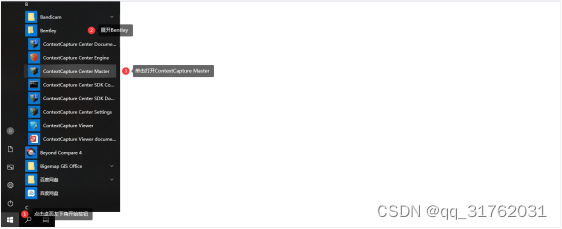
点击桌面左下角开始,展开Bently,单击打开ContextCapture Master主模块。
4.2新建工程
在软件打开界面点击【新工程】,在弹出窗口输入工程名称和工程保存的路径,点击OK完成工程的创建。

五、添加影像
5.1添加影像
【方法1】:通过【添加影像选择】添加用户选取的影像。

【方法2】:通过【添加整个目录】添加用户选择目录下的所有影像。


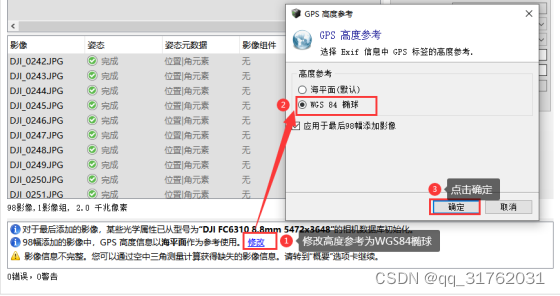
5.2检查影像完整性
点击【检查影像文件选项卡】,在弹出窗口中选择【只检查影像头文件】,点击【开始】检查影像的完整性。


5.3检查影像分布点位
切换到【3D视图】,查看航带上是否存在缺失的影像,航线规划飞行获取的影像定位点在转向处较密,在直线处分布均匀,确认无误进行下一步。

六、指定Master文件及任务序列路径
工程文件代理UNC路径(网络路径)默认为新建工程时工程文件夹所在目录,无需修改;任务序列目录默认为上一个工程使用的目录,需要修改到当前工程的job文件夹下(为避免重复修改可在d盘根目录建立job文件夹)。

七、指定Setting任务序列路径
7.1打开设置模块

7.2设置任务序列目录
在弹出的cc设置窗口切换到【配置】选项卡,将任务序列目录(默认为上一个工程的)设置到job文件夹所在路径(和Master中的任务系列路径一致),点击OK确认。

八、启动Engine
8.1启动引擎
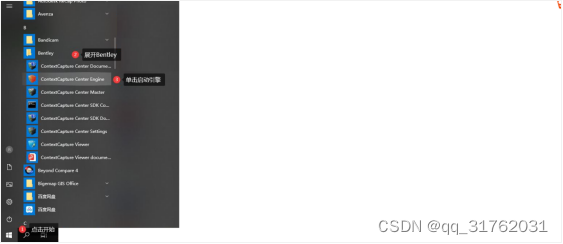
在设置好Master主模块和Setting模块路径后,点击桌面开始,单击ContextCapture Center Engine启动引擎。
8.2任务序列目录说明
启动引擎后,会在指定的任务序列文件夹下创建子文件夹,用于控制整个工程和操作者提交的任务。

- Archive:保留供用户保存任务;
- Cancelled:包含用户取消的任务;
- Completed:包含已完成的任务;
- Engines:当前连接到任务序列的所有引擎的列表;
- Failed:包含因引擎端出错而失败的任务;
- Pending:包含等待处理的任务。运行监听此任务序列的引擎时将在此文件夹中查找任务。子目录“低/普通/高”对应于各种不同的优先级:
- Running:包含引擎目前正处理的任务。
九、提交空中三角测量计算
9.1提交空中三角测量计算
【方法一】:右键Block_1,在【空中三角测量计算】选项下点击【提交空中三角测量】。

【方法二】:选中block_1,切换到概要选项卡,点击软件右侧的【提交空中三角测量】进行空三运算。

9.2定义空中三角测量计算参数
第一次空三后在刺点时软件能根据导入控制点坐标预测其在影像上的大体位置,此处全部采用默认参数设置即可,直接切换到【设置】选项卡后点击提交开始空三计算。

9.3查看引擎状态
通过引擎日志查看引擎运行状态,Starting Engine表示引擎启动,Starting Task表示任务正在进行,Task completed表示任务完成。


9.4查看空中三角测量成果
空三完成后,在【3D视图】选项卡中查看空三结果。


9.5查看质量报告
在【概要】选项卡中点击【查看质量报告】,主要查看信息在【概要】选项卡下方也有提示,包括连接点数量、分辨率范围,点击【导出到PDF】可导出质量报告。

十、导入像控点
10.1输入控制点文件

10.2定义读取控制点格式
输入需要在文件开头忽略的行数为1,从控制点文件中复制分隔符,粘贴到分隔符选项框中,预览导出格式正确后(这里需要拖动下拉条逐行确认导入数据无误),点击下一步。

10.3设置控制点坐标
点击空间参考系统下拉框,在弹出的【空间参考系统】窗口筛选器中输入测区的EPSG编号(4546),本文重点为介绍建模流程而不考虑建模精度,理想认为WGS84坐标系和CGCS2000坐标系可直接转换。WGS84和CGCS2000的详细介绍及对比可参见博文:WGS84与CSCS2000的详细介绍与对比-GIS视界-图新云GIS)。


10.4指定导入数据的列
将导入控制点的列1、列2、列3、列4分别指定为点号、x、y、z列,完成后点击导入。


十一、像控点刺点
11.1刺像控点
打开点位分布图和像控点近景图作为刺点位置参看,同时需选择像控点清晰无扭曲、且较为居中的影像进行刺点,每个像控点至少刺5个点。


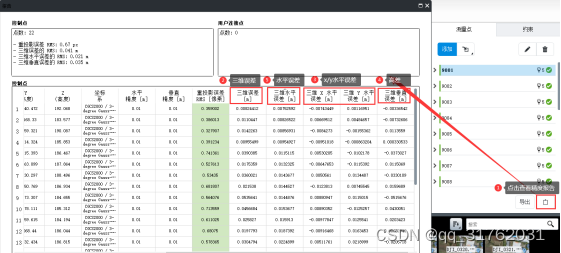
11.2查看刺点误差
刺点完成后,点击【报告】可查看精度报告,控制点的三维、水平以及垂直误差的RMS可在窗口左上角查看,具体精度要求可参见相应比例尺三维产品规范要求。
十二、空三优化
根据刺点和像控点的信息,对已经刺点的影像进行空三优化。这个步骤会利用优化算法,进一步提高影像的定位精度。
12.1提交空中三角测量
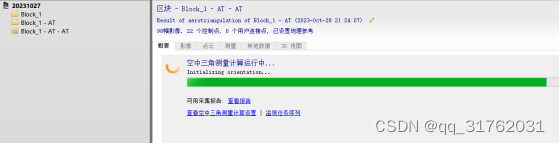
刺点完成后切换到概要,再次提交空三计算。

12.2定义空中三角测量计算参数


十三、新建重建项目
13.1新建三维重建
点击Block_1-AT-AT,切换到概要,点击【新建三维重建】。

13.2定义模型空间框架
选择Reconstruction_1,切换到【空间框架】选项,输入生产模型的坐标系,设置模型的切块模式为【规则平面网格】,点击右侧视图的【裁剪盒】,根据需求调整生产模型的范围。

十四、生产三维模型
14.1提交生产项目
生产项目用于管理三维模型的生成、错误反馈、进度监控和有关基础重建的更新通知,生产项目在Master中定义,但由Engine进行处理。可以通过以下2种方法提交生产项目。
【方法一】:右键点击新建的重建项目,在弹出选项中点击【提交新的生产项目】。

【方法二】:点击重建项目,切换到概要选项卡,点击右下角【提交新的生产项目】下拉框,点击使用引擎处理。

14.2输入产品名称
产品名称推荐使用默认命名,或使用项目英文名称,点击下一步。

14.3选择产品类型

14.4定义三维产品格式
选择输出三维模型格式为OSGB格式,设置纹理压缩质量、瓦片重叠度,点击下一步。

14.5定义三维产品坐标

14.5确认三维产品范围

14.6设置三维产品输出目录

14.7查看任务序列的状态
点击【监视任务序列】,在弹出的任务序列监视器中可查看运行中的任务和排队的任务,以及参与重建的机器数量。


十五、结果展示
任务完成后,可打开输出目录,右键Data文件夹,点击使用DasViewer打开查看模型。


-
相关阅读:
React 前端应用中快速实践 OpenTelemetry 云原生可观测性(SigNoz/K8S)
实例化Servlet类[com.gowork.servlet.helloservlet]异常【BUG已解决】
全面总结 pip install 与 conda install 的使用区别
视频答题猜歌闯关娱乐微信小程序源码支持看视频答题闯关听歌猜歌答题流量主模式(团队奖励等)
USB接口静电整改
yolov7从环境配置到训练自己的数据集及人体姿态估计AlexeyAB版本
安装SSL证书对于APP的重要意义
(4E)-TCO-PEG4-acid,1802913-21-8物理性质分享
Mall脚手架总结(五) —— SpringBoot整合MinIO实现文件管理
Flutter CustomPainter实现手写签名并保存为图片且去掉多余空白
- 原文地址:https://blog.csdn.net/qq_31762031/article/details/134098201