-
Windows 10/11如何恢复永久删除的文件?
数据丢失在我们的工作生活中经常发生。当你决定清理硬盘或U盘时,你会删除一些文件夹或文件。如果你通过右键单击删除文件,则可以很容易从回收站恢复已删除的文件。但是,如果你按Shift + Delete键、清空回收站或删除大于8998MB的大文件夹,这些文件将从你的电脑中永久删除。那么Windows 10/11如何恢复永久删除的文件?
如果你发现回收站中没有已删除的文件,则表示你的文件已从你的电脑中永久删除了,但它不会永久消失,数据会保留在硬盘中,直到被其他文件覆盖。
为了提高你的恢复文件的概率,当你意识到文件被意外删除时,请不要对放置已删除文件的硬盘进行任何操作。然后用以下办法来恢复删除的文件。
一、通过文件历史记录恢复永久删除的文件
使用文件历史记录是 恢复永久删除文件 的好方法。它不仅可以检索已删除的文件,还可以在需要时将文件恢复到以前的版本。
如果你尚未打开文件历史记录,则此方法不适用于你。要打开文件历史记录,你可以导航到“控制面板” > “系统和安全” > “文件历史记录”。
1. 按Windows + Q键打开搜索框并输入“通过文件历史记录还原你的文件”,然后点击打开。
2. 导航到包含已删除文件的目标文件夹。当你找到已删除的文件时,单击“还原”按钮将文件恢复到以前的位置。

3. 如果你还记得包含已删除文件的文件夹,请右键单击该文件夹并选择“以前的版本”,将文件夹恢复为根据日期指定的版本。
二、通过数据恢复软件恢复已删除的文件
如果没有开启文件历史记录功能无法找回文件,那可以使用专业的数据恢复软件,如牛学长Windows数据恢复工具,一款专业安全的数据恢复软件,可以帮你从多种设备类型中恢复因各种原因丢失的多种数据。
它可以恢复多种数据类型,包括恢复媒体文件、办公文件、压缩文件等,包括JPEG、 PDF、DOCX、MP3、EXCEL、ZIP等200+种数据。
操作步骤:
步骤1:下载安装好牛学长Windows数据恢复工具,启动后主界面如下图所示,选择需要恢复数据的磁盘。

步骤2:扫描和预览。选择好要扫描的数据类型后,点击“扫描”,软件将会将选择位置彻底扫描。

扫描完成后,软件将列出所选位置中的所有已删除文件,点击“文件视图”,即可查看按照数据类别显示的所有数据。
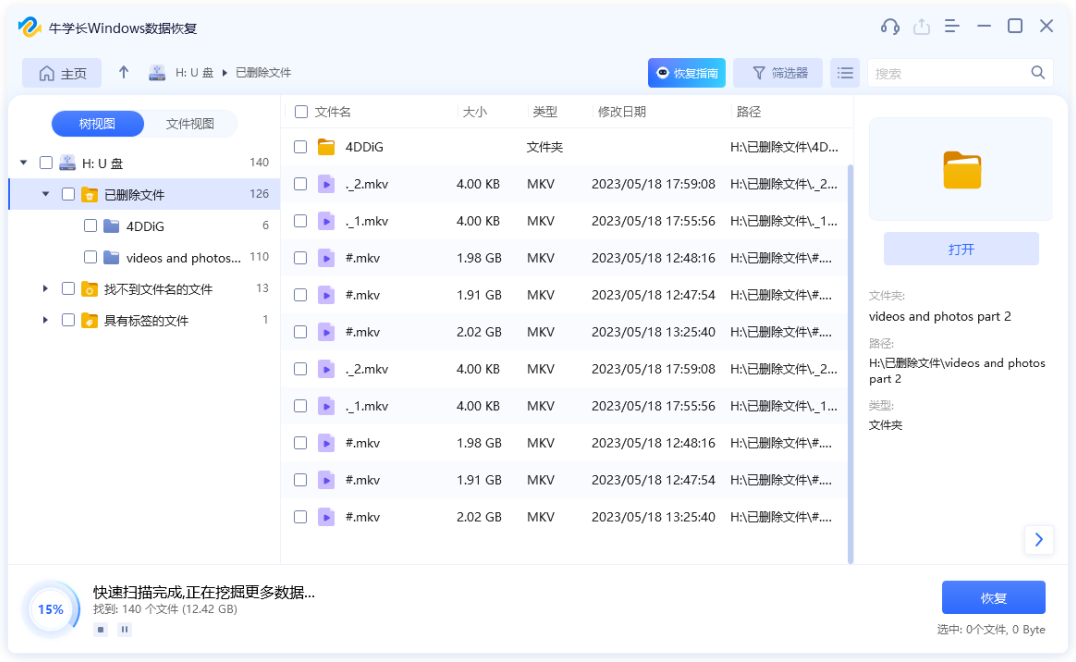
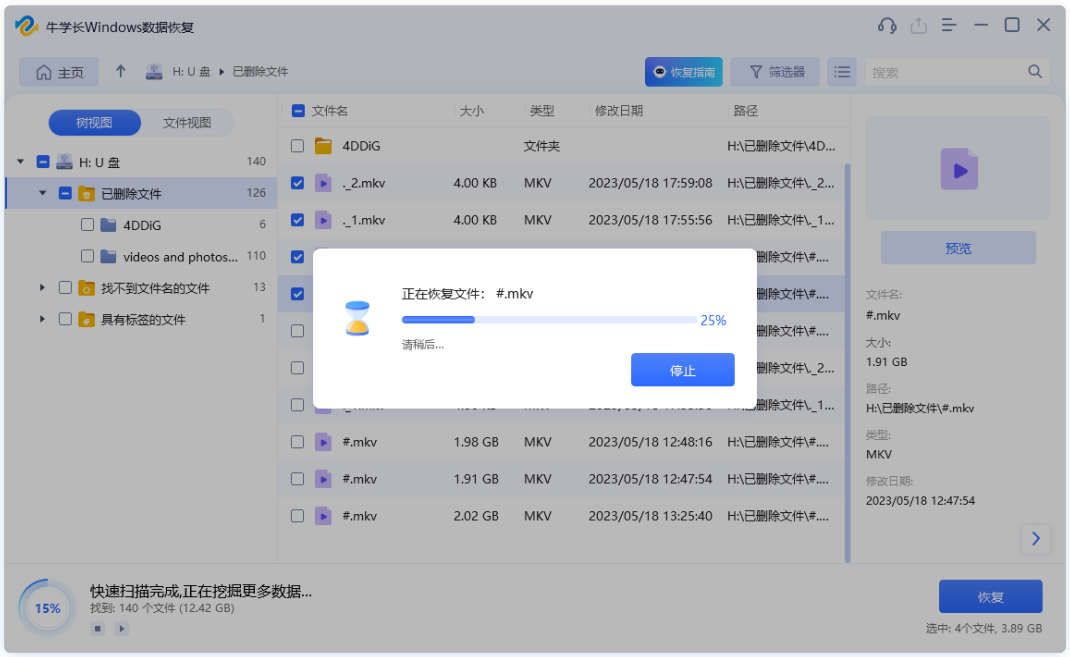
步骤3:恢复数据。勾选需要恢复的数据,然后单击“恢复”按钮选择恢复数据到指定文件夹即可恢复被删除的文件。
以上就是Windows 10/11永久删除的文件恢复的2种方法,可以通过以上办法帮我们找回丢失文件数据!
-
相关阅读:
【智慧工地源码】智慧工地助力数字建造、智慧建造、安全建造、绿色建造
Python文章汇总
表的增删改查
SRP:单一职责原则
数据结构 - 栈
第十一节:抽象类和接口【java】
leetcode竞赛:20220904周赛
Scala第五章节
Maven高级知识【模块开发、多环境开发配置、私服】
如果企业商标被抢注了,该怎么追回?
- 原文地址:https://blog.csdn.net/m0_63254421/article/details/134081862