-
tftp服务的搭建
TFTP服务的搭建
1 先更新一下apt包
在Ubuntu,在终端中输入以下命令更新安装包
sudo apt-get update- 1

2 服务器端(虚拟机上)安装 TFTP相关软件
sudo apt-get install xinetd tftp tftpd -y- 1

3 创建TFTP共享目录
mkdir tftp_share- 1
tftp_share的路径是
/home/cwz/tftp_share将作为tftp服务的共享目录3.1 修改共享目录的权限
sudo chmod -R 777 tftp_share- 1

3.2 添加配置文件
sudo vim /etc/xinetd.d/tftp- 1
创建
/etc/xinetd.d/tftp这个文件并加入以下内容:
注意:下面server_args的设置根据自己的进行设置。service tftp { socket_type = dgram protocol = udp wait = yes user = root server = /usr/sbin/in.tftpd server_args = /home/cwz/tftp_share disable = no per_source = 11 cps = 100 2 flags = IPv4 }- 1
- 2
- 3
- 4
- 5
- 6
- 7
- 8
- 9
- 10
- 11
- 12
- 13
/etc/xinetd.d/tftp添加代码后,如图所示: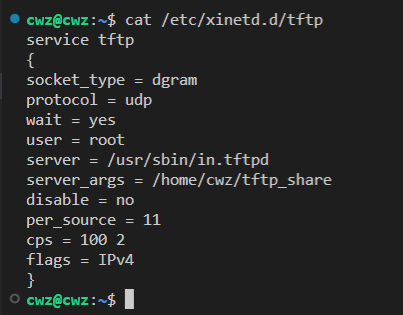
3.3 重启TFTP服务
sudo /etc/init.d/xinetd restart- 1

4 TFTP测试
在
/home/cwz/tftp_share目录下创建一个test.txt文件,里面随便输入一些内容。做测试用。4.1 启动TFTP服务
在linux终端输入以下命令,会进入tftp服务,IP地址输入你自己的。注意:192.168.3.200是我的Ubuntu的IP地址。
tftp 192.168.3.200- 1

进入tftp服务后,输入
?会打印一些命令相关的信息如下: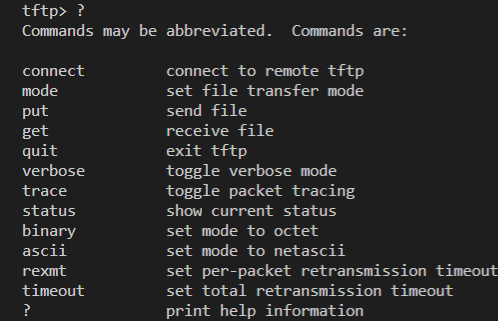
4.2 使用tftp下载文件
前面我们在
/home/cwz/tftp_share目录下创建了test.txt文件。在进入tftp服务后,输入下面命令,下载文件。get test.txt- 1

执行上述命令,会将
/home/cwz/tftp_share目录下的test.txt文件下载到本目录,说明tftp服务搭建成功了。
到这里,tftp已经搭建成功!!!
下面是我使用开发板用到的,用来记录一下!!
TFTP服务在嵌入式设备uboot移植阶段使用
在mobaxterm上,sd卡启动,在uboot启动阶段,进入命令格式,测试是否能ping通虚拟机。如下图显示,说明能从开发板ping通Ubuntu。
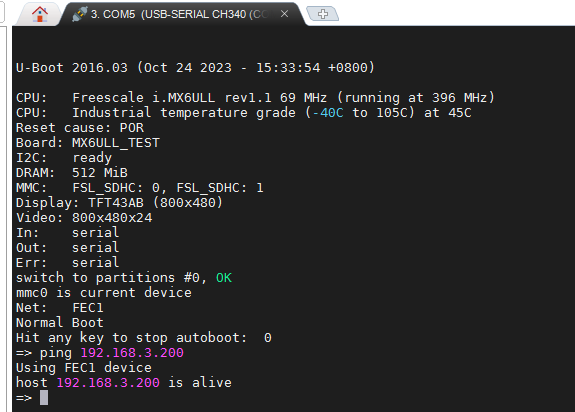
从tftp下载文件
在mobaxterm上在uboot命令行模式下,输入下面命令,将Ubuntu中tftp服务共享目录下的test.txt文件下载到开发板的0x80800000地址处。
tftp 80800000 test.txt- 1
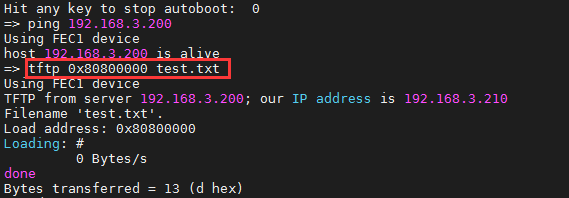
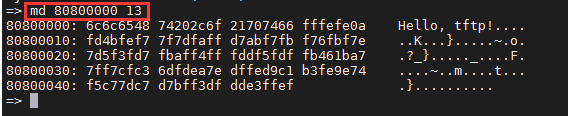
从上图可以看出已经成功的下载了test.txt文件。查看地址处的内容
查看开发板0x80800000地址处的内容正是test.txt文件里的内容。
-
相关阅读:
深度学习-矩阵计算
项目打包优化
Springboot的日常操作技巧
【C++基础】(6)类和对象(下):友元,内部类,初始化列表,静态成员
Java的抽象类 & 接口
Spring MVC 和Spring JDBC
不同的时钟机制
JS中的元素节点
五年数据库专家,深入剖析高性能MySQL架构系统,不来后悔一辈子
【C++】C++ 类中的 this 指针用法 ③ ( 全局函数 与 成员函数 相互转化 | 有参构造函数设置默认参数值 | 返回匿名对象与返回引用 )
- 原文地址:https://blog.csdn.net/colortztzztzt/article/details/134084849