-
如何在linux服务器上安装Anaconda与pytorch,以及pytorch卸载
1,安装anaconda
1.1 下载anaconda安装包
这里我们需要在官网上查找自己需要的版本,地址链接在下面:
https://repo.anaconda.com/archive/- 1
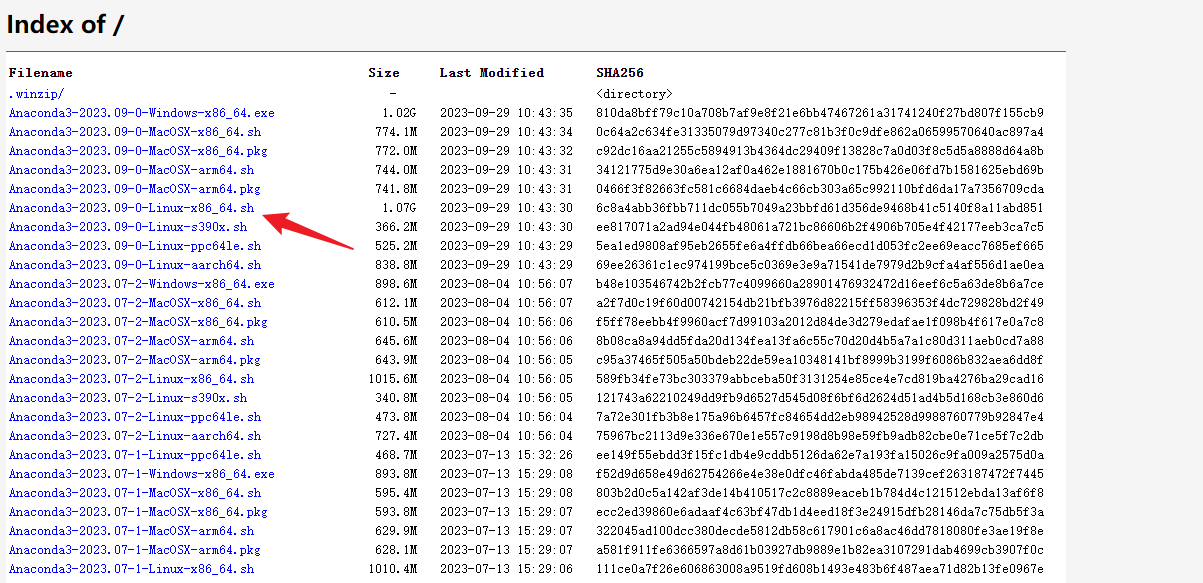
这里以我自己安装的版本为例:Anaconda3-2023.09-0-Linux-x86_64.sh- 1
有两种下载方式:
- 直接在windows电脑端点击下载,等下载完传输从windows上传输到linux服务器上就可。–简单方便
- 在linux上使用指令直接下载。
- 以自己安装的版本为例:地址:https://repo.anaconda.com/archive/Anaconda3-2023.09-0-Linux-x86_64.sh
- 在linux控制台输入指令:wget https://repo.anaconda.com/archive/Anaconda3-2023.09-0-Linux-x86_64.sh
- 如果没有出现问题就是下图所示:然后进行1.2步的安装。

1.2 安装anaconda
接下来我们需要首先赋权再执行安装程序,依次输入下面两句命令:
赋予权限:chmod +x Anaconda3-2023.09-0-Linux-x86_64.sh- 1
执行安装:
./Anaconda3-5.3.0-Linux-x86_64.sh- 1
然后出现下面图所示:

点击Enter(回车键):
此时显示Anaconda的信息,并且会出现More,继续按Enter,直到如下图所示:
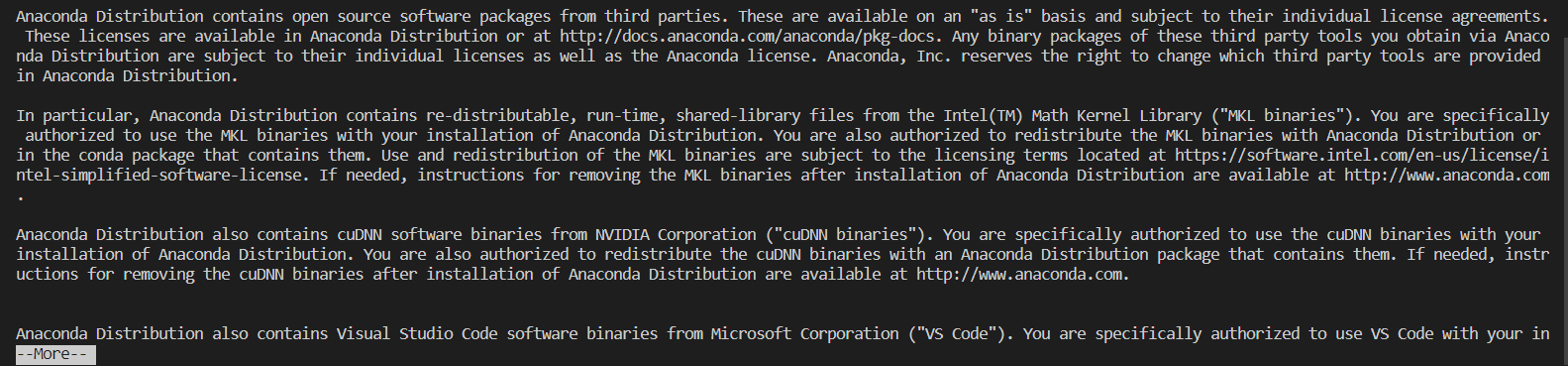
输入Yes:
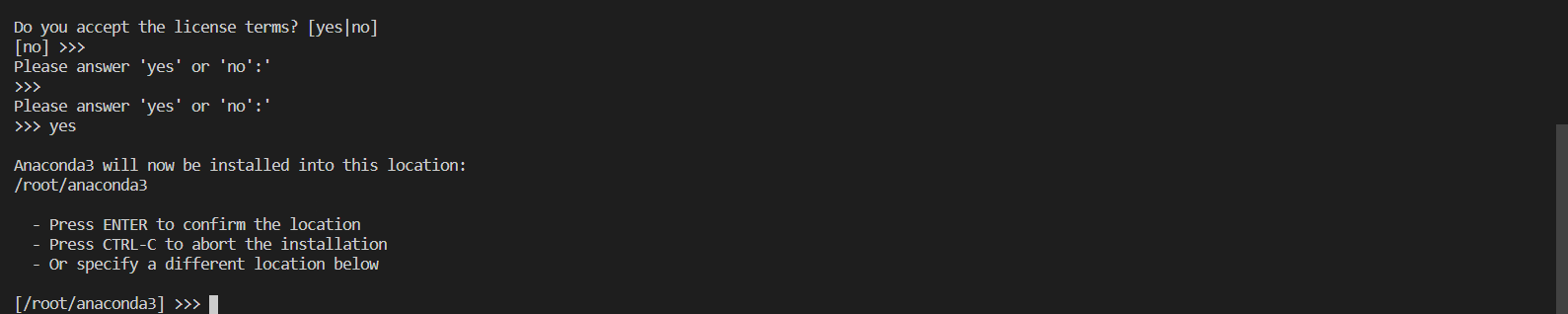
继续点击Enter:

输入 yes,添加环境变量
1.3 设计环境变量
如果你上述操作中没有进行设置环境变量的话,那你需要另外添加。
你需要自己到这个文件夹设置你安装Anaconda路径(比如上面显示我的是)/home/wangke/.bashrc- 1
单击进去,在最后一行添加:
export PATH=/home/anaconda3/bin:$PATH- 1
需要把之前的那句话给注释掉如下所示:
# export PATH=/usr/local/nvidia/bin:/usr/local/cuda/bin:/usr/local/sbin:/usr/sbin:/sbin:$PATH export PATH=/root/anaconda3/bin:$PATH- 1
- 2
这里只是个示例,具体的还是要看你们自己安装的路径。
然后保存更改,输入下面这句指令:source ~/.bashrc- 1
1.4 安装完成验证
打开新的终端后,进入自己的文件夹目录下。
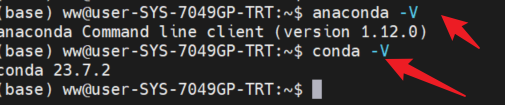
输入anaconda -V(注意a要小写,V要大写);
conda -V ,显示版本信息,若显示则表示安装成功。
至此,anaconda就安装成功,下面讲述安装pytorch。
2 Anaconda安装pytorch
2.1 创建虚拟环境
创建一个python版本式3.9的名字叫pytorch的虚拟环境:
conda create -n pytorch python=3.9- 1
2.2 查看现存环境
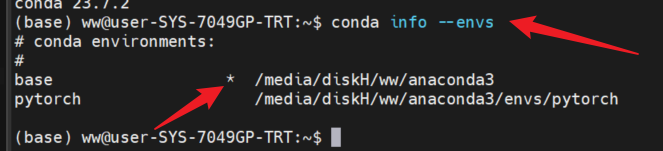
输入指令查看,现存的环境:
conda info --envs- 1
2.3 激活环境
输入下面指令激活到刚刚建立的pytorch环境中:
conda activate pytorch- 1

2.4 选择合适的pytorch版本下载
最最最最最重要的一步,就是选择适合自己linux服务器的版本的pytorch。 因为如果你的pytorch版本和cuda版本不对应的话,很有可能你用不了你的GPU。导致比如segmentation fault等 一系列错误。 当然,你使用服务器的目的就是为了使用GPU。肯定要下载GPU版本的torch.
2.4.1 查看cuda版本
查看cuda版本:
nvcc -V- 1
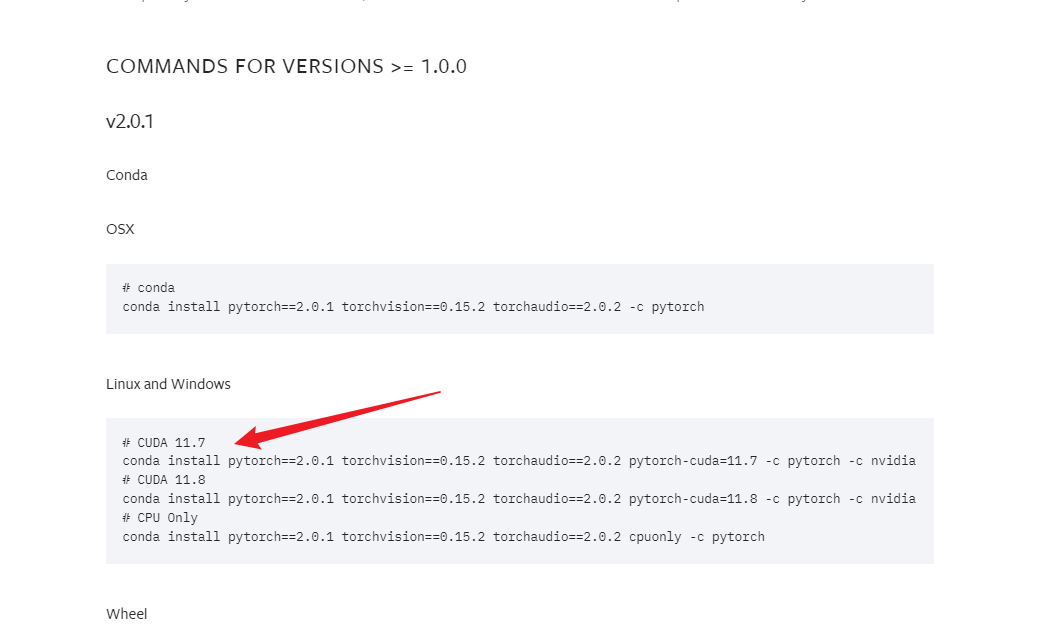
输出: cuda 版本是11.7版本

2.4.2 在pytorch官网找下载命令
我们发现,官网的主界面里面,没有符合我们需求的pytroch版本安装指令。
官网连接:https://pytorch.org/
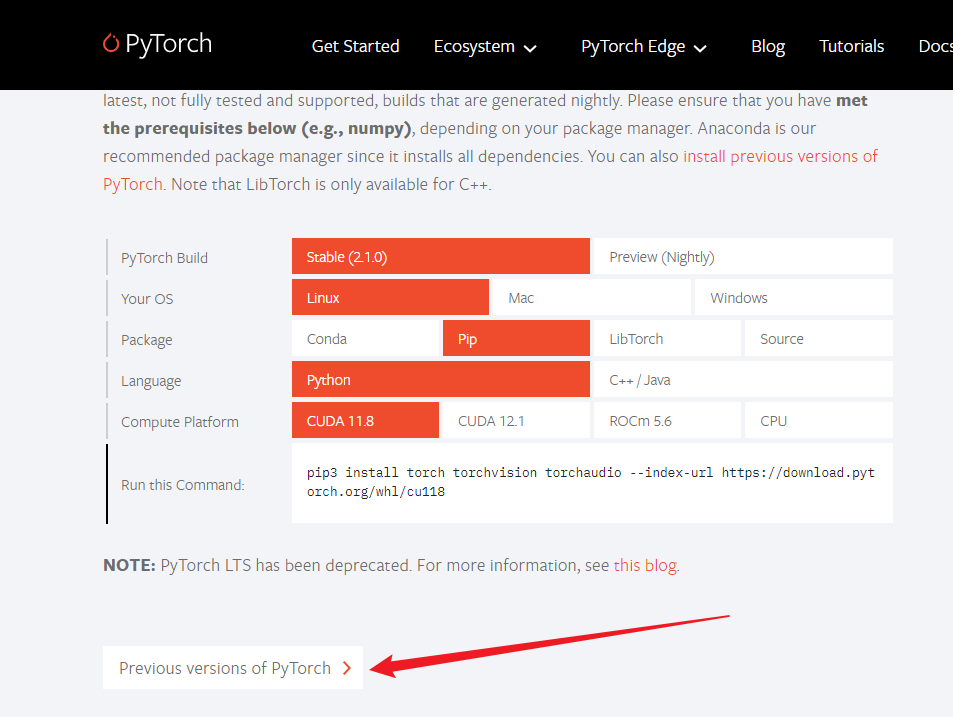
那我们可以点击 previous versions of pytorch,进入下面界面进行寻找:我们便可以看到符合cuda11.7的安装指令。但是不得不说,conda的安装指令确实没有pip的安装指令 稳定。你可以往下拉寻找pip的安装指令。
注:
1,如果conda 不好安装的话,可以使用pip安装,都是一样的。
2,如果pip安装的时候还是不稳定的话,可以在安装的时候加清华的源:
比如,你可以在在输入pip 某个包的时候: 加上:-i https://pypi.tuna.tsinghua.edu.cn/simple- 1
比如:
pip install torch==2.0.1 torchvision==0.15.2 torchaudio==2.0.2 -i https://pypi.tuna.tsinghua.edu.cn/simple- 1
注意使用镜像,不然可能会比较慢,或者连接不稳定。
2.5 检测是否安装成功:
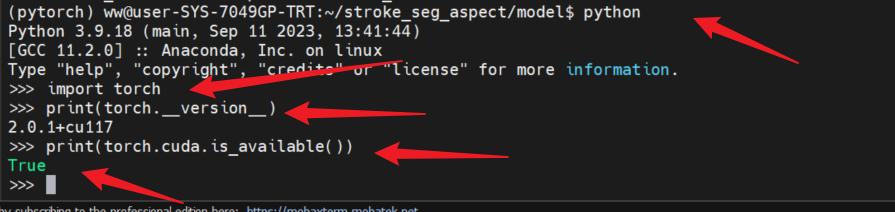
在linux服务器界面依次输入下面指令,查看torch的版本,以及查看能否调用cuda。
如果查看能否调用cuda时候返回False,需要验证是否自己的torch的版本与cuda版本不对应。
如果查看完想要退出的话,输入 exit()。python import torch print(torch.__version__) # torch版本 print(torch.cuda.is_available()) # 能否调用cuda Ture/False- 1
- 2
- 3
- 4
3 Pytorch卸载与重安装
如果你的pytorch版本和cuda版本不对应,在使用print(torch.cuda.is_available()) 时返回False,你可能需要删除已下载的torch,并重新安装。
建议直接卸载并找到对应版本重新卸载,或者再建立一个虚拟环境再下载对的。3.1 卸载并安装指定版本
使用conda卸载Pytorch
conda uninstall pytorch- 1
使用pip卸载Pytorch
pip uninstall torch- 1
安装:
安装过程可以回到上面 2.4 部分,找到适合自己电脑的进行安装。参考
【如何在Linux服务器上安装Anaconda(超详细)】
https://blog.csdn.net/wyf2017/article/details/118676765[如何在 Linux 服务器上安装 pytorch]
https://blog.csdn.net/flyconley/article/details/102844921【Pytorch如何更新版本与卸载,使用pip,conda更新卸载Pytorch】
https://blog.csdn.net/miao0967020148/article/details/80400357 -
相关阅读:
VS2022+opencv4.6.0安装和配置过程
MySQL数据库 #3
kotlin基础教程:<9> 类的继承、匿名创建和伴生对象
【2023年11月第四版教材】第15章《风险管理》(第三部分)
不可复制的PDF转成双层可复制PDF
u-boot 通过 SD 卡启动 Linux(三)
mysql8 docker部署命令
gulp 错误集锦
go - flag包(处理命令行参数小能手)
数据结构-顺序表详解(含完整代码)
- 原文地址:https://blog.csdn.net/Alexa_/article/details/134066350