-
Jenkins入门级安装部署
前言
Jenkins是一个开源软件项目,是基于Java开发的一种持续集成工具,用于监控持续重复的工作,旨在提供一个开放易用的软件平台,使软件项目可以进行持续集成。通常,项目中常用Jenkins作为编译打包项目的工具,做自动化部署。
环境
centos7.9
- [root@bogon jenkins]# cat /etc/os-release
- NAME="CentOS Linux"
- VERSION="7 (Core)"
- ID="centos"
- ID_LIKE="rhel fedora"
- VERSION_ID="7"
- PRETTY_NAME="CentOS Linux 7 (Core)"
- ANSI_COLOR="0;31"
- CPE_NAME="cpe:/o:centos:centos:7"
- HOME_URL="https://www.centos.org/"
- BUG_REPORT_URL="https://bugs.centos.org/"
- CENTOS_MANTISBT_PROJECT="CentOS-7"
- CENTOS_MANTISBT_PROJECT_VERSION="7"
- REDHAT_SUPPORT_PRODUCT="centos"
- REDHAT_SUPPORT_PRODUCT_VERSION="7"
- [root@bogon jenkins]# cat /etc/centos-release
- CentOS Linux release 7.9.2009 (Core)
安装JDK
-
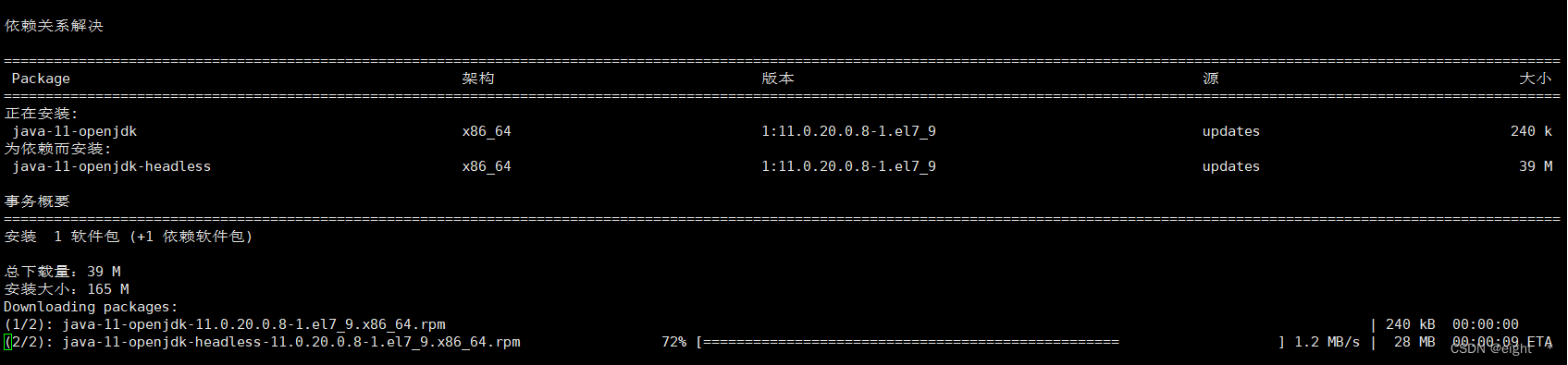
下载jdk
yum -y install java-11-openjdk安装路径默认在/usr/lib/jvm/
-
设置环境变量
- export JAVA_HOME=/usr/lib/jvm/java-11-openjdk-11.0.20.0.8-1.el7_9.x86_64
- export JRE_HOME=$JAVA_HOME/jre
- export CLASSPATH=$JAVA_HOME/lib:$JRE_HOME/lib:$CLASSPATH
- export PATH=$JAVA_HOME/bin:$JRE_HOME/bin:$PATH
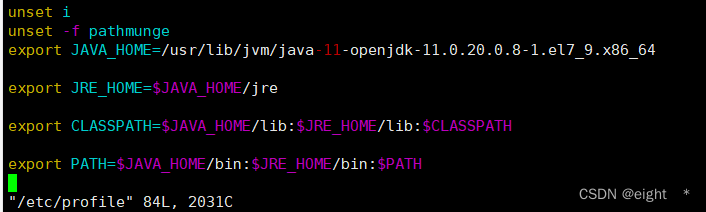
更新环境变量
source /etc/profile下载jenkins
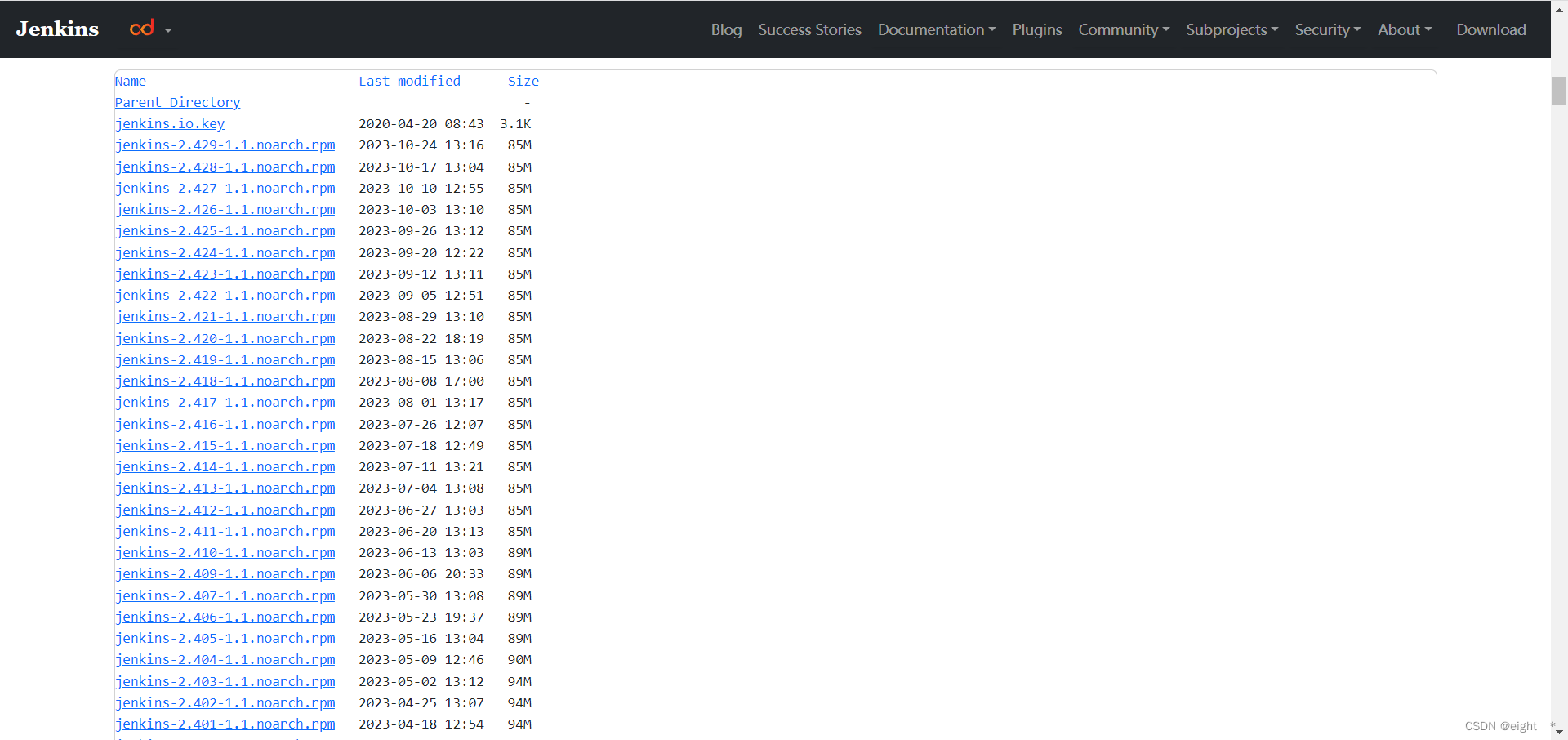
国内源:(推荐)
https://mirrors.jenkins-ci.org/redhat/
jenkins官网:
Jenkins download and deployment

-
安装jenkins
将包上传到服务器上,执行:
rpm -ivh jenkins-2.429-1.1.noarch.rpm-
启动jenkins
systemctl start jenkins- 我这里启动失败了,开始排查失败原因
1.使用jurnalctl查询失败原因
journalctl -u jenkins
这里显示当前默认的java版本是1.8,低于最低版本要求11
GPT给出的解决方法如下:

2.再次启动的时候不报错java版本的问题了,报了个启动超时,怀疑我机器性能不好吧

解决方法如下:
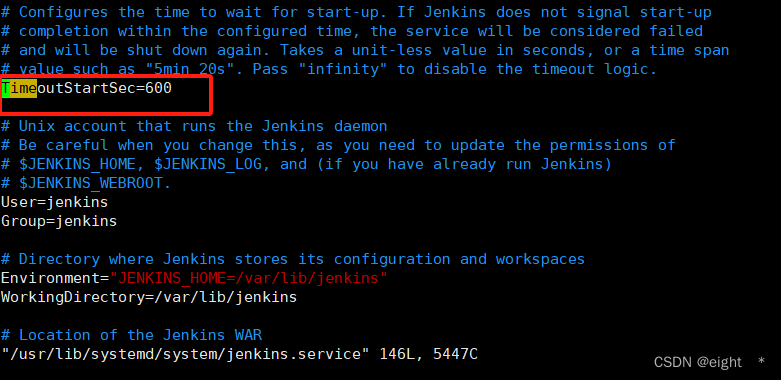
- 编辑jenkins启动文件
- /usr/lib/systemd/system/jenkins.service
- 将TimeoutStartSec的超时参数打开,默认是90s,修改为600s
- 然后加载下systemd
- systemctl daemon-reload
3.再次启动正常了,显示初始化用了5分多,怪不得超时了

4.启动正常之后加入开机自启
systemctl enable jenkins
浏览器访问 http://ip:8080,默认jenkins启动就是8080端口
浏览器访问失败,需要开通防火墙端口

- systemctl start firewalld
- firewall-cmd --zone=public --add-port=8080/tcp --permanent
- firewall-cmd --reload
- firewalld-cmd命令含义:
- --zone #作用域
- --add-port=8080/tcp #添加端口,格式为:端口/通讯协议
- --permanent #永久生效,没有此参数重启后失效
提示需要输入系统自动生成的密码
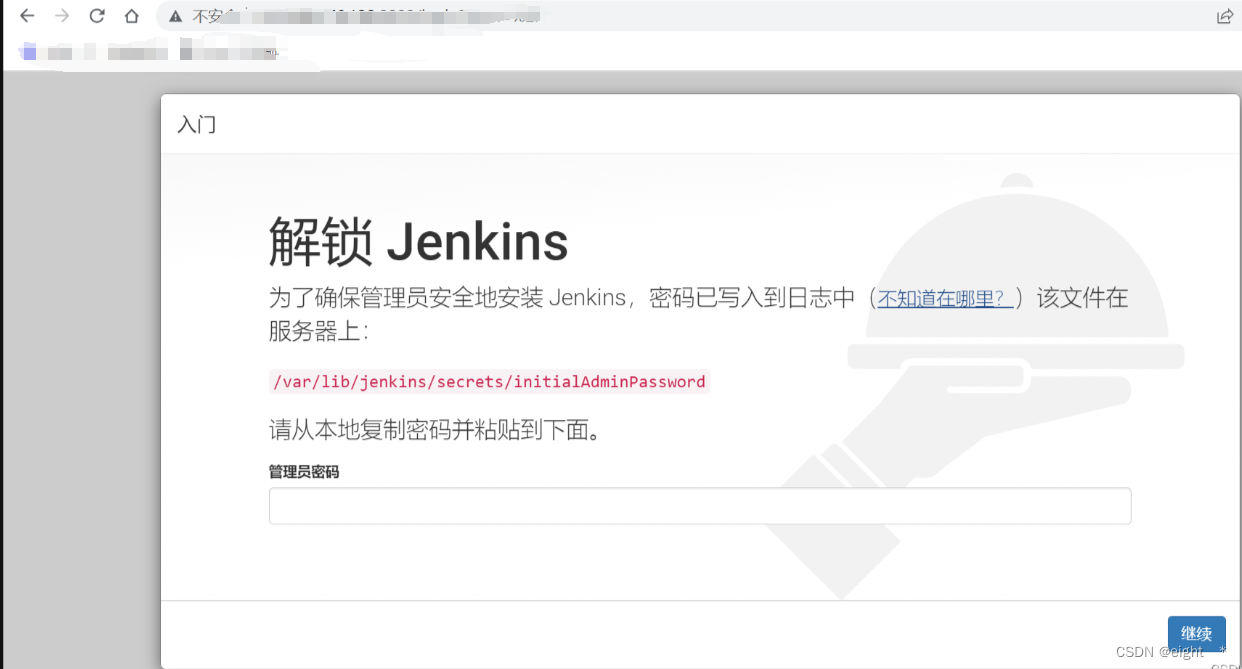
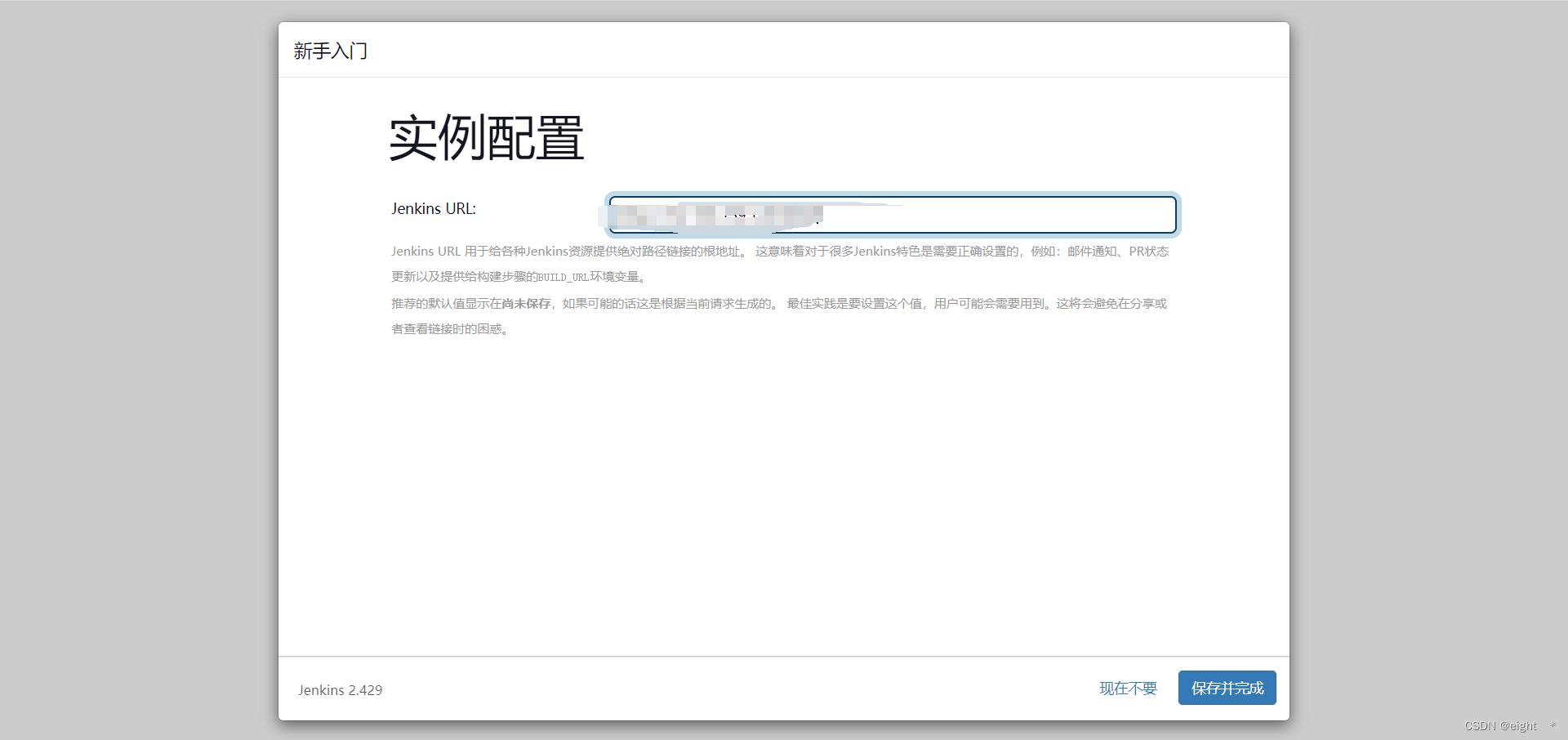
cat /var/lib/jenkins/secrets/initialAdminPassword将密码复制后继续,会提示“推荐”或者是“自定义安装插件”



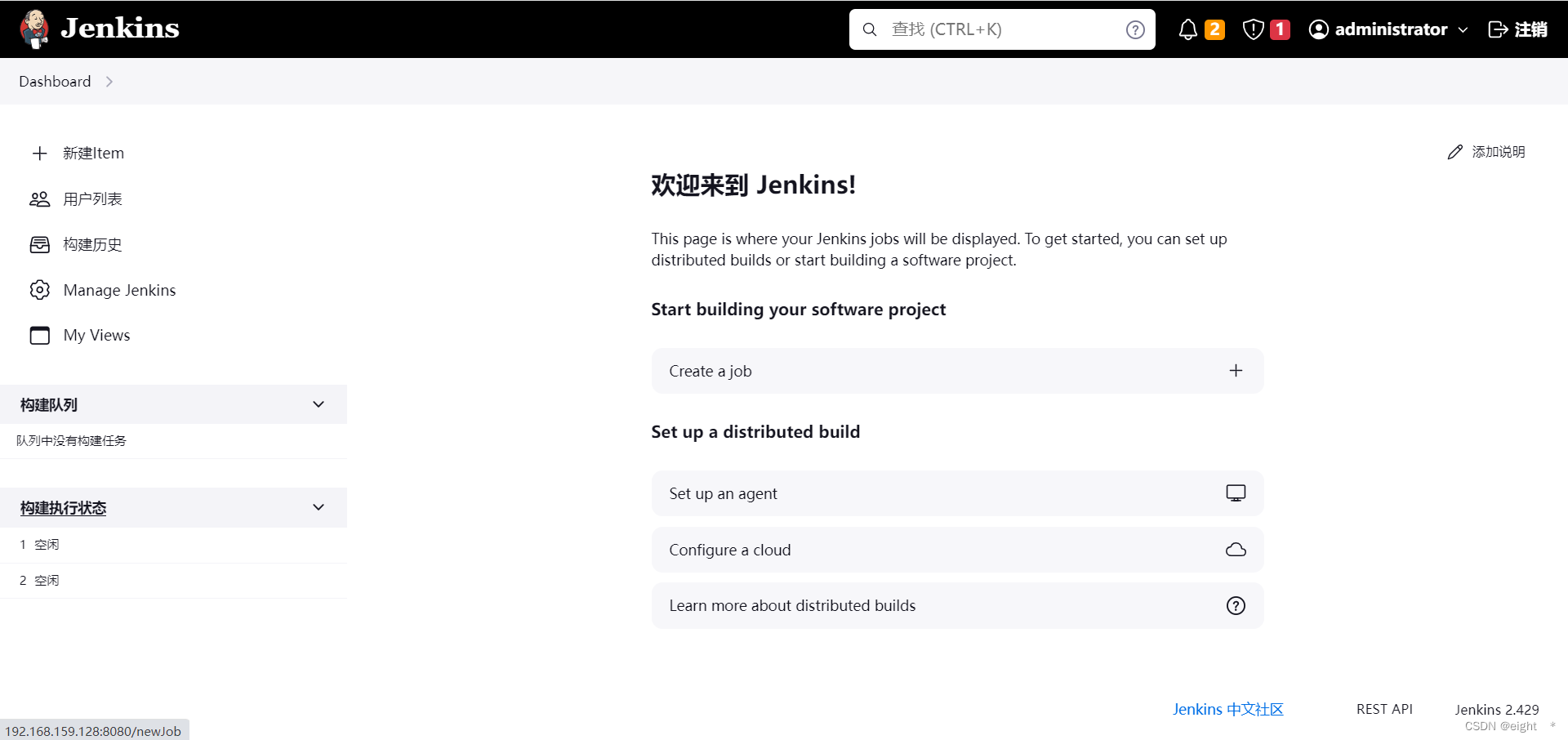
-----------------至此,jenkins入门安装完成,后续更新入门使用------------------------
-
相关阅读:
中创人民云|党管数据是如何保证国家数据安全的
动态域名解析,快解析有哪些优势?
【电源专题】什么是开关稳压器
由于找不到vcruntime140_1.dll怎么修复,详细修复步骤分享
使用huggingface的text embedding models
PG14归档失败解决办法archiver failed on wal_lsn
vscode配置conda环境
15.Excel vba开发-比较两个sheet列的值
C#WPFPrism框架模块化应用实例
36. 干货系列从零用Rust编写负载均衡及代理,内网穿透中内网代理的实现
- 原文地址:https://blog.csdn.net/eighters/article/details/134034547
