-
Python3 + Appium + 安卓模拟器实现APP自动化测试并生成测试报告

这篇文章主要介绍了Python3 + Appium + 安卓模拟器实现APP自动化测试并生成测试报告,本文给大家介绍的非常详细,对大家的学习或工作具有一定的参考借鉴价值,需要的朋友可以参考下
正文
一、安装Python3
直接登录Python官网https://www.python.org/,下载最新版本即可。

然后安装的时候注意一下安装路径,比如我的安装路径D:\Python37,接下来会用到这个安装路径。二、安装Python3的Appium库
打开Python安装目录,找到Scripts文件夹,点进去,示例:
在地址栏上输入cmd,然后回车,打开控制台:
图片
在控制台里输入命令pip install Appium-Python-Client,然后回车
图片
看到下图的提示就表明安装成功了
图片
三、安装Android SDK
我懒得折腾,所以就直接下载了Android Studio
下载地址
https://developer.android.com/studio/#downloads图片
下载完成开始安装
图片
如果需要安装自带的模拟器,就把这一项勾选上,然后Next,接下来选择安装路径,比如我的同样放在D盘
图片
接下来一路Next,到了选择SDK的页面注意一下
图片
选择Custom,这样可以只安装自己喜欢的部分,接下来选择主题,当然这个以后可以在Android Studio里边改
图片
继续Next,到达定制组件页面,如下图
图片
设置一下SDK的安装路径,比如我的是D:\Android\SDK,接下来继续Next…finish。然后就进入了缓慢的下载环节,让它在这儿慢慢的下载吧,下载完成后就好了。我们可以进入下一节了。
四、安装JDK
这里我使用的是JDK8,下载地址
https://www.oracle.com/technetwork/java/javase/downloads/jdk8-downloads-2133151.html接受协议,然后选择对应平台下载即可
图片
接下来安装过程比较简单,也是一路Next,注意选择一下安装路径,比如我的安装路径D:\Java\jdk1.8
图片
五、安装Appium
官网地址 http://appium.io/图片
点击下载按钮会到GitHub的下载页面,选择对应平台下载
图片
Windows就选这个(快捷下载)
安装完成后,启动Appium,host和port默认的即可,然后编辑下配置信息
图片
图片
然后点下边那个保存并重启的按钮,然后点第一个Start Server按钮,将会看到
图片
如果使用真机测试,插上手机就可以开始编写脚本测试了。但是呢,由于手边没有数据线,就采用模拟器了,所以有了下一节。
六、安装模拟器
这里使用的是夜神模拟器下载地址 https://www.yeshen.com/,之所以不用Android自带的,是因为记得多年前启动一次要好久,然后就再也没用过。
这个也没有什么好说的,也是注意一下安装路径,然后一路下一步就好了。
安装完成后要进行一下简单修改:打开安装目录,进入到bin目录(比如:D:\Nox\bin)
把第三节里安装好的Android SDK里的adb.exe文件(比如我的在D:\Android\SDK\platform-tools目录下)复制到该目录覆盖掉该目录已存在的adb.exe文件
删掉该目录的nox_adb.exe文件,再复制一份adb.exe并重命名为nox_adb.exe
启动模拟器
再该目录打开控制台,执行nox_adb.exe connect 127.0.0.1:62001,然后执行adb devices,看到如下信息就表示成功了
图片
在模拟器里安装测试apk文件,这里以一个计算器为例,直接将apk文件拖到模拟器里即可
图片
继续在刚刚的控制台窗口里输入aapt dump badging D:\apk\com.youdao.calculator-2.0.0.apk,其中D:\apk\com.youdao.calculator-2.0.0.apk是测试apk的完整路径。
图片
可以看到安装包的信息都打印出来了,记录下红框里这两个名称,待会儿写测试脚本的时候要用。
注意,如果模拟器重启了,需要执行第5步的nox_adb.exe connect 127.0.0.1:62001 七、编写测试脚本并生成测试报告1.创建测试用例目录testcase,在该目录下创建test_app.py文件
import time import unittest from appium import webdriver class MyTests(unittest.TestCase): # 测试开始前执行的方法 def setUp(self): desired_caps = {'platformName': 'Android', # 平台名称 'platformVersion': '4.4.2', # 系统版本号 'deviceName': '127.0.0.1:62001', # 设备名称。如果是真机,在'设置->关于手机->设备名称'里查看 'appPackage': 'com.youdao.calculator', # apk的包名 'appActivity': 'com.youdao.calculator.activities.MainActivity' # activity 名称 } self.driver = webdriver.Remote("http://127.0.0.1:4723/wd/hub", desired_caps) # 连接Appium self.driver.implicitly_wait(8) def test_calculator(self, t=500, n=4): """计算器测试""" time.sleep(3) window = self.driver.get_window_size() x0 = window['width'] * 0.8 # 起始x坐标 x1 = window['width'] * 0.2 # 终止x坐标 y = window['height'] * 0.5 # y坐标 for i in range(n): self.driver.swipe(x0, y, x1, y, t) time.sleep(1) self.driver.find_element_by_id('com.youdao.calculator:id/guide_button').click() for i in range(6): self.driver.find_element_by_accessibility_id('Mathbot Editor').click() time.sleep(1) btn_xpath = '/hierarchy/android.widget.FrameLayout/android.widget.LinearLayout/android.widget.FrameLayout/android.widget.LinearLayout/android.widget.FrameLayout/android.widget.FrameLayout/android.support.v4.widget.DrawerLayout/android.widget.LinearLayout/android.widget.FrameLayout/android.widget.RelativeLayout/android.widget.LinearLayout[2]/android.widget.LinearLayout/android.widget.LinearLayout[3]/android.view.View/android.widget.GridView/android.widget.FrameLayout[{0}]/android.widget.FrameLayout' self.driver.find_element_by_xpath(btn_xpath.format(7)).click() self.driver.find_element_by_xpath(btn_xpath.format(10)).click() self.driver.find_element_by_xpath(btn_xpath.format(8)).click() time.sleep(3) # 测试结束后执行的方法 def tearDown(self): self.driver.quit()- 1
- 2
- 3
- 4
- 5
- 6
- 7
- 8
- 9
- 10
- 11
- 12
- 13
- 14
- 15
- 16
- 17
- 18
- 19
- 20
- 21
- 22
- 23
- 24
- 25
- 26
- 27
- 28
- 29
- 30
- 31
- 32
- 33
- 34
- 35
- 36
- 37
- 38
- 39
- 40
- 41
- 42
2.创建run.py文件
import os import time import unittest from HTMLTestRunner import HTMLTestRunner test_dir = './testcase' discover = unittest.defaultTestLoader.discover(start_dir='./testcase', pattern="test*.py") if __name__ == "__main__": report_dir = './test_report' os.makedirs(report_dir, exist_ok=True) now = time.strftime("%Y-%m-%d %H-%M-%S") report_name = '{0}/{1}.html'.format(report_dir, now) with open(report_name, 'wb')as f: runner = HTMLTestRunner(stream=f, title="测试报告", description="本测试报告内容包含超级计算器的简单测试") runner.run(discover)- 1
- 2
- 3
- 4
- 5
- 6
- 7
- 8
- 9
- 10
- 11
- 12
- 13
- 14
- 15
- 16
- 17
- 18
- 19
导出测试报告用到了HTMLTestRunner,但是Python3的好像有问题,在网上找了两个修改后支持Python3的, 需要的话可以在本文尾部的示例项目中下载。
3.运行run.py文件
等程序运行完之后即会在test_report目录下生成测试报告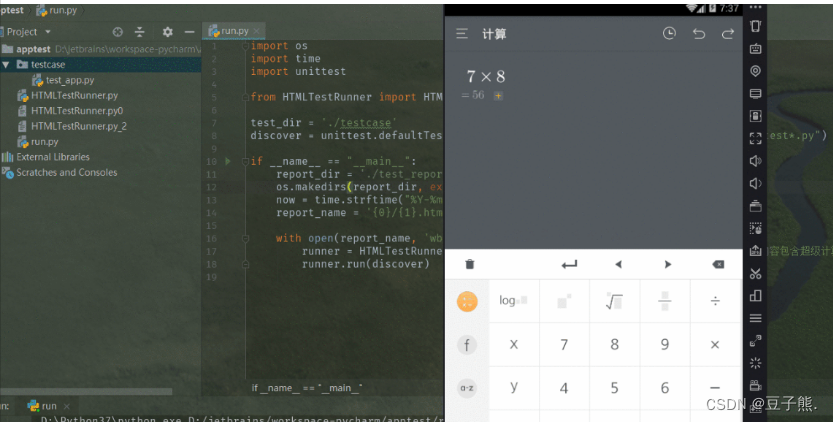

在浏览器里打开即可看到报告内容,示例
到此,全部完成。如果有空的话可以再补充下Appium的使用,比如元素定位之类的,希望本文能帮到初学自动化测试的同学。
项目示例下载地址 https://github.com/lixk/apptest
艾玛,罗嗦这么多,都八点了还没吃晚饭,好饿,今天就先到这里了。
最后
如果你想学习自动化测试,那么下面这套视频应该会帮到你很多
如何逼自己1个月学完自动化测试,学完即就业,小白也能信手拈来,拿走不谢,允许白嫖....
最后我这里给你们分享一下我所积累和整理的一些文档和学习资料,有需要直接领取就可以了!

以上内容,对于软件测试的朋友来说应该是最全面最完整的备战仓库了,为了更好地整理每个模块,我也参考了很多网上的优质博文和项目,力求不漏掉每一个知识点,很多朋友靠着这些内容进行复习,拿到了BATJ等大厂的offer,这个仓库也已经帮助了很多的软件测试的学习者,希望也能帮助到你。

-
相关阅读:
nablet Elements released处理视频的组件
通过SSH 可以访问Ubuntu Desktop吗?
JVM从入门到入魔,这份JVM必知必会的完整版带你彻底玩懂JVM
Python(八十八)函数的参数传递
go微服务框架Kratos笔记「链路追踪实战」
SpringMVC和实际案例
Java集合进阶
运行时系统
AS400 API 从零到一的整个历程
每日一练--IT冷知识&C/C++--第二天
- 原文地址:https://blog.csdn.net/apex_eixl/article/details/134022887
