-
Ai写作创作系统ChatGPT网站源码+图文搭建教程+支持GPT4.0+支持ai绘画(Midjourney)/支持OpenAI GPT全模型+国内AI全模型
一、AI创作系统
SparkAi创作系统是基于OpenAI很火的ChatGPT进行开发的Ai智能问答系统+AI绘画系统,支持OpenAI GPT全模型+国内AI全模型。本期针对源码系统整体测试下来非常完美,可以说SparkAi是目前国内一款的ChatGPT对接OpenAI软件系统。那么如何搭建部署AI创作ChatGPT?小编这里写一个详细图文教程吧!SparkAi程序使用Nestjs和Vue3框架技术,持续集成AI能力到AIGC系统。
系统详细文档:
SparkAi系统文档
 https://bx5gkpqv57j.feishu.cn/docx/EOWUdQ04no9PoBxyp6Ecg3AAnhf
Ai模型提问:

Ai绘画:

1.1 程序核心功能
支持OpenAI GPT全模型+国内AI全模型(已上线!)
- AI提问:程序已支持GPT3.5,GPT4.0提问、OpenAIGPT全模型+国内AI全模型、支持GPT联网提问
- 已支持OpenAIGPT全模型+国内AI全模型,已支持国内AI模型 百度文心一言、微软Azure、阿里云通义千问模型、清华智谱AIChatGLM、科大讯飞星火大模型等!
- AI绘画:Midjourney绘画(全自定义调参)、Midjourney以图生图、Dall-E2绘画
- 微信公众号+邮箱+手机号注册登录
- 一键智能思维导图生成
- 应用广场知识库,支持用户前台自定义添加私密或共享
- AI绘画广场(画廊)
- 邀请+代理分销模式
- 用户每日签到功能
- 会话记录同步保存
- 支持对接微信官方支付、易支付、码支付、虎皮椒支付等
- 自定义聚合会员套餐
- 其他核心功能
- 后续其他免费版本功能更新
1.2 更新日志
SparkAi最近大版本更新日志:
SparkAi【V2.6.4】已更新上线(10月17日更新)
1.新增阿里通义千问大模型qwen-turbo、qwen-plus
2.导航侧边栏UI布局及样式修改
3.应用Prompt预设已支持国内AI大模型(开启GPT之外的大模型预设插入变量 SAI_USER_QUESTION_CONTENT 即可!)
4.新增公安网备案号及标准图标配置显示【V2.6.3】更新功能(10.6号更新)
重写AI对话系统:新增 国内AI全模型,已支持OpenAI GPT全模型+国内AI全模型,已支持国内AI模型 百度文心一言、微软Azure、阿里云通义千问模型、清华智谱AIChatGLM、科大讯飞星火大模型等!
新增 AI提问框工具插件:开通会员、连续对话、一键清屏、导出对话功能
分销代理新增银行卡提现渠道(微信、支付宝、银行卡)
新增Midjourney专业绘画提示词参考功能
UI更新等其他优化二、系统模块演示
https://ai.idcyli.com
三、系统功能模块
3.1 AI模型提问
已支持GPT联网提问

3.2 Prompt应用
3.2.1 Prompt应用广场

3.2.2 支持前台自定义Prompt应用

3.3 Midjourney专业绘画
-
支持同步官方图片重新生成指令
-
同步官方 Vary 指令 单张图片对比加强 Vary(Strong) | Vary(Subtle)
-
同步官方 Zoom 指令 单张图片无限缩放 Zoom out 2x | Zoom out 1.5x
3.3.1 文生图

3.3.2 以图生图

3.4 Dall-E2绘画

3.5 Mind思维导图生成
 3.6 AI绘画画廊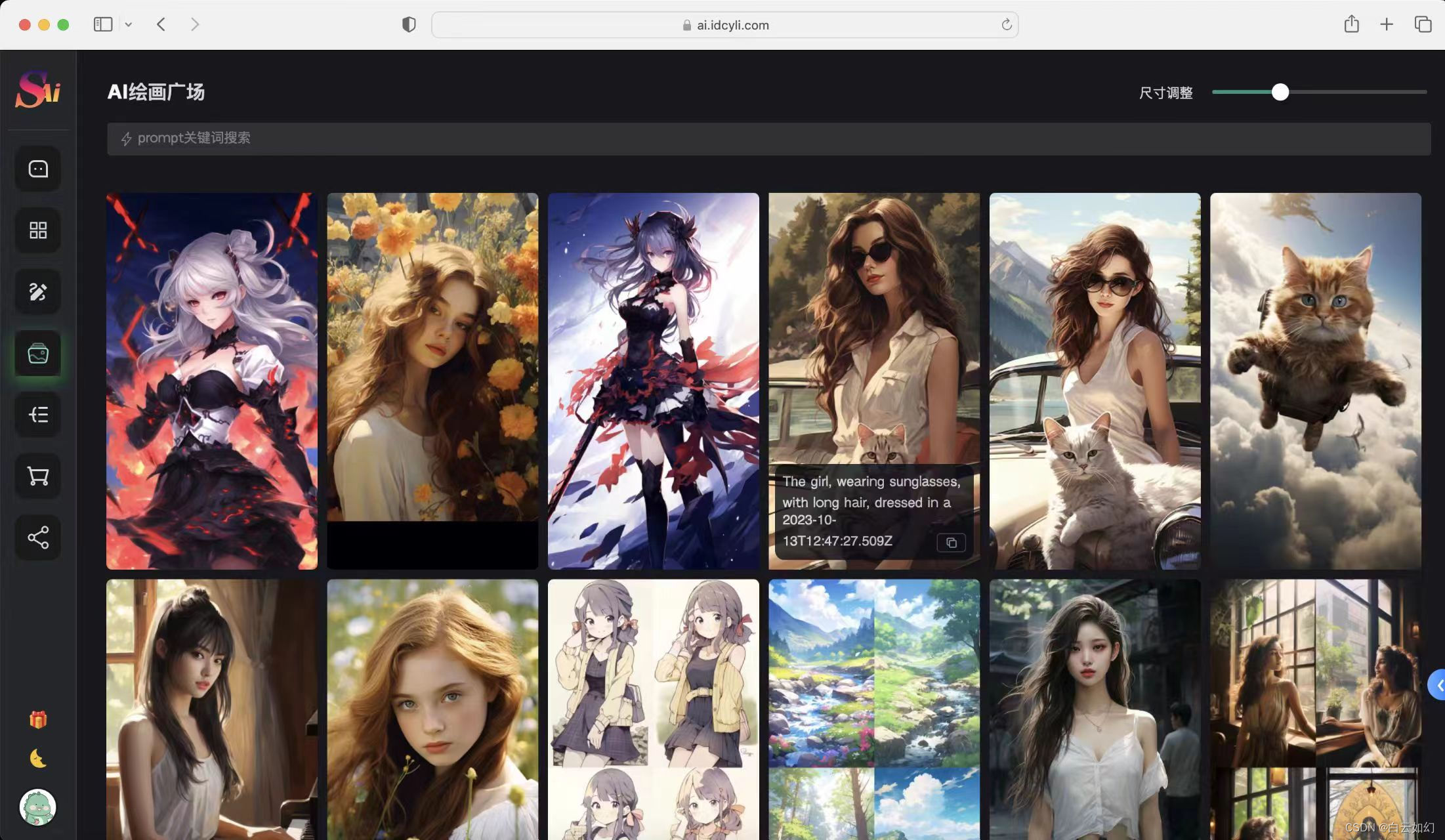
3.7 系统管理后台(部分)


四、SparkAi系统介绍
本系统使用Nestjs和Vue3框架技术,持续集成AI能力到本系统!
4.1 前台演示站点
系统演示站点:https://ai.idcyli.com
4.2演示后台站点
-
演示系统后台:Spark-AI
-
演示后台账号密码:admin,123456
4.3 SparkAi源码下载
4.4 系统文档
五、搭建部署教程
以下教程使用宝塔搭建!
5.1基础env环境配置
在代码中我们提供了基础 环境变量文件配置文件env.example,使用前先去掉后缀改为.env文件即可,我们在env环境配置文件只需要配置如下东西。
-
授权码授权ip配置
-
邮件服务配置
-
mysql数据库 这三项是基础配置、mysql与授权是必须的、在配置mysql与授权的情况下项目才可以启动成功、邮件服务可以后续追加。

5.2 env文件代码
- # 服务器ip
- SPARK_AI_HOST=
- # 授权码
- SPARK_AI_KEY=
- # mysql
- DB_HOST=localhost
- DB_PORT=3306
- DB_USER=数据库用户名
- DB_PASS=数据库密码
- DB_DATABASE=数据库名
- DB_LOG=false
- DB_SYNC=true
- # mailer 邮件服务
- MAILER_HOST=smtp.163.com
- MAILER_PORT=465
- MAILER_USER=发信邮箱
- MAILER_PASS=邮箱发信密钥
- MAILER_FROM=发信邮箱
- # Redis
- REDIS_PORT=6379
- REDIS_HOST=127.0.0.1
- REDIS_PASSWORD=
- # mj并发数
- CONCURRENCY=3
- # jwt token
- JWT_SECRET=chat-spark
- # jwt token 过期时间
- JWT_EXPIRESIN=7d
- # 自定义端口
- PORT=9520
六、环境安装
-
Nginx >= 1.19.8
-
MySQL >= 5.7或者MySQL 8.0
-
PHP-7.4
-
PM2管理器 5.5
-
Redis 7.0.11
-
Node版本:>=16.19.1
详细搭建教程:

6.1选择Node版本
使用PM2切换Node版本(必须)
-
切换Node版本为:v16.19.1

6.2安装pnpm模块

6.3安装Redis

七、部署跑起来
7.1新建站点
宝塔 - 网站 - 添加站点

7.2开启HTTPS安全访问
7.2.1使用自己的ssl证书

7.2.2Let's Encrypt 证书申请
如果没有证书,可以使用宝塔免费证书,申请Let's Encrypt

7.3 上传源码
删除宝塔默认生成的原始文件

将程序上传并解压到网站根目录下

7.3.1 配置.env文件
在宝塔直接双击 .env.example 文件编辑,或在终端vim编辑
配置完成后将文件后缀删掉、文件名字就是 .env

7.3.2此时再次打开终端确定我们需要是否有node相关环境
- node -v
- npm -v
- pnpm -v

如果没有,就需要手动下载:
依次执行下面两条命令,安装node环境
curl -fsSL https://rpm.nodesource.com/setup_16.x | sudo bash - sudo yum install nodejs -y然后安装 pnpm、pm2 模块
npm i pm2 pnpm -g7.4 启动项目
7.4.1开启端口
宝塔面板安全开启9520端口和3306端口

7.4.2安装依赖
使用终端切换到网站目录
cd /www/wwwroot/网站目录或者直接在网站根目录下达赖ssh终端
使用 pnpm i 命令安装依赖
pnpm i
7.4.3启动项目
使用 pnpm start 命令启动项目
pnpm start
7.4.4查看启动日志
输入 pm2 log 查看详细日志、看到下图表示成功!
pm2 log
7.4.5添加反向代理
添加 9520 端口反向代理,宝塔安全需要开启该端口,不然无法访问

八、 使用系统
部署完成!此时通过域名即可访问SparkAi系统了!
8.1管理后台
默认前台地址为域名地址 默认后台地址则为: 域名地址/sparkai/admin
默认超级管理员账号是:super
默认超级管理员密码:spark123

此时时我们就安装完成了!
8.2修改超级管理员默认密码
登录后,请先修改超级管理员默认密码
8.3搭建完成
配置好KEY池测试:

九、后台配置&系统版本更新
9.1后台配置
系统配置教程和其他教程请直接点击博客首页查看!
9.2系统版本更新
系统配置教程和其他教程请直接点击博客首页查看!
-
相关阅读:
前端周刊第三十九期
好消息,完整版的jwt鉴权机制来了呦
分享40个极具商业价值的chatGPT提问prompt
jupyter使用tensorflow遇到的问题
Flink入门
【数据结构】顺序栈及其基本操作
[阅读笔记23][JAM]JOINTLY TRAINING LARGE AUTOREGRESSIVE MULTIMODAL MODELS
神经网络和pid有什么区别,基于神经网络的pid控制
UOS Deepin Ubuntu Linux 开启 ssh 远程登录
pytest运行时参数说明,pytest详解,pytest.ini详解
- 原文地址:https://blog.csdn.net/weixin_43227851/article/details/133996536
