-
PyTorch入门教学——TensorBoard使用
1、TensorBoard简介
- TensorBoard是Google开发的一个机器学习可视化工具。其主要用于记录机器学习过程,例如:
- 记录损失变化、准确率变化等
- 记录图片变化、语音变化、文本变化等。例如在做GAN时,可以过一段时间记录一张生成的图片
- 绘制模型
2、TensorBoard安装
- 打开Anaconda Prompt,进入pytorch虚拟环境(conda activate pytorch),输入下面命令进行安装。
-
pip install tensorboard -i https://pypi.tuna.tsinghua.edu.cn/simple
-
3、SummaryWriter类的使用
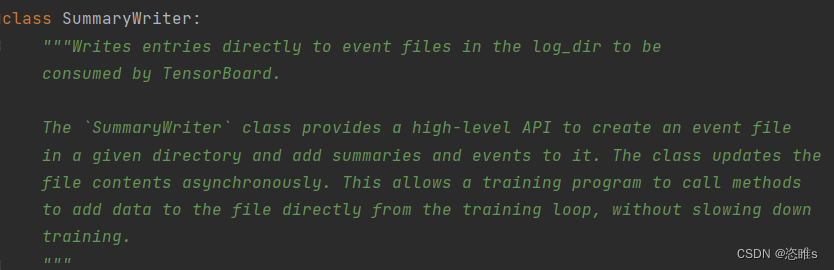
- SummaryWriter类提供了一个高级 API,用于在给定目录中创建事件文件,并向其中添加摘要和事件。然后再使用TensorBoard将事件可视化。
-
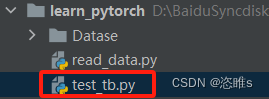
from torch.utils.tensorboard import SummaryWriter - 在pytorch项目文件夹下新建一个python文件。如果没有创建项目,参考:PyTorch入门教学——使用PyCharm创建一个PyTorch项目-CSDN博客
- 在PyCharm中,按住Ctrl点击SummaryWriter,可以查看它的使用方法。
- 主要利用到其中的两个方法,add_scalar()和add_image()。
3.1、add_scalar()的使用
- add_scalar()目的是添加一个标量数据(scalar data)到summary中,主要用来绘制图表。
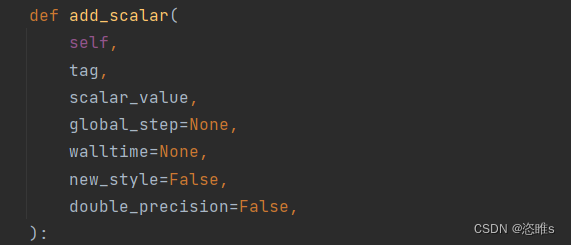

- 重点是前三个参数:
- tag:要求是一个string,用以描述该标量数据图的标题。
- scalar_value :可以简单理解为一个y轴值的列表。
- global_step:可以简单理解为一个x轴值的列表,与y轴的值相对应。
- 代码案例——绘制y=x和y=2x的图像。
- 在test_tb.py中输入如下命令,并运行。
-
- from torch.utils.tensorboard import SummaryWriter
- writer = SummaryWriter("logs") # #第一个参数指明writer把summary内容写在哪个目录下
- # y = x
- for i in range(100):
- writer.add_scalar("y=x", i, i) # 添加数据
- # 参数:图表名称,y轴,x轴
- # y = 2x
- for i in range(100):
- writer.add_scalar("y=x", 2 * i, i) # 添加数据
- writer.close()
- 运行后,在该项目文件夹中可获得logs文件,其中包含tensorboard的一些事件文件。
-
- 使用TensorBoard可视化该事件文件。可以直接在PyCharm里的终端输入命令打开。
-
tensorboard --logdir=logs --port=6007 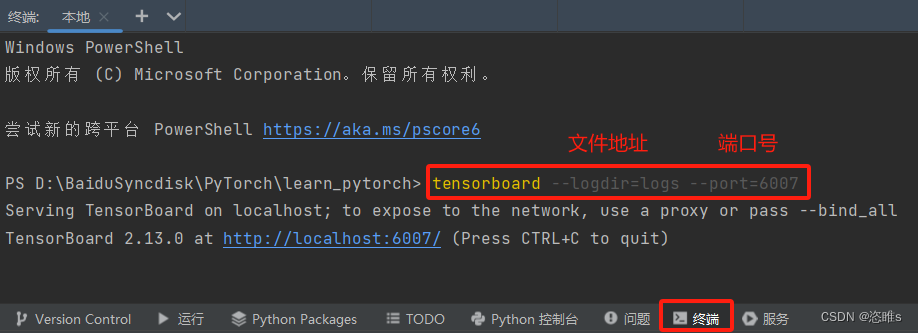
- 点击链接即可打开,显示出绘制的图像。

- 【注】由于每次运行一次,都会在logs文件夹中产生一个新的事件文件,为了防止冗余导致图像出错,简单的做法就是把这些文件都删除再重新运行一下。
-
- 在test_tb.py中输入如下命令,并运行。
3.2、add_image()的使用
- add_image()是一个向summary中添加图片的函数,常用来观察训练结果。


- 重点是前两个参数:
- tag:要求是一个string,用以描述该图像可视化的标题。
- img_tensor:传入的是要展示的图片内容,格式必须要转换为 : torch.Tensor,Numpy.array,string。
- 【注】如果将图片调整为Numpy.array格式,需要在向add_image()函数中传入一个为了对应Numpy.array()数据类型而明确的dataformats参数,目的是指明array的内容。
- 代码案例——可视化一张图片。
- 首先存放一张图片到项目中。
- 在test_tb.py中输入如下命令,并运行。(先清空原logs文件中的事件文件)
-
- from torch.utils.tensorboard import SummaryWriter
- from PIL import Image
- import numpy as np
- img_path = "images/热巴.jpg" # 图片相对地址
- img = Image.open(img_path)
- img.show()
- print(type(img))
- # add_image()的第2个参数要求的格式是torch.Tensor ; numpy.array ; string
- # 转换成numpy.array格式
- img = np.array(img)
- print(type(img))
- writer = SummaryWriter("logs")
- # 从PIL利用numpy转换到numpy.array格式,需要在add_image()函数的参数中,利用dataformats明确指定出shape中的每一个维度都表示的啥含义(三维的是'HWC')
- writer.add_image("热巴", img, 1, dataformats='HWC')
- writer.close()
- 使用TensorBoard可视化该事件文件。可以直接在PyCharm里的终端输入命令打开。
-
tensorboard --logdir=logs --port=6007 - 点击链接即可打开。

-
- add_image()也可以在同一个标题下添加多张图片,但需要设置展示顺序。修改代码,删除logs中的事件文件,重新运行。
-
- from torch.utils.tensorboard import SummaryWriter
- from PIL import Image
- import numpy as np
- writer = SummaryWriter("logs")
- img_path = "images/热巴1.jpg" # 图片相对地址
- img = Image.open(img_path)
- img = np.array(img)
- writer.add_image("热巴", img, 1, dataformats='HWC') # global_step = 1 表明:在tag中,第一张图片是img=热巴1.jpg
- img_path = "images/热巴2.jpg" # 图片相对地址
- img = Image.open(img_path)
- img = np.array(img)
- writer.add_image("热巴", img, 2, dataformats='HWC') # global_step = 1 表明:在tag中,第一张图片是img=热巴1.jpg
- writer.close()
- 刷新网站,点击下列按钮即可切换图片。


-
- 首先存放一张图片到项目中。
- TensorBoard是Google开发的一个机器学习可视化工具。其主要用于记录机器学习过程,例如:
-
相关阅读:
springboot send qq mail
力扣解法汇总1331-数组序号转换
实战:redux的基本使用
剑指offer面试题36 数组中的逆序对
`VUE`的介绍
灵魂一问:一个Java文件的执行全部过程你确定都清楚吗?
华为云云耀云服务器L实例评测 | 实例使用教学之高级使用:配置 Git SSH Key 进行自动识别拉代码
Jsonp跨域的坑,关于jsonp你真的了解吗
图论(一)之概念介绍与图形#matlab
2022广西师范大学暑期训练赛 E ,K
- 原文地址:https://blog.csdn.net/weixin_45100742/article/details/133919886