-
微信小程序进阶——Flex弹性布局&轮播图&会议OA项目(首页)
目录
一、Flex弹性布局
1.1 什么是Flex弹性布局
1.1.1 详解
Flex 弹性布局是一种用于网页布局的现代 CSS 技术,旨在更灵活地管理容器内的元素排列和分布,以实现响应式设计和更好的页面布局控制。Flex 布局基于弹性盒子模型,通过使用
display: flex属性,你可以将一个容器转变为一个弹性容器,从而控制其内部子元素的排列方式。1.1.2 图解

1.1.3 代码演示效果
在进行Flex弹性布局属性的代码预演前,我们需进行小程序会议OA项目大致架子的搭建,具体操作如下:
先建立一个新的Js项目模板,把pages下的所有目录清空,然后在app.json中加入以下代码:
- {
- "pages": [
- "pages/index/index",
- "pages/meeting/list/list",
- "pages/vote/list/list",
- "pages/ucenter/index/index"
- ],
- "window": {
- "backgroundTextStyle": "light",
- "navigationBarBackgroundColor": "#fff",
- "navigationBarTitleText": "Weixin",
- "navigationBarTextStyle": "black"
- },
- "tabBar": {
- "list": [
- {
- "pagePath": "pages/index/index",
- "text": "首页",
- "iconPath": "/static/tabBar/coding.png",
- "selectedIconPath": "/static/tabBar/coding-active.png"
- },
- {
- "pagePath": "pages/meeting/list/list",
- "iconPath": "/static/tabBar/sdk.png",
- "selectedIconPath": "/static/tabBar/sdk-active.png",
- "text": "会议"
- },
- {
- "pagePath": "pages/vote/list/list",
- "iconPath": "/static/tabBar/template.png",
- "selectedIconPath": "/static/tabBar/template-active.png",
- "text": "投票"
- },
- {
- "pagePath": "pages/ucenter/index/index",
- "iconPath": "/static/tabBar/component.png",
- "selectedIconPath": "/static/tabBar/component-active.png",
- "text": "设置"
- }
- ]
- },
- "style": "v2",
- "sitemapLocation": "sitemap.json"
- }
接着把static静态资源复制到存放代码的区间中,如下:

然后我们的微信开发者工具中就会自动生成目标目录,如下:

到这里我们的会议OA项目架子就搭建好了,效果展示如下:

架子搭好之后我们需要在tab上(一级菜单)演示一下弹性布局到底是什么来帮助大家理解,我们在投票界面来给大家展示一下,首先在list.wxml中插入以下代码:
- <view class="box">
- <view>1view>
- <view>2view>
- <view>3view>
- <view>4view>
- <view>5view>
- <view>6view>
- <view>7view>
- <view>8view>
- <view>9view>
- <view>10view>
- <view>11view>
- <view>12view>
- view>
然后在list.wxss中加入样式来帮助大家更直观的看到效果,代码如下:
- /* pages/vote/list/list.wxss */
- .box{
- height:750rpx;
- width:750rpx;
- background-color: rgb(24, 230, 185);
- }
- view{
- height: 100rpx;
- width: 100rpx;
- border: 1px solid red;
- }
模拟器展示页面如下:

紧接着我们在list.wxss页面中.box样式代码块下加入关键代码(Flex弹性布局),如下:
display: flex;
然后我们接着打开模拟器观察页面,如下:

在没有加入flex的时候view块状元素是超出了我们的box盒范围的。但是加入了之后,就可以非常直观的看到我们每一个块状元素设置的大小都是100rpx,12个view块状元素加起来就是1200rpx,但是页面的总宽高设置的是750rpx,但是意外的是750rpx的页面承载了12个view快状元素,这个就是Flex弹性布局的特点。
1.2 Flex弹性布局的核心概念
Flex 弹性布局(Flexbox,也称为弹性盒子布局)是一种用于网页布局的现代 CSS 技术,它引入了一些核心概念,以便更灵活地排列和分布页面上的元素。以下是 Flex 弹性布局的核心概念:
-
Flex 容器 (Flex Container):
- Flex 布局始于一个容器。这个容器的 CSS 属性值设为
display: flex或display: inline-flex。它会成为一个 Flex 容器,其中的子元素(也叫做 Flex 项)会根据容器的规则进行排列。
- Flex 布局始于一个容器。这个容器的 CSS 属性值设为
-
Flex 项 (Flex Items):
- Flex 容器内部的直接子元素称为 Flex 项。这些项会根据容器的规则进行排列和分布。
-
主轴 (Main Axis):
- Flex 容器内有一个主轴,通常是水平方向或垂直方向。主轴的方向由
flex-direction属性控制。水平主轴对应于row和row-reverse值,而垂直主轴对应于column和column-reverse值。
- Flex 容器内有一个主轴,通常是水平方向或垂直方向。主轴的方向由
-
交叉轴 (Cross Axis):
- 交叉轴是与主轴垂直的轴,它的方向由主轴的方向决定。例如,如果主轴是水平的,那么交叉轴是垂直的。
-
主轴起点和终点:
- 主轴的起点是 Flex 容器的起始位置,而主轴的终点是容器的结束位置。这取决于主轴的方向,可以使用
justify-content属性控制主轴上的元素如何在容器内分布。
- 主轴的起点是 Flex 容器的起始位置,而主轴的终点是容器的结束位置。这取决于主轴的方向,可以使用
-
交叉轴起点和终点:
- 交叉轴的起点和终点是与主轴垂直的轴上的位置,可以使用
align-items属性控制交叉轴上的元素如何对齐。
- 交叉轴的起点和终点是与主轴垂直的轴上的位置,可以使用
-
伸缩性 (Flexibility):
- Flex 项具有伸缩性,它们可以根据可用空间按比例分配或缩小。这由
flex-grow和flex-shrink属性控制。
- Flex 项具有伸缩性,它们可以根据可用空间按比例分配或缩小。这由
-
初始尺寸 (Flex Basis):
- Flex 项的初始尺寸由
flex-basis属性控制。这表示项在分配额外空间之前的尺寸。
- Flex 项的初始尺寸由
-
Flex 值 (Flex Value):
flex属性是一个缩写属性,用于同时设置flex-grow、flex-shrink和flex-basis。
-
排列顺序 (Order):
- 通过
order属性,可以为每个 Flex 项指定一个整数值,以控制它们的排列顺序。
- 通过
这些核心概念使得 Flex 弹性布局非常有用,因为它提供了更灵活的布局方式,允许容器内的元素根据容器的大小和方向进行动态排列。这对于实现响应式设计和解决布局问题非常有帮助。
1.3 Flex 弹性布局的常见属性
Flex 弹性布局常见属性包括:
-
display:- 定义一个容器为 Flex 容器。
- 可以取值为
flex或inline-flex。
-
flex-direction:- 定义 Flex 容器的主轴方向。
- 可以取值为
row(水平方向)、row-reverse(反向水平方向)、column(垂直方向)或column-reverse(反向垂直方向)。
-
flex-wrap:- 定义 Flex 容器的项是否换行。
- 可以取值为
nowrap(不换行)、wrap(换行)或wrap-reverse(反向换行)。
-
justify-content:- 定义 Flex 容器内 Flex 项在主轴上的对齐方式。
- 可以取值为
flex-start、flex-end、center、space-between、space-around或space-evenly。
-
align-items:- 定义 Flex 容器内 Flex 项在交叉轴上的对齐方式。
- 可以取值为
flex-start、flex-end、center、baseline或stretch。
-
align-content:- 定义多根交叉轴线的对齐方式。
- 仅在容器有多行的情况下有效。
- 可以取值为
flex-start、flex-end、center、space-between、space-around或stretch。
-
flex:- 是
flex-grow、flex-shrink和flex-basis的缩写。 - 用于设置 Flex 项的伸缩性。
- 是
-
flex-grow:- 定义了 Flex 项在容器内分配额外空间的能力。
- 值为一个非负整数,表示相对于其他 Flex 项的放大比例。
-
flex-shrink:- 定义了 Flex 项在容器内收缩的能力。
- 值为一个非负整数,表示相对于其他 Flex 项的收缩比例。
-
flex-basis:- 定义了 Flex 项在分配额外空间之前的初始尺寸。
- 可以设置为一个长度值或百分比。
-
order:- 定义了 Flex 项的排列顺序。
- 值为一个整数,决定了项的排列顺序,值越小越靠前。
这些属性是使用 Flex 弹性布局时常用的一些关键属性,通过合理地组合和设置这些属性,可以实现各种不同的布局效果。
1.4 Flex弹性布局部分属性详解
1.4.1 flex-direction属性
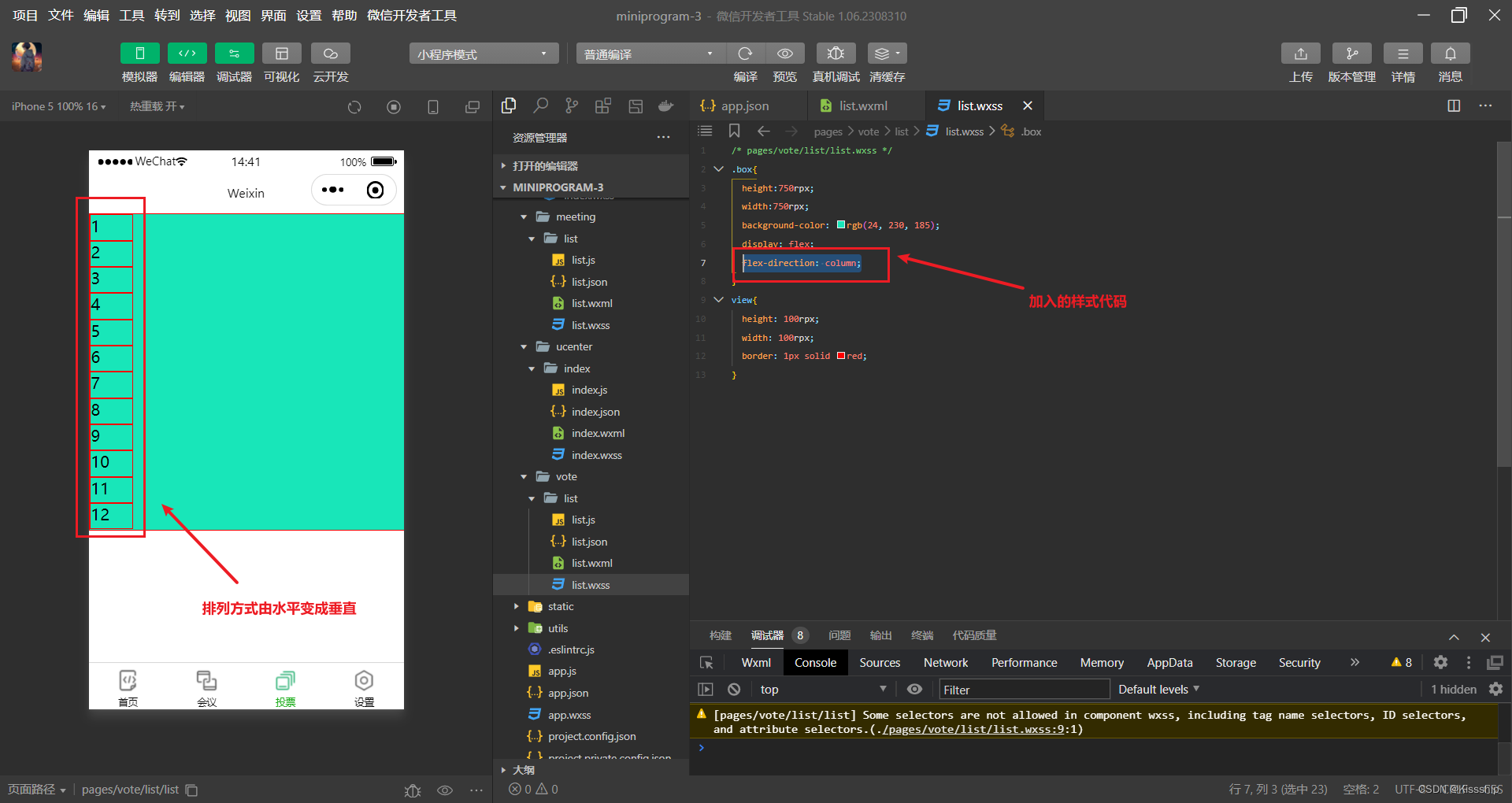
flex-direction属性决定主轴的方向(即项目的排列方向)。

在list.wxss中.box样式代码块下加入以下代码:
flex-direction: column;加入后模拟器展示如下所示:
1.4.2 flex-wrap属性
默认情况下,项目都排在一条线(又称”轴线”)上。flex-wrap属性定义,如果一条轴线排不下,如何换行。
注:它可能取三个值。分别如下:
(1)nowrap(默认):不换行。
(2)wrap:换行,第一行在上方。
(3)wrap-reverse:换行,第一行在下方。

把flex-derection属性的代码注释后,在list.wxss中加入以下代码:
flex-wrap: wrap;模拟器效果演示:

1.4.3 flex-flow属性
flex-flow属性是flex-direction属性和flex-wrap属性的简写形式,默认值为row nowrap。
跟前面一样,把上一个效果的代码注释掉之后,加入以下代码:
flex-flow: row wrap;模拟器展示效果如下:

1.4.4 justify-content属性
justify-content属性定义了项目在主轴上的对齐方式。

它可能取5个值,具体对齐方式与轴的方向有关。下面假设主轴为从左到右。
- flex-start(默认值):左对齐
- flex-end:右对齐
- center: 居中
- space-between:两端对齐,项目之间的间隔都相等。
- space-around:每个项目两侧的间隔相等。所以,项目之间的间隔比项目与边框的间隔大一倍。
在list.wxss中加入以下代码:
justify-content: flex-end;右对齐展示效果如下:

1.4.5 align-items属性
align-items属性定义项目在交叉轴上如何对齐。

它可能取5个值。具体的对齐方式与交叉轴的方向有关,下面假设交叉轴从上到下。
- flex-start:交叉轴的起点对齐。
- flex-end:交叉轴的终点对齐。
- center:交叉轴的中点对齐。
- baseline: 项目的第一行文字的基线对齐。
- stretch(默认值):如果项目未设置高度或设为auto,将占满整个容器的高度。
在list.wxss中加入以下代码:
align-items: flex-end;模拟器展示效果如下:

1.4.6 align-content属性
align-content属性定义了多根轴线的对齐方式。如果项目只有一根轴线,该属性不起作用。

该属性可能取6个值。分别如下:
- flex-start:与交叉轴的起点对齐。
- flex-end:与交叉轴的终点对齐。
- center:与交叉轴的中点对齐。
- space-between:与交叉轴两端对齐,轴线之间的间隔平均分布。
- space-around:每根轴线两侧的间隔都相等。所以,轴线之间的间隔比轴线与边框的间隔大一倍。
- stretch(默认值):轴线占满整个交叉轴。
二、轮播图后台数据获取及组件使用
思路:用Mock模拟后台给前台响应数据
新建一个名为config的文件夹,文件夹下新建api.js专门放接口地址, 如下:

建好之后在api.js中加入以下代码:
- // 以下是业务服务器API地址
- // 本机开发API地址
- var WxApiRoot = 'http://localhost:8080/demo/wx/';
- // 测试环境部署api地址
- // var WxApiRoot = 'http://192.168.0.101:8070/demo/wx/';
- // 线上平台api地址
- //var WxApiRoot = 'https://www.oa-mini.com/demo/wx/';
- module.exports = {
- IndexUrl: WxApiRoot + 'home/index', //首页数据接口
- SwiperImgs: WxApiRoot+'swiperImgs', //轮播图
- MettingInfos: WxApiRoot+'meeting/list', //会议信息
- };
然后在index.js中加入以下代码:
- const api = require("../../config/api")
- data: {
- imgSrcs:[]
- },
- loadSwiperImgs(){
- let that=this;
- wx.request({
- url: api.SwiperImgs,
- dataType: 'json',
- success(res) {
- console.log(res)
- that.setData({
- imgSrcs:res.data.images
- })
- }
- })
- },
加入之后我们重新编译代码,发现报错了,错误信息如下:

这样的问题是因为微信开发者程序默认是校验合法域名的,所以我们需要设置以下,如下:

但是在此后,我们发现它又报了另一个错误,如下:

这个问题是因为我们请求后台服务器时出现错误,但是我们并没有启动后台服务器,因为是用Mock模拟后台给前台响应数据,所以这里我们启用一下Mock就可以了,具体操作如下:


JSON数据包代码如下:
- {
- "data": {
- "images":[
- {
- "img": "https://cdn-we-retail.ym.tencent.com/tsr/home/v2/banner1.png",
- "text": "1"
- },
- {
- "img": "https://cdn-we-retail.ym.tencent.com/tsr/home/v2/banner2.png",
- "text": "2"
- },
- {
- "img": "https://cdn-we-retail.ym.tencent.com/tsr/home/v2/banner3.png",
- "text": "3"
- },
- {
- "img": "https://cdn-we-retail.ym.tencent.com/tsr/home/v2/banner4.png",
- "text": "4"
- },
- {
- "img": "https://cdn-we-retail.ym.tencent.com/tsr/home/v2/banner5.png",
- "text": "5"
- },
- {
- "img": "https://cdn-we-retail.ym.tencent.com/tsr/home/v2/banner6.png",
- "text": "6"
- }
- ]
- },
- "statusCode": "200",
- "header": {
- "content-type":"applicaiton/json;charset=utf-8"
- }
- }
然后我们重新编译代码,控制器效果图如下:

到这里就算拿到我们的后台数据了。接着继续优化我们的代码,如下:
在index.wxml中加入以下代码:
- <view>
- <swiper indicator-dots="true" autoplay="true" >
- <block wx:for="{{imgSrcs}}" wx:key="*text">
- <swiper-item>
- <image src=" {{item.img}}">image>
- swiper-item>
- block>
- swiper>
- view>
模拟器展示效果如下:

三、首页布局
轮播图我们已经弄好了,接下来就是会议信息等代码了,如下:
先在index.wxml中加入以下代码:
- <view class="mobi-title">
- <text class="mobi-icon">text>
- <text>会议信息text>
- view>
- <block wx:for-items="{{lists}}" wx:for-item="item" wx:key="item.id">
- <view class="list" data-id="{{item.id}}">
- <view class="list-img">
- <image class="video-img" mode="scaleToFill" src="{{item.image}}">image>
- view>
- <view class="list-detail">
- <view class="list-title"><text>{{item.title}}text>view>
- <view class="list-tag">
- <view class="state">{{item.state}}view>
- <view class="join"><text class="list-num">{{item.num}}text>人报名view>
- view>
- <view class="list-info"><text>{{item.location}}text>|<text>{{item.starttime}}text>view>
- view>
- view>
- block>
- <view class="section bottom-line">
- <text>到底啦text>
- view>
然后在index.wxss中加入以下样式代码,如下:
- /* pages/index/index.wxss */
- .mobi-title{
- background-color: lightgray;
- padding: 10px;
- }
- .mobi-icon{
- border: 1rpx solid rgb(250, 126, 126);
- margin-right: 5px;
- }
- .mobi-title text{
- font-weight: 700;
- color: lightslategrey;
- }
- .list{
- display: flex;
- align-items: center;
- border-bottom: 3px solid lightgray;
- }
- .list-img{
- padding: 0 10px;
- }
- .video-img{
- height: 80px;
- width: 80px;
- }
- .list-title{
- font-weight: 700;
- margin: 3px 0;
- }
- .list-tag{
- display: flex;
- align-items: center;
- }
- .state{
- border: 2px solid lightblue;
- padding: 3px 6px;
- color: lightblue;
- margin: 0 5px 10px 0;
- }
- .join{
- color: lightgray;
- }
- .list-num{
- color: red;
- font-weight: 700;
- }
- .list-info{
- color: lightgray;
- font-size: 12px;
- }
最后模拟器演示效果如下:

最后微信小程序进阶——Flex弹性布局&轮播图&会议OA项目(首页)就到这里,祝大家在敲代码的路上一路通畅!

-
相关阅读:
巧用.bat批处理文件
设计模式学习笔记 - 面向对象 - 5.接口和抽象类的区别
igraph load 无法读取保存的graph attr
资深程序员必备技能-如何对软件系统做技术规划
yolov5剪枝实战1: 论文及yolov5剪枝实战项目介绍
【QT】回调函数的实现
通过mybatis-plus的自定义拦截器实现控制 mybatis-plus的全局逻辑删除字段的控制 (修改其最终执行的sql中的where条件)
STM32的中断
C语言中short和unsigned short的取值问题和计算机组成原理
剑指Offer || 041.数据流中的移动平均值
- 原文地址:https://blog.csdn.net/weixin_74263417/article/details/133881775
 http://www.runoob.com/w3cnote/flex-grammar.html