-
Linux | vim的入门手册
目录
前言
关于vim想必大家多多少少有一些了解,不大了解也没关系,本章节就带着大家一起学习vim的基本使用;
一、什么是vim
vim是Linux下的一款编辑器软件,注意,这里说的是编辑器,类似于记事本,我们可以通过vim在Linux系统下进行代码的编辑,这里有些小伙伴就疑惑了,我们难道不能使用vscode等软件吗?是的,我们可以直接使用vscode等软件,且效率也可能更高,但我们有一些情况可能需要纯Linux系统下编辑代码,那是可能就无图形化界面,因此Vim是我们的最好选择了;
二、vim编辑器的模式
vim编辑器有很多模式,对于新手来说无需弄清每种模式,本文主要介绍如下四种模式,分别为普通模式(默认模式)、插入模式、底行模式、替换模式;这四种模式已经满足大部分需求,且已足够日常使用,对于想精进vim的读者来说,可后续自行完善知识体系本文仅仅为vim入门文章;

1、插入模式
(1)用vim打开文件
我们用vim打开一个文件,默认进入的就是默认模式;我们可以通过下面这条指令来用vim打开一个文件;
vim test.c其中test.c为文件名,可以自己取别的名字,其中若文件不存在,则会在当前目录自动创建一个文件;

(2)进入插入模式
我们按下键盘的 i 即可进入插入模式,进入插入模式后,我们左下角的normal就变成了insert,如下图所示;

我们按下键盘的左上角的 Esc 键即可退出插入模式,进入我们的普通模式,插入模式下,我们就可以进行代码编辑了;对于新手来说,插入模式理解到这一步就已经可以了进行基本的编辑代码了;
2、默认模式
(1)光标移动
在默认模式中,我们可以通过键盘中的上下左右对光标进行移动,也可以通过H、J、K、L对光标进行移动,后者的使用更加推荐,我们可以通过下图来记忆这四个键;

(2)复制、粘贴与剪切操作
复制:
yy:复制当前行
nyy:从光标选中当前行开始复制 n 行
粘贴:
p:从光标选中的下一行开始粘贴一次
np:从光标选中的下一行开始粘贴 n 次
剪切(删除):
dd:剪切(删除)当前行
ndd:从当前行开始剪切(删除)n 行
(3)撤销与取消撤销操作
撤销:
u:撤销上次操作
取消撤销:
ctrl + r:撤销刚才的撤销操作
(4)光标快速行移动操作
shift + g:将光标移动到最后一行
gg:将光标移动到第一行
n shift + g:快速移动到第 n 行(n为数字)
(5)光标快速列移动操作
shift + 4:快速移动到当前行的最后一列
shift + 6:快速移动到当前行的第一列
w:以单词为单位,快速在当前行向前移动
b:以单词为单位,快速在当前行向后移动
(6)编辑相关操作
shift + ~:大小写切换
r + 要替换的字符:替换当前字符
n r + 要替换的字符: 替换从当前字符开始的 n 个字符
x:删除光标当前指向的字符
n x:删除从光标当前指向的字符位置开始的 n 个字符
3、底行模式
(1)进入底行模式
shift + :(冒号):shift 加 冒号(分号)进入底行模式,下面所有介绍的操作都是基于底行模式下的操作,默认已经进入底行模式了;以下为进入底行模式的界面;

(2)退出与保存
q:仅退出
q!:强制退出
w:仅保存
w!:强制保存
wq!:强制保存并退出
(3)打开行号或取消行号
set nu:打开行号
set nonu:取消行号
(4)分屏相关操作
vs 文件名:分屏出另一个文件出来,若文件不存在,且创建该文件
ctrl + w + w:进行光标切换(这里的切换指的是这两个文件中切换)
(5)其他操作
!cmd:不退出vim执行对应命令(常与编译、运行、man指令等配合)
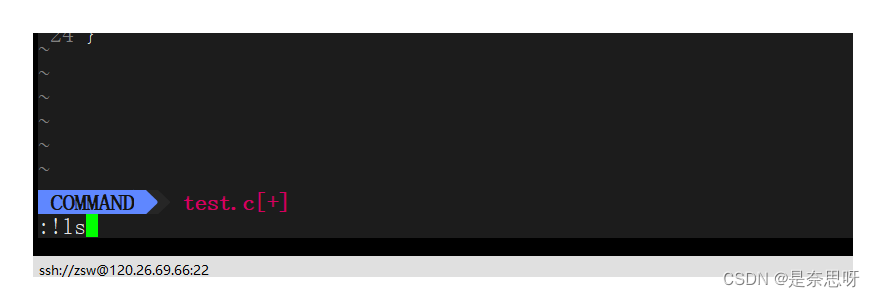
如上图所示,我们可以不退出vim编辑器的情况下,查看当前目录下有哪些文件;
4、替换模式
shift + r:进入替换模式,此时可以进行输入替换;
注意:替换模式我们就不必做过多了解,我们将上述命令学会便已经可以在vim编辑器上完成大部分的编辑任务了;
-
相关阅读:
什么是JavaScript中的闭包?
软件测试技术之单元测试—工程师 Style 的测试方法
Word设置封面无页码,摘要罗马数字页码,正文数字页码
Java学习笔记:SQLite数据库
【Python/Pytorch - 网络模型】-- 高阶SVD算法
扬帆际海:shopee本土店的知识分享
Nginx+cpolar实现内网穿透多个Windows Web站点端口
煤矿安全大模型:微调internlm2模型实现针对煤矿事故和煤矿安全知识的智能问答
dubbo(5):使用dubbo进行业务分离与dubbo-admin的使用
Symbol基本数据类型
- 原文地址:https://blog.csdn.net/Nice_W/article/details/133890279