-
VS Code连接远程Linux服务器开发c++项目
1.在 VS Code 上安装扩展
- C/C++
2.通过 VS Code 连接远程 Linux 服务器
3.通过 VS Code 在远程 Linux 服务器上安装扩展
- C/C++
4.打开远程 Linux 服务器上的文件夹
【注】本文以 /root/ 为例。
5.创建项目文件夹,并在项目文件夹下创建C++程序
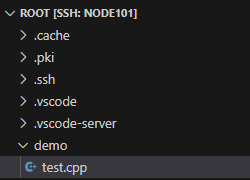
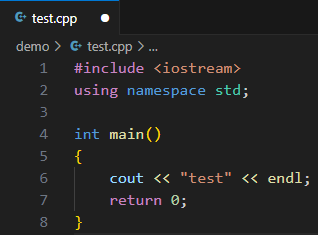
6.按 F5,选择 “C/C++: g++ 生成和调试活动文件”
【注】gcc 是 Linux 下 C 的编译器,g++ 是 Linux 下 C++ 的编译器。由于 C++ 兼容 C,因此,g++ 既可以编译 C++ 也可以编译 C。但是,一般建议使用 gcc 编译 C,使用 g++ 编译 C++。
7.切换到终端,查看输出

8.点击左侧菜单栏的“运行和调试”,点击“创建 launch.json文件”
【注】需要确保右侧已打开 test.cpp 文件
9.点开左侧菜单栏的“资源管理器”,在 .vscode 下会有 launch.json 和 tasks.json
10.修改 launch.json 如下
{ "version": "0.2.0", "configurations": [ { "name": "(gdb) launch", "type": "cppdbg", "request": "launch", "program": "/root/demo/test", // 编译后的程序路径 "args": [], "stopAtEntry": false, "cwd": "/root/demo/", // 工作路径 "environment": [], "externalConsole": false, "MIMode": "gdb", "miDebuggerPath": "/usr/bin/gdb", // 调试器路径 "preLaunchTask": "make_debug", // 在调试之前执行的任务,配合task.json文件 "setupCommands": [ { "description": "为 gdb 启用整齐打印", "text": "-enable-pretty-printing", "ignoreFailures": true }, { "description": "将反汇编风格设置为 Intel", "text": "-gdb-set disassembly-flavor intel", "ignoreFailures": true } ] } ] }- 1
- 2
- 3
- 4
- 5
- 6
- 7
- 8
- 9
- 10
- 11
- 12
- 13
- 14
- 15
- 16
- 17
- 18
- 19
- 20
- 21
- 22
- 23
- 24
- 25
- 26
- 27
- 28
- 29
- 30
- 31
11.修改 tasks.json 如下
{ "version": "2.0.0", "tasks": [ { "label": "make_debug", "type": "shell", "linux":{ "command": "g++ /root/demo/test.cpp -o /root/demo/test -g" }, } ] }- 1
- 2
- 3
- 4
- 5
- 6
- 7
- 8
- 9
- 10
- 11
- 12
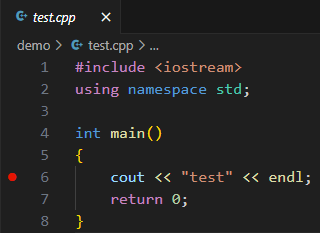
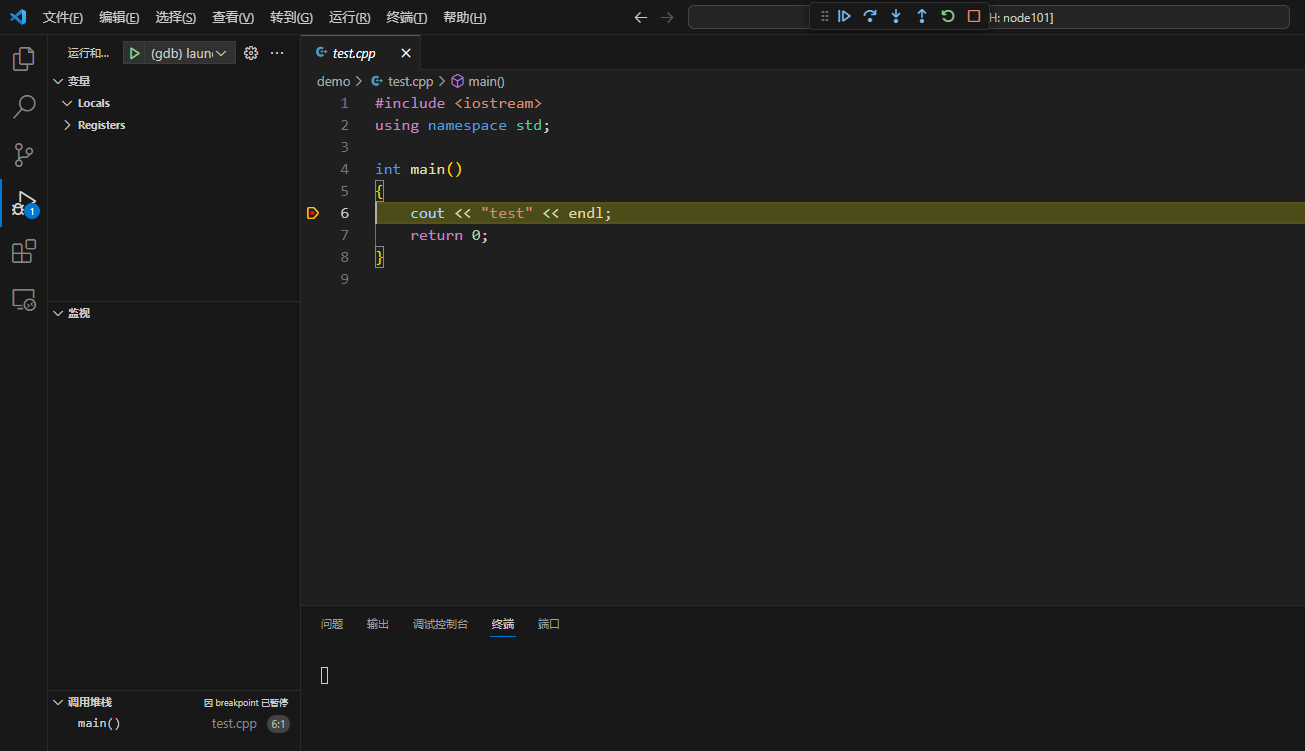
12.设置断点,按 F5 进行调试
-
相关阅读:
RDD持久化
Celery的基本使用
Java8新特性Stream流详解
pyqt5 学习笔记八 (窗口、信号与槽)
函数指针数组指针(指向函数指针数组的指针)
超级明星们的人物化身 NFT 将来到 The Sandbox 元宇宙
工业互联网数据监测预警解决方案
Java解决new date出现的时区问题(差8小时)
文本相似度算法对比分析,判断内容相似的算法有
从c++到Java,关于Java面向对象基础的学习(二)
- 原文地址:https://blog.csdn.net/m0_45176278/article/details/133897425
